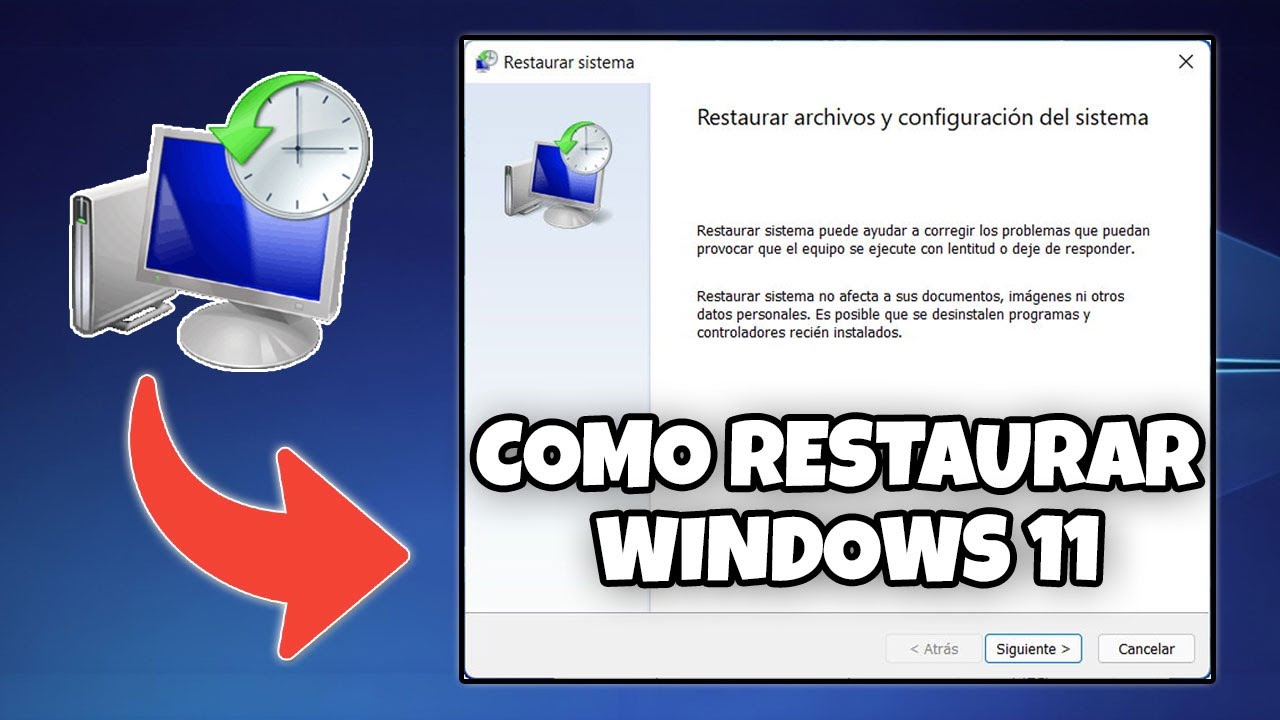
Si Windows 11 empezó a fallar tras instalar un controlador, una aplicación o una actualización, Restaurar sistema (rstrui) puede devolver el equipo al estado anterior sin tocar tus archivos personales. Primero conviene comprobar que la protección del sistema esté activada y que exista algún punto válido; si la lista está vacía, ese es el motivo y se activa en unos segundos. Esta guía vale para Windows 11 (10, 8.1 y 7 en lo compatible) y se centra en lo que se ve y se pulsa, paso a paso.
Qué hace Restaurar sistema y qué necesita para funcionar
Restaurar sistema es la herramienta de Windows que devuelve el equipo al estado de un punto de restauración anterior. Al aplicarlo, se revierten archivos del sistema, controladores, programas instalados y la configuración del Registro a como estaban en ese punto. Los documentos, fotos, música y demás archivos personales no se tocan, igual que los que estén en unidades distintas a la del sistema. Para que funcione hacen falta dos cosas: que la protección del sistema esté activada en la unidad C: y que exista al menos un punto guardado (los crea Windows antes de cambios importantes, o se pueden crear a mano). Si la protección está apagada, rstrui se abre pero la lista sale vacía.
Por qué Restaurar sistema falla o no encuentra puntos
| Lo que ves | Causa probable y dónde se arregla |
|---|---|
| «No hay ningún punto en la lista» | La protección del sistema está desactivada (se apagó al actualizar a Windows 11 o venía así de fábrica) → No aparece ningún punto: activa la protección del sistema |
| «Restaurar sistema no se completó correctamente. Los datos no son válidos (0x8007000D)» | Punto dañado o metadatos corruptos → La restauración falla con 0x8007000D o se revierte al reiniciar |
| «La restauración se revierte al reiniciar» | Un controlador o programa instalado bloquea el proceso → La restauración falla con 0x8007000D o se revierte al reiniciar |
| Pide la clave de BitLocker y no la tengo | El disco está cifrado y hace falta la clave de 48 dígitos → Comprueba antes de tocar nada: protección y puntos disponibles |
| «No encuentro la opción en Configuración» | En Windows 11 se abre con rstrui o desde WinRE, no desde Configuración → Comprueba antes de tocar nada: protección y puntos disponibles |
Comprueba antes de tocar nada: protección y puntos disponibles
Antes de aplicar nada hay que confirmar tres puntos en este orden: que rstrui muestra puntos, que la protección está activada en C: y, si el disco está cifrado con BitLocker, que tienes la clave de recuperación a mano. Cada comprobación dice qué abrir, qué se ve y qué significa, sin arreglar nada por sí misma.
Abrir rstrui con la combinación rápida
Diagnóstico: si la lista muestra al menos un punto con fecha y descripción, hay material para restaurar. Si la lista está vacía, la causa es que la protección del sistema está desactivada y hay que ir a la parte de abajo.
Revisar si la protección del sistema está activada
Diagnóstico: bajo «Configuración de protección», la unidad
C:debe poner Activado. Si pone Desactivado, esa es la causa principal de querstruino muestre puntos. Si está activada pero no aparecen puntos, se habrá borrado el historial al actualizar Windows; se arregla creando uno a mano.
Buscar la clave de BitLocker si el disco está cifrado
Diagnóstico: si el equipo tiene BitLocker activo,
rstruipedirá una clave de 48 dígitos antes de continuar. Sin esa clave, la restauración se queda a medias. La clave suele estar guardada en la cuenta Microsoft del equipo, en un archivo o impresa; si no aparece en el apartado indicado, hay que recuperarla antes de seguir.
No aparece ningún punto: activa la protección del sistema
Si la lista de rstrui está vacía, lo más probable es que la protección del sistema esté apagada en C:. Al activarla Windows crea un punto de inmediato y, a partir de ahí, seguirá creando puntos automáticos antes de instalaciones y actualizaciones importantes. Es un cambio reversible: se puede volver a desactivar cuando se quiera.
Activarla en la unidad C: desde Propiedades del sistema
- En Configuración de protección, seleccionar la unidad
C:. - Pulsar Configurar.
- Marcar Activar protección del sistema.
- Pulsar Aceptar y cerrar.
rstrui, la lista debe mostrar al menos un punto recién creado. Si sigue vacía, reinicia y vuelve a abrirlo. Si continúa vacía, ve a «Sigue fallando: repara los archivos del sistema».Crear un punto a mano para la próxima vez
- Escribir un nombre reconocible, por ejemplo «antes de instalar el controlador».
- Pulsar Crear y esperar unos segundos.
- Cerrar el cuadro.
rstrui con la fecha y hora de ese momento.La restauración falla con 0x8007000D o se revierte al reiniciar
Cuando el problema no es la protección sino el punto en sí, Windows muestra el código 0x8007000D. Es un HRESULT que envuelve el error Win32 13 («Los datos no son válidos»): los metadatos del punto están corruptos o el sistema no puede leerlos. La otra variante —la restauración se inicia, parece que avanza, pero al reiniciar se revierte— suele deberse a un controlador o servicio que bloquea el proceso desde dentro de Windows.
Intentar la restauración desde el Entorno de recuperación de Windows
Por qué funciona: desde WinRE los archivos se montan de otra forma y se saltan los bloqueos del arranque normal (controladores que no terminan de cargar, servicios que aún no han arrancado). Suele sacar adelante puntos que en el escritorio fallan.
Probar otro punto anterior de la lista
- Abrir Win+R >
rstrui> Aceptar. - En la primera pantalla, pulsar Siguiente.
- Marcar Mostrar más puntos de restauración para ver todos los disponibles.
- Elegir uno más antiguo que el que falló.
- Pulsar Siguiente > Finalizar y confirmar.
Comprobar espacio en disco antes de reintentar
C: para mover archivos. Si el disco está casi lleno, libera espacio (papelera de reciclaje, archivos temporales, la carpeta Descargas) y vuelve a intentarlo desde rstrui.Windows 11 24H2 o posterior: usa Restauración a un momento dado
A partir de Windows 11 24H2 Microsoft añadió una opción más reciente llamada Restauración a un momento dado, pensada para arreglar problemas sin tocar puntos clásicos. Revierte aplicaciones, configuración y también archivos personales a un estado de hace hasta 72 horas. No sustituye a rstrui: si necesitas un punto anterior a 3 días, usa la herramienta clásica.
Abrirla desde Configuración
- Seleccionar el momento de la lista (puede haber varios en las últimas 72 horas).
- Seguir el asistente y confirmar.
Alternativa: la misma opción se abre buscándola en Inicio.
Si no la ves, estás en una versión anterior
rstrui como en los apartados anteriores. Para saber la versión, Win+R > winver > Aceptar.Sigue fallando: repara los archivos del sistema
Cuando el problema no es del punto sino de los propios archivos de Windows, ni rstrui ni la restauración a un momento dado terminan bien. El siguiente paso es reparar esos archivos con las herramientas integradas: primero sfc, luego DISM, y como último recurso Restablecer este PC conservando los archivos.
Ejecutar SFC y DISM desde Terminal como administrador
sfc /scannowLa protección de recursos de Windows no encontró ninguna violación de integridad.DISM /Online /Cleanup-Image /RestoreHealth- Abrir Terminal (o Símbolo del sistema) como administrador: clic derecho en Inicio > Terminal (Administrador).
- Escribir
sfc /scannowy esperar a que termine. - Si
sfcno puede reparar, escribirDISM /Online /Cleanup-Image /RestoreHealthy esperar. - Cuando termine, reintentar Restaurar sistema (
rstrui).
Por qué funciona:
sfcrevisa los archivos protegidos de Windows y repara los dañados copiando versiones correctas desde su almacén local.DISMrepara la imagen completa de Windows de la quesfctoma sus copias, así que se ejecuta primerosfcy, si no basta,DISM.
sfc, el comando debe terminar con «La protección de recursos de Windows no encontró ninguna violación de integridad» o indicando qué reparó. Tras eso, vuelve a rstrui: el nuevo intento debe completar la restauración.Restablecer el PC conservando los archivos
- Pulsar Restablecer este PC.
- Elegir Conservar mis archivos.
- Seguir el asistente hasta el final.
Lo que ya has descartado sobre Restaurar sistema
rstruinecesita la protección del sistema activada enC:y al menos un punto válido.- Si el disco está cifrado con BitLocker, hace falta la clave de 48 dígitos antes de seguir.
- En Windows 11 24H2 o posterior existe Restauración a un momento dado (hasta 72 horas, afecta también a archivos personales).
- Si la restauración falla con 0x8007000D o se revierte, hay que probar desde WinRE y, si persiste, reparar con
sfcyDISM. - Cuando nada funciona, Restablecer este PC conservando los archivos es el último paso antes de reinstalar desde cero.
Dudas sobre Restaurar sistema en Windows 11
1. ¿Cómo restaurar Windows 11 a un punto de restauración anterior?
Pulsa Win+R, escribe rstrui y acepta. En el asistente elige el punto más reciente de la lista, confirma y deja que el equipo se reinicie: los programas instalados después de esa fecha se quitan, pero tus archivos personales no se tocan.
2. ¿Cómo dejar Windows 11 como recién salido de fábrica?
Ve a Configuración > Sistema > Recuperación y pulsa Restablecer el equipo. Elige Quitar todo, después Reinstalación local y sigue los pasos: el PC se reinicia varias veces y termina con el asistente inicial de Windows 11, sin tus programas ni archivos.
3. ¿Cómo restaurar Windows 10 de fábrica si Windows no arranca?
Mantén pulsado el botón de encendido durante unos segundos al encender el PC un par de veces hasta entrar al Entorno de recuperación de Windows. Allí elige Solucionar problemas > Restablecer este equipo > Quitar todo y deja que termine; suele tardar entre 30 minutos y varias horas.
4. ¿Cómo volver Windows 10 a una fecha anterior sin perder archivos?
Usa un punto de restauración desde Configuración > Sistema > Acerca de > Protección del sistema > Restaurar sistema. Si esa opción está gris, actívala primero y crea un punto nuevo; los archivos personales se conservan, pero se desinstalan los programas y controladores posteriores al punto elegido.
5. ¿Cómo abrir la herramienta de restaurar sistema en Windows 10?
Pulsa Win+S, escribe Crear un punto de restauración y ábrelo. En la ventana entra en Protección del sistema, comprueba que la unidad del sistema tenga Protección activada y pulsa Restaurar sistema > Siguiente para ver los puntos disponibles y elegir uno.
6. ¿Cómo restaurar Windows 11 de fábrica usando solo el teclado?
Desde Inicio pulsa Mayús + la tecla de Reinicio para entrar al Entorno de recuperación. Con las flechas y Enter ve a Solucionar problemas > Restablecer este equipo, elige Quitar todo y confirma para que el proceso arranque sin tocar el ratón en ningún momento.
7. ¿Cómo reparar Windows 11 desde el Símbolo del sistema?
Abre Inicio, escribe cmd, clic derecho > Ejecutar como administrador y lanza依次 sfc /scannow, DISM /Online /Cleanup-Image /RestoreHealth y, si sigue fallando, chkdsk C: /f /r. Cada comando revisa archivos del sistema, imagen de Windows y disco duro, y puede tardar más de 30 minutos.
Fuentes
- MicrosoftRestauración no funciona * Windows 11 – Microsoft Q&Aconsultado el 16/10/2026
- DellCómo reinstalar o restablecer los valores de fábrica de Windows 11 …consultado el 16/10/2026
- MicrosoftRestaurar sistema (rstrui) — documentación oficialconsultado el 16/10/2026
- MicrosoftRestaurar sistema — documentación oficialconsultado el 16/10/2026
- MicrosoftErrores de Restaurar sistema: «Restaurar sistema no se completó correctamente» y puntos que desaparecen — documentación oficialconsultado el 16/10/2026