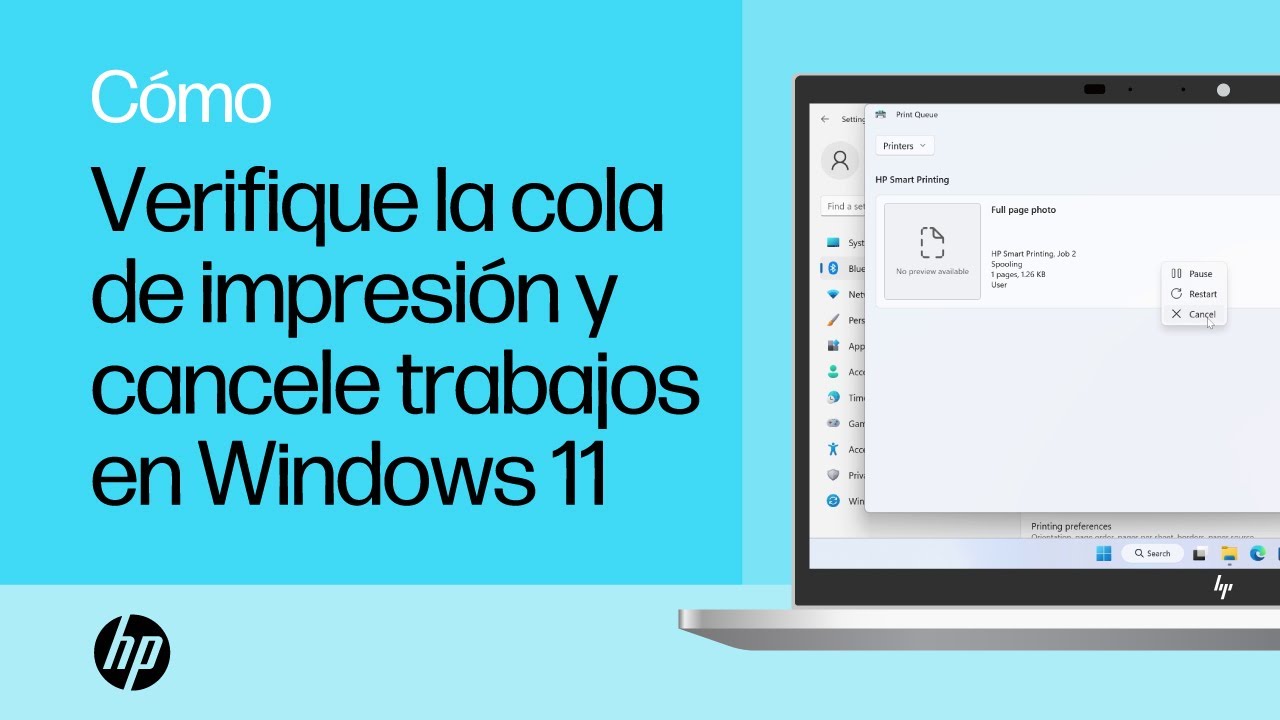
La cola de impresión es la lista de trabajos pendientes que tu impresora tiene que imprimir. Cuando un documento se queda colgado en ella, la impresora deja de responder y los nuevos trabajos se apilan detrás sin avanzar. En esta guía se entiende «borrar cola de impresión» como vaciar esa lista para que la impresora vuelva a funcionar. Sirve para Windows 11 y Windows 10, aunque Windows 10 ya no recibe soporte de seguridad desde el 14 de octubre de 2025, así que conviene migrar a Windows 11 cuando se pueda. Lo más probable es que con cancelar los trabajos desde Configuración y, si no se deja, reiniciar el servicio "Cola de impresión" (spooler), el atasco se arregle.
Qué es la cola y por qué se queda atascada
Windows envía cada documento a imprimir a una carpeta especial del sistema: C:\Windows\System32\spool\PRINTERS. Esa carpeta la gestiona un servicio de Windows llamado "Cola de impresión" (su nombre interno es spooler). Cuando mandas algo a imprimir, Windows deja un archivo temporal en esa carpeta y la impresora lo va leyendo de uno en uno. Si un trabajo se atasca —porque el documento está dañado, porque el controlador falla o porque la impresora se quedó colgada—, el archivo temporal no se libera, la cola se queda bloqueada y los siguientes trabajos se acumulan detrás sin salir.
Por qué la cola no avanza: lo que ves, la causa y dónde se arregla
| Lo que ves en tu PC | Causa más probable | Dónde se arregla |
|---|---|---|
| La cola muestra un trabajo que no se deja cancelar desde Configuración | El servicio spooler lo tiene retenido y no responde a la cancelación normal |
Reinicia el servicio Cola de impresión |
El trabajo no aparece en la cola, pero la impresora no responde y la carpeta PRINTERS tiene archivos |
El servicio soltó el trabajo de su lista pero dejó los archivos temporales sin borrar | Borra los archivos de la carpeta PRINTERS cuando los trabajos no se van |
| La cola está vacía y aun así la impresora no imprime nada nuevo | El servicio spooler está detenido o reiniciándose, o la propia impresora está en un estado raro |
Reinicia la impresora y el PC cuando todo lo anterior falla |
| El atasco vuelve a las pocas horas de imprimir | El problema es del documento concreto o del controlador de la impresora, no del servicio | Si la cola se atasca cada pocas horas |
| Cancelando desde la propia cola (uno a uno o todos) la cosa se arregla sin más | Era un trabajo suelto que se quedó tonto | Cancela los trabajos desde Configuración y desde la barra de tareas |
Confirma dónde está el atasco antes de tocar nada
Antes de reiniciar nada, conviene mirar tres sitios para saber qué tienes entre manos. Las tres comprobaciones son rápidas y no cambian nada en tu PC.
Mira la cola desde Configuración y desde el icono de la barra
En Windows 10:
- Abre Configuración con Win+I.
- Entra en el apartado que corresponda según tu Windows.
- Selecciona la impresora que está atascada.
- Pulsa "Abrir cola de impresión".
Si el trabajo aparece listado y se puede cancelar con clic derecho > "Cancelar", el atasco es solo de ese trabajo y no hace falta tocar el servicio. Si no aparece o no se deja cancelar, pasa a la siguiente comprobación.
Comprueba el servicio Cola de impresión en services.msc
- Pulsa Win+R, escribe
services.mscy pulsa Enter. - Busca "Cola de impresión" en la lista.
- Fíjate en su "Estado": si pone "En ejecución", el servicio está vivo y el atasco está en los trabajos. Si pone "Detenido" o se queda reiniciando, ese es el motivo del bloqueo.
Comprueba si quedan archivos en la carpeta PRINTERS
- Abre el Explorador de archivos, ve a
C:\Windows\System32\spool\PRINTERSy mira si dentro hay archivos. Tras cancelar los trabajos, la carpeta debería estar vacía. Si tiene archivos, el servicio no los soltó: ese es el atasco.
Cancela los trabajos desde Configuración y desde la barra de tareas
Esta parte es para cuando ves el atasco desde dentro de la propia cola: el trabajo está ahí listado y basta con cancelarlo desde la interfaz, sin tocar servicios ni carpetas del sistema.
Abrir la cola y cancelar trabajo a trabajo
En Windows 10:
- Abre Configuración con Win+I.
- Entra en "Bluetooth y dispositivos" (Windows 11) o "Dispositivos" (Windows 10) y luego en "Impresoras y escáneres".
- Selecciona la impresora atascada y pulsa "Abrir cola de impresión".
- Clic derecho sobre el trabajo que no avanza > "Cancelar".
Cancelar todos los documentos desde la ventana de la cola
- Haz doble clic sobre el icono de la impresora que aparece en la barra de tareas (junto al reloj). Si no lo ves, pulsa la flecha hacia arriba para mostrar los iconos ocultos.
- En la ventana de la cola, abre el menú "Archivo".
- Pulsa "Cancelar todos los documentos".
Si algún trabajo se niega a desaparecer, ve a la siguiente parte para reiniciar el servicio.
Reinicia el servicio Cola de impresión
Cuando un trabajo se queda a medias, el servicio spooler puede quedarse colgado con él: no responde a "Cancelar" y no suelta los archivos. Reiniciar el servicio cierra los trabajos y los libera para que se puedan borrar.
Abrir services.msc y reiniciar Cola de impresión
- Pulsa Win+R, escribe
services.mscy pulsa Enter. - Busca "Cola de impresión" en la lista.
- Clic derecho sobre "Cola de impresión" > "Reiniciar".
- Vuelve a Configuración > Impresoras y escáneres > "Abrir cola de impresión" y comprueba si los trabajos han desaparecido.
Reiniciarlo por comando desde Terminal
- Abre Terminal como administrador: clic derecho en el botón de Inicio y elige "Terminal (Administrador)" en Windows 11, o "Windows PowerShell (Administrador)" en Windows 10.
- Escribe los dos comandos, uno detrás del otro:
net stop spooler
net start spooler
Si al ejecutar net stop spooler sale "El servicio se está iniciando o deteniendo", espera unos segundos y vuelve a escribirlo hasta que diga que el servicio está detenido, y entonces ejecuta net start spooler.
Borra los archivos de la carpeta PRINTERS cuando los trabajos no se van
A veces, aun reiniciando el servicio, los archivos de trabajo siguen dentro de C:\Windows\System32\spool\PRINTERS y la cola no avanza. Vaciar el contenido de esa carpeta los elimina de raíz.
PRINTERS en sí. Si borras la carpeta, Windows la recrea, pero es un paso que no aporta nada y puede confundir.Detén el servicio, vacía la carpeta y vuelve a iniciarlo
- Abre
services.msccon Win+R >services.msc> Enter. - Clic derecho en "Cola de impresión" > "Detener".
- Abre el Explorador de archivos y ve a
C:\Windows\System32\spool\PRINTERS. - Selecciona todo el contenido de la carpeta (con Ctrl+A) y bórralo.
- Vuelve a
services.msc, clic derecho en "Cola de impresión" > "Iniciar".
Hazlo con un solo bloque desde Terminal como administrador
- Abre Terminal como administrador.
- Pega este bloque y pulsa Enter:
net stop spooler & del /Q /F /S C:\Windows\System32\spool\PRINTERS\*.* & net start spoolerEl primer comando detiene el servicio, el segundo borra los archivos en silencio (/Q no pregunta, /F fuerza, /S incluye subcarpetas) y el tercero lo arranca de nuevo. Tras el "El servicio se ha iniciado", la cola queda limpia.
Reinicia la impresora y el PC cuando todo lo anterior falla
Tras tocar el servicio y la carpeta, a veces la impresora o el propio Windows se han quedado en un estado raro. Un reinicio limpio de ambos suele cerrar el problema.
Apaga la impresora, espera un minuto y vuelve a encenderla
- Apaga la impresora con su botón de encendido.
- Si puedes, desenchufa el cable de corriente.
- Espera al menos 60 segundos.
- Vuelve a enchufar y encender.
- Envía una página de prueba desde Configuración > Impresoras y escáneres > impresora > "Imprimir página de prueba".
Reinicia Windows y comprobemos
- Abre el menú de Inicio y pulsa el botón de encendido.
- Elige "Reiniciar" (no "Apagar").
- Al arrancar, abre Configuración > Impresoras y escáneres > "Abrir cola de impresión" y comprueba que la cola está vacía antes de imprimir de nuevo.
Si la cola se atasca cada pocas horas
Si el atasco vuelve una y otra vez, el problema no suele ser el servicio, sino el documento concreto que mandas o el controlador de la impresora. Antes de tocar nada más, descarta esas dos causas.
Imprime un archivo distinto para ver si el problema es el documento
- Abre un PDF sencillo o una página de prueba desde otro programa.
- Mándalo a la misma impresora.
- Si sale bien, el documento original estaba dañado: guárdalo de nuevo desde el programa que lo creó (a veces basta con "Guardar como" con otro nombre) y vuelve a imprimir.
Quita y vuelve a instalar la impresora desde Configuración
En Windows 10:
- Abre Configuración con Win+I.
- Entra en "Bluetooth y dispositivos" (Windows 11) o "Dispositivos" (Windows 10) y luego en "Impresoras y escáneres".
- Selecciona la impresora y pulsa "Quitar".
- Pulsa "Agregar dispositivo" y vuelve a añadir la impresora. Windows la configurará con el controlador genérico.
- Si el atasco sigue, el controlador que trae Windows no le vale: entra en la web del fabricante de la impresora (HP, Canon, Epson, Brother…) y descarga el controlador más reciente para tu modelo y tu versión de Windows.
Lo que ya has descartado al borrar la cola
- La cola es la carpeta
C:\Windows\System32\spool\PRINTERSatendida por el servicio "Cola de impresión" (spooler). - Reiniciar el servicio y vaciar esa carpeta (sin borrar la carpeta en sí) es lo que arregla el atasco.
- Si reaparece a menudo, mira primero el documento y después el controlador antes de tocar la impresora.
- Siguiente paso si todo lo anterior falla: reinstalar el controlador desde la web del fabricante y, si la impresora es de red, comprobar que su IP no haya cambiado.
Fuentes
- BrotherEliminar trabajos de impresión de la cola de impresión | Brotherconsultado el 16/10/2026
- MicrosoftImpresión (característica opcional de Windows) — documentación oficialconsultado el 16/10/2026