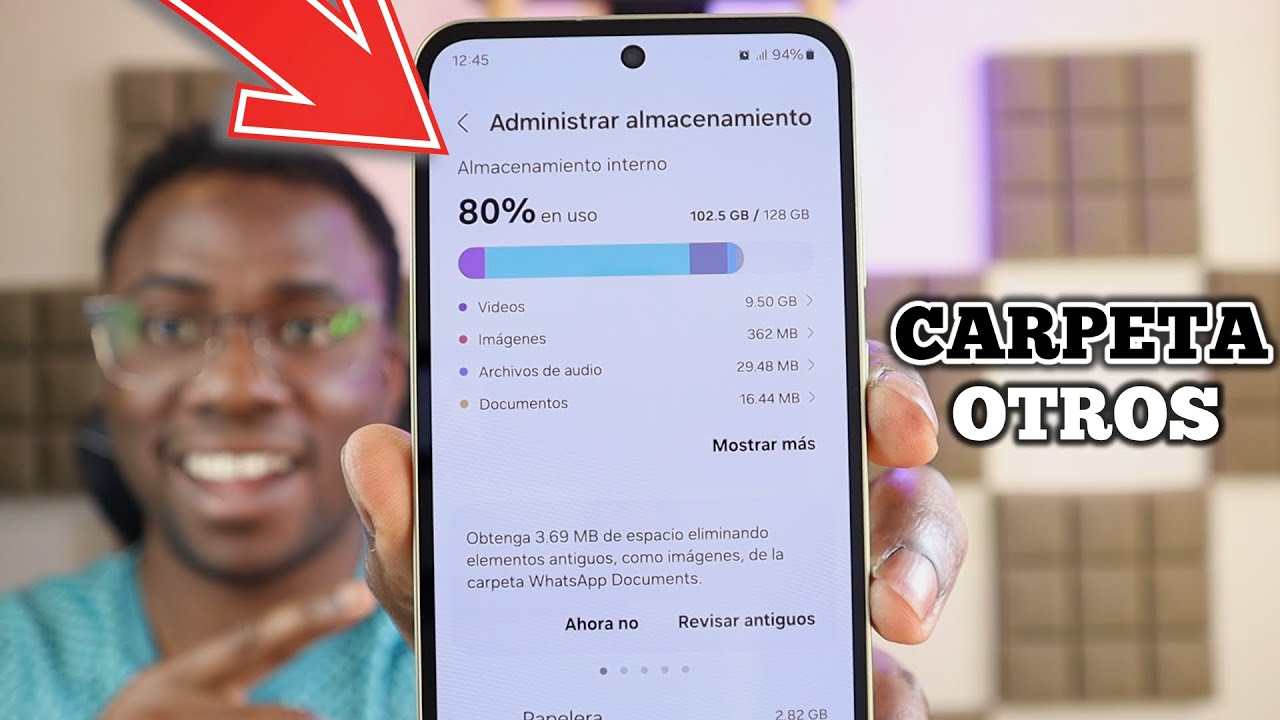
Cuando el disco duro de Windows se queda sin espacio, el sistema empieza a fallar de forma molesta: avisos de "Espacio en disco bajo", actualizaciones que no se instalan, programas que no abren o errores como 0x80070070 (espacio insuficiente) al actualizar. En este artículo el significado que tomo de "borrar almacenamiento interno" es el de liberar espacio del disco duro o SSD (normalmente la unidad C:) en Windows 11 y Windows 10.
El orden que mejor funciona es: primero ver qué lo ocupa con Sensor de almacenamiento y Configuración, después vaciar temporales, caché y Papelera, y solo al final tocar paginación, hibernación o las herramientas de reparación. Lo que sigue vale para Windows 11 y Windows 10; cuando una ruta cambia entre ambos, se dan las dos.
Cómo se llena el disco en Windows y qué hace el sistema para frenarlo
Windows reserva parte del disco para poder actualizar, restaurar y guardar temporales. Esa reserva incluye el espacio para nuevas versiones de Windows Update, los puntos de restauración y archivos temporales que el propio sistema genera. Cuando una partición (C:, D:) se acerca al límite empiezan los avisos: aparece el mensaje "Espacio en disco bajo" en la barra de tareas, fallan instalaciones de actualizaciones y saltan errores 0x80070070 (sin espacio), 0x80070002 (archivo no encontrado) o avisos en apps que necesitan escribir.
Por qué se llena el disco: lo que ves, lo que lo causa y dónde se arregla
| Lo que ves | Causa probable | Dónde se arregla |
|---|---|---|
| Aviso "Espacio en disco bajo" y actualizaciones que fallan | Caché de Windows Update y carpeta SoftwareDistribution llena |
"Vacía la caché de Windows Update y la carpeta SoftwareDistribution" |
GB ocupados en Descargas, Papelera que no se vacía y .tmp por todas partes |
Temporales del usuario y Descargas olvidadas | "Borra temporales del usuario, Descargas y la Papelera que sigue contando" |
| Disco casi lleno nada más empezar Windows | Puntos de restauración, memoria virtual e hiberfil.sys |
"Reduce los puntos de restauración, la memoria virtual y la hibernación" |
| El aviso vuelve al mes aunque limpies | Solo limpias a mano, sin automatizar | "Cuando sigue lleno: sensor de almacenamiento, mover cosas a otro disco y apps pesadas" |
| Ni liberando espacio el sistema va fino | Archivos de Windows dañados o volumen con errores | "Si nada libera espacio: las herramientas de reparación del propio Windows" |
Descubre qué consume el espacio en tu disco antes de borrar nada
Antes de borrar nada, conviene abrir Configuración > Sistema > Almacenamiento y ver el desglose por categorías. Esto confirma el culpable en tu PC y evita borrar lo que no toca. En Windows 10 la ruta es muy parecida pero la app de limpieza se llama "Archivos temporales" en vez de "Recomendaciones de limpieza".
El desglose por categoría en Configuración
Muestra, separadas por color, las categorías que comen espacio: Aplicaciones y características, Archivos temporales, Imágenes, Vídeos, Documentos, Escritorio y Música. Pulsando cada una se entra al listado para borrar lo que sobra.
Las recomendaciones de limpieza automáticas
Aquí se marcan temporales, Papelera, archivos grandes en Descargas y archivos que no se usan desde hace mucho. Marcar y pulsar "Quitar" es seguro: solo borra lo que Windows ya sabe que es prescindible.
Liberador de espacio en disco de toda la vida
Pasos:
- Pulsa Win+R, escribe
cleanmgry pulsa Enter. - Elige la unidad del sistema (
C:). - Pulsa "Limpiar archivos del sistema" para que muestre temporales de Windows Update, caché y Papelera.
- Marca las casillas que quieras y pulsa "Aceptar".
Vacía la caché de Windows Update y la carpeta SoftwareDistribution
Esta parte le toca a quien ve avisos de "Espacio en disco bajo" justo antes o durante una actualización, o mensajes 0x80070070 y 0x80070002 al instalar. Vaciar SoftwareDistribution a la fuerza obliga a Windows Update a descargar las actualizaciones desde cero y suele arreglar fallos de instalación.
Detén los servicios y vacía SoftwareDistribution
Abrir Terminal como administrador (clic derecho en Inicio > Terminal (Administrador) en Windows 11; Windows PowerShell (Administrador) en Windows 10) y ejecutar, uno por uno:
net stop wuauserv
net stop bits
net stop cryptsvc
Después, en el Explorador de archivos, renombra C:\Windows\SoftwareDistribution a SoftwareDistribution.old (no es obligatorio vaciarla; con renombrarla basta). Cuando termine, vuelve a iniciar los servicios:
net start wuauserv
net start bits
net start cryptsvc
Limpia los archivos temporales de Update desde Libera espacio
Pasos:
- Abre
cleanmgrcon Win+R. - Pulsa "Limpiar archivos del sistema".
- Marca, al menos, "Archivos de instalación temporal de Windows" y "Archivos de actualización".
- Pulsa "Aceptar" y confirma el borrado.
0x80070070 por espacio.Borra temporales del usuario, Descargas y la Papelera que sigue contando
Lo que más ocupa en el día a día sin tocar el sistema es, por este orden: temporales del usuario, archivos en Descargas y la Papelera. La Papelera y muchos archivos borrados siguen contando como ocupados hasta que se vacían; por eso, después de borrar, el espacio libre casi no cambia hasta que se vacía la Papelera.
Vacía la Papelera y las Descargas olvidadas
Pasos:
- Pulsa Win+E para abrir el Explorador de archivos.
- En el panel izquierdo, abre "Papelera de reciclaje", comprueba que no hay nada importante y pulsa "Vaciar la Papelera de reciclaje" en la barra superior.
- Abre ahora la carpeta "Descargas". Ordena por tamaño (clic derecho en la columna > "Más" > "Tamaño") y borra lo que ya no sirva: instaladores, PDFs antiguos, imágenes repetidas.
Borra los temporales del usuario a mano
Pasos:
- Pulsa Win+R, escribe
%TEMP%y pulsa Enter. - Selecciona todo (Ctrl+E), pulsa Mayús+Supr para borrar sin pasar por la Papelera y omite los archivos que digan "en uso" —esos los está usando un programa abierto.
- Para temporales del usuario que no aparecen en
%TEMP%, ve aC:\Users\tu_usuario\AppData\Local\Temp(activa "Elementos ocultos" en la pestaña "Vista" del Explorador si no vesAppData) y repite.
Reduce los puntos de restauración, la memoria virtual y la hibernación
Son archivos del propio Windows que crecen sin avisar y que mucha gente no sabe que existen. Cada uno tiene su tamaño, su riesgo y su comando. Reducir puntos y paginación solo si aun así el disco sigue lleno; hibernación conviene quitarla en equipos de sobremesa.
Baja el espacio usado por los puntos de restauración
Pasos:
- En el buscador de Inicio escribe "Crear un punto de restauración" y ábrelo.
- Selecciona la unidad
C:, pulsa "Configurar" y baja el deslizador "Uso máximo" del 5 % a entre el 2 % y el 3 %. - Pulsa "Eliminar" para borrar el punto anterior y deja el espacio liberado.
Quita hiberfil.sys o reduce el archivo de paginación
powercfg /hibernate offAbrir Terminal como administrador y ejecutar ese comando borra el archivo hiberfil.sys (entre 4 GB y 12 GB según la RAM) y desactiva el inicio rápido. Para reducir el archivo de paginación:
Desmarca "Administrar automáticamente", marca "Tamaño personalizado" y baja el tamaño inicial y máximo a la mitad de la RAM física (por ejemplo, 4 GB si tienes 8 GB). En equipos con SSD y RAM suficiente se puede dejar en 0 MB para liberar más.
C:\ ya no existe hiberfil.sys tras powercfg /hibernate off y el espacio libre ha subido varios gigas.Cuando sigue lleno: sensor de almacenamiento, mover cosas a otro disco y apps pesadas
Cuando la unidad vuelve a llenarse al poco de limpiar, casi siempre es porque solo se borra a mano. Windows lleva Sensor de almacenamiento para automatizar la limpieza, y permite mover Descargas, Documentos, juegos y apps a otra unidad sin perder nada.
Activa el sensor de almacenamiento de Windows
Pasos:
- Activa "Sensor de almacenamiento".
- Elige la frecuencia (cada semana o cada mes) y baja los días que un archivo pasa en Descargas para que se borre solo.
- Marca, al menos, "Eliminar archivos temporales de mis aplicaciones" y "Vaciar mi Papelera de reciclaje".
Mueve Descargas, Documentos y juegos a otro disco
Pasos:
- Pulsa Win+E, clic derecho en la carpeta "Descargas" > "Propiedades" > pestaña "Ubicación" > "Mover" y elige la carpeta en la otra unidad.
- Repite con "Documentos", "Imágenes", "Vídeos" y "Música" si tienes otra unidad.
- Para juegos de Xbox y Microsoft Store: abre la app Xbox > "Ajustes" > "General" > "Ubicación de instalación predeterminada" y elige otra unidad.
- Para futuras instalaciones de apps: Configuración > Aplicaciones > "Instalar aplicaciones" > cambia la "Ubicación de instalación de aplicaciones" a otra unidad.
C:.Si nada libera espacio: las herramientas de reparación del propio Windows
Cuando aun liberando espacio el sistema va raro, fallan actualizaciones o aparecen errores de archivos dañados, toca pasar a las herramientas de reparación propias: DISM y SFC reparan archivos de Windows dañados. Si el volumen tiene errores de disco, CHKDSK los corrige. Como último recurso, el restablecimiento del equipo y la reinstalación limpia.
DISM y SFC para reparar el sistema
Abrir Terminal como administrador y ejecutar, en este orden:
DISM /Online /Cleanup-Image /RestoreHealthsfc /scannowDISM conecta con Windows Update para descargar reemplazos si los necesita; puede tardar varios minutos. Cuando termine, sfc /scannow revisa los archivos del sistema y repara los dañados. Si ve mensajes sobre archivos que no pudo arreglar, apunta el nombre del archivo y reinicia antes de reintentar.
Reinicio limpio conservando archivos y como última opción instalación limpia
Pasos:
- Ve a Inicio > Configuración > Sistema > Recuperación > "Restablecer el equipo".
- Elige "Conservar mis archivos" para que mantenga tus documentos, pero vuelve a instalar Windows desde cero.
- Tras el reinicio, revisa Configuración > Sistema > Almacenamiento para confirmar el espacio liberado.
- Si el disco sigue marcado como lleno por archivos fantasma o el sistema no arranca bien, la última opción es instalación limpia desde USB oficial (creado con la herramienta de descarga de Microsoft en la web de soporte).
DISM devuelve "La operación de restauración se completó correctamente" y sfc /scannow termina con "La Protección de recursos de Windows no encontró ninguna infracción de integridad". Tras el restablecimiento, el sistema arranca sin errores de disco y Almacenamiento muestra una cifra de espacio libre mucho mayor.Lo que ya has revisado al liberar espacio en Windows
- Vacíaste la caché de Windows Update y la carpeta
SoftwareDistribution. - Borraste temporales del usuario, la Papelera y archivos olvidados en Descargas.
- Redujiste puntos de restauración, paginación y desactivaste la hibernación si no la usas.
- Activaste Sensor de almacenamiento y moviste carpetas pesadas a otra unidad.
- Reparasate el sistema con DISM y SFC y, si hacía falta, usaste Restablecer el equipo.
Datos comprobados en octubre de 2026: Windows 11 va por la versión 26H2 (soporte Home/Pro hasta el 10 de octubre de 2028) y Windows 10 22H2 dejó de tener soporte el 14 de octubre de 2025, con parches de seguridad opcionales para particulares solo hasta el 13 de octubre de 2026 mediante el programa ESU. Si aun así Windows 10 no responde a la limpieza, conviene planificar el salto a Windows 11 o, si el PC no cumple los requisitos, una instalación limpia en un disco nuevo. Próximo paso recomendado: vuelve a Configuración > Sistema > Almacenamiento una vez al mes para mantener el orden.
Dudas frecuentes sobre liberar espacio en el disco de Windows
1. Cómo liberar espacio en el almacenamiento interno de Android
En Windows no se puede liberar espacio de un Android, pero sí puedes pasar fotos, vídeos y archivos grandes al PC por USB para borrarlos después del teléfono. Revisa también las apps que más ocupan en Ajustes > Aplicaciones y borra la caché de las que no necesites. Si el móvil lo permite, mueve las apps a la tarjeta SD desde Ajustes > Aplicaciones > Almacenamiento.
2. Cómo liberar espacio en el móvil sin borrar nada
Desde el PC puedes vaciar la carpeta Descargas del teléfono y los archivos temporales conectándolo por USB en modo transferencia. También puedes mover fotos y vídeos a Google Fotos o a OneDrive y borrarlos del almacenamiento local. En Windows 10 u 11, Liberador de espacio en disco hace lo mismo con los archivos del equipo que ya no usas.
3. Cómo liberar el almacenamiento interno del celular
En el teléfono entra en Ajustes > Almacenamiento y toca Almacenamiento interno para ver qué ocupa más (normalmente fotos, vídeos y apps). Desde el PC con Windows 10 u 11 puedes pasar esos archivos por cable USB y borrarlos del móvil a mano. Si sigue justo, prueba a borrar la caché de las apps desde Ajustes > Aplicaciones > Almacenamiento.
4. Cómo borrar el almacenamiento del sistema en un Samsung
El “almacenamiento del sistema” de un Samsung es la partición donde vive Android y no se puede borrar como una app; liberar espacio ahí pasa por vaciar la caché del sistema o restablecer el móvil. Para ello ve a Ajustes > Administración general > Restablecer > Restablecer valores de fábrica tras hacer copia de seguridad. Antes de tocar nada, conecta el Samsung al PC y pasa al equipo las fotos y archivos que quieras conservar.
Fuentes
- MicrosoftAlmacenamiento (característica opcional de Windows) — documentación oficialconsultado el 16/10/2026