Si tu Lenovo con Windows 10 va lento, tiene fallos raros o quieres dejarlo como el primer día, la restauración de fábrica reinstala el sistema y deja el equipo casi como salió de la caja. Lo más probable y lo primero que conviene probar es Restablecer este equipo desde la Configuración de Windows; si el sistema no arranca, entra al menú Novo pulsando el botón del lateral con el PC apagado. Todo lo que sigue aplica a Lenovo IdeaPad, Yoga, Legion y ThinkPad con Windows 10.
Datos comprobados en octubre de 2026.
Qué hace "Restablecer este equipo" en un Lenovo con Windows 10
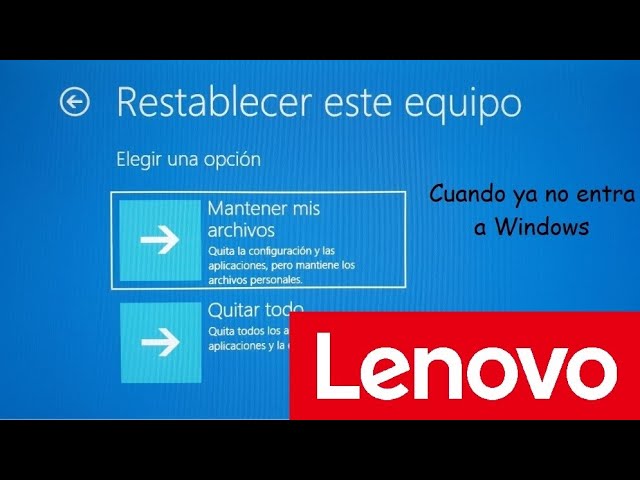
Restablecer este equipo reinstala Windows 10 desde la imagen guardada en el disco y, según la opción, conserva o borra tus archivos personales. La opción Conservar mis archivos mantiene documentos, fotos y OneDrive, pero quita los programas instalados después de la compra; Quitar todo borra también los archivos y deja el Lenovo como venía de fábrica, salvo los programas que hayas añadido tú.
Windows 10 dejó de tener soporte el 14/10/2025. Microsoft ofrece un programa ESU de pago para usuarios particulares que amplía parches de seguridad hasta el 13/10/2026; sin él, el equipo sigue funcionando pero no recibe actualizaciones.
Por qué falla la restauración de fábrica en un Lenovo
| Lo que ves | Causa más probable | Dónde se arregla |
|---|---|---|
| "No se pudo restablecer el equipo. No se encontraron los datos de instalación" | La partición Recovery del fabricante está borrada o dañada | Restaurar de fábrica con un USB de recuperación de Lenovo |
| El botón Novo no enciende el menú | Hardware Novo estropeado o modelo sin Novo | Restaurar de fábrica con un USB de recuperación de Lenovo |
| Tras restablecer pide clave de producto y Windows 10 Pro no se activa | Edición cambiada o etiqueta de licencia en mal estado | Restablecer este equipo desde Windows 10: lo que no rompe nada |
| "No hay espacio suficiente en la unidad" | Disco lleno o partición Recovery sin espacio | Comprueba qué tienes delante antes de tocar nada |
| Ordenador muy lento durante el restablecimiento | Antivirus, OneDrive o actualizaciones en segundo plano | Restablecer este equipo desde Windows 10: lo que no rompe nada |
Comprueba qué tienes delante antes de tocar nada
Antes de elegir un camino, confirma que Windows 10 está bien detectado, que el botón Novo existe en tu modelo y que la partición de fábrica sigue viva; si falla cualquiera de las tres, sabrás qué parte tocar y por qué otra no te sirvió.
Cómo abrir Acerca de este equipo y leer la edición
- Pulsa Win+I para abrir Configuración.
- Entra en Sistema y baja hasta Acerca de.
- En Especificaciones de Windows comprueba que dice Windows 10 y mira Tipo de sistema: debe poner 64 bits.
- En Especificaciones del dispositivo anota el Nombre del equipo y el Modelo de Lenovo (IdeaPad 5, Yoga 9, Legion 5…).
Si la edición dice Windows 10 Pro sin activar o si tras restablecer pide clave, la licencia OEM que venía en la etiqueta del portátil puede estar dañada o haberse borrado. Toma nota del modelo exacto: lo necesitarás en la web de soporte de Lenovo.
Si tienes el botón Novo en tu Lenovo
- Apaga el Lenovo por completo (no suspender ni reiniciar).
- Busca un botón pequeño con icono de curva invertida en un lateral, arriba o debajo del chasis; en algunos IdeaPad está en el lateral izquierdo, en otros Yoga detrás y en Legion junto al botón de encendido.
- Púlsalo con un clip enderezado o un objeto fino similar, sin mantenerlo más de unos segundos.
Si el menú Novo aparece, tu Lenovo trae la herramienta de recuperación propia y puedes usarla. Si tu modelo no tiene Novo (algunos ThinkPad y equipos de sobremesa) o el menú no sale, ve a la web de soporte de Lenovo y mete el número de serie: allí te dirán qué medio de recuperación toca.
El espacio en disco y la partición de recuperación
- Pulsa Win+X y elige Administración de discos.
- Mira la fila de particiones junto a la unidad principal (
C:): debe haber una pequeña partición llamada Recovery u OEM con varios cientos de MB o unos pocos GB. - Comprueba que la unidad
C:tenga al menos 20 GB libres.
Si la partición Recovery aparece como Sin asignar o no existe, el botón Novo ya no puede restaurar nada y necesitas los medios de Lenovo. Si C: está casi lleno, Windows no podrá crear los archivos temporales del restablecimiento y mostrará un error antes de empezar.
C: tiene espacio libre.Restablecer este equipo desde Windows 10: lo que no rompe nada
Si Windows 10 aún arranca, esta es la opción menos arriesgada y la más rápida: no hace falta USB, ni tocar la BIOS, ni el botón Novo. Dos variantes, de menos a más profunda, según lo que quieras borrar.
Restablecer conservando tus archivos
Para quién es: el portátil va lento, se cuelga o tiene programas raros y solo quieres empezar de cero sin perder fotos ni documentos.
- Haz copia de seguridad de lo importante (OneDrive, un disco externo o una memoria USB).
- Abre Inicio > Configuración > Actualización y seguridad > Recuperación.
- Pulsa Comenzar dentro de Restablecer este equipo.
- Elige Conservar mis archivos y sigue el asistente aceptando lo que proponga.
- Cuando termine, revisa qué programas faltan: normalmente son los que se añadieron tras la compra y tendrás que reinstalarlos.
Quitar todo: la restauración más limpia desde Windows
Para quién es: quieres vender el equipo, regarlo o librarte de un virus persistente que ningún antivirus quita.
- Haz copia de seguridad de todo lo importante (documentos, fotos, contraseñas, licencias).
- En Recuperación pulsa Comenzar dentro de Restablecer este equipo.
- Elige Quitar todo y, en la pantalla de configuración adicional, pulsa Cambiar configuración.
- Activa Limpiar datos y deja Sí en ¿Desea limpiar la unidad?. Esto sobrescribe los datos para que no se puedan recuperar.
- Confirma con Restablecer y espera a que el portátil se reinicie varias veces.
Restaurar de fábrica con el botón Novo en un Lenovo
Si Windows no arranca o quieres la imagen original del fabricante (con todas las apps y controladores de Lenovo), el botón Novo abre el recovery propio del equipo. Si este camino falla, el siguiente es el USB de recuperación.
Abrir el menú Novo y elegir System Recovery
Para quién es: Windows 10 no arranca, va muy mal o prefieres la imagen original del fabricante a la imagen genérica de Microsoft.
- Apaga el Lenovo completamente.
- Pulsa el botón Novo con un clip hasta que se encienda el menú.
- Elige System Recovery o Restablecer sistema (no Menú de arranque, eso solo sirve para elegir dispositivo de arranque).
- Sigue el asistente: cuando ofrezca varias opciones, escoge la marcada como Factory o Restaurar a estado de fábrica, no la que dice User o solo Restablecer.
- Confirma y espera; puede tardar entre 30 minutos y más de una hora.
Cuando el menú Novo no aparece o la restauración falla
Para quién es: el botón Novo no responde, el menú no aparece, o el asistente se queda colgado y dice No se pudo encontrar el entorno de recuperación.
- Enciende el Lenovo y pulsa F2 al arrancar (o Novo + encendido en algunos modelos) para abrir la BIOS/UEFI.
- Busca Boot From Source o Boot Mode: asegúrate de que la partición Recovery está listada como dispositivo de arranque.
- Si sigue sin restaurar, la partición Recovery está dañada: la única salida es el USB de recuperación de Lenovo. Ve a Restaurar de fábrica con un USB de recuperación de Lenovo.
Restaurar de fábrica con un USB de recuperación de Lenovo
Este es el camino que arregla cuando Novo falla y Windows no arranca: un USB con la imagen de fábrica del modelo exacto de tu Lenovo. Lenovo la entrega gratis desde su web de soporte.
Pedir a Lenovo los medios de recuperación para tu modelo
Para quién es: Novo no funciona, la partición Recovery está rota o prefieres un USB porque el disco duro va a cambiarse.
- Entra en https://pcsupport.lenovo.com/es/es e instala Lenovo Service Bridge si el navegador lo pide; detecta el número de serie solo.
- Mete el número de serie o el modelo de tu Lenovo en el buscador.
- Abre Drivers & Software y luego la pestaña Recovery.
- Descarga la ISO de recuperación específica de tu modelo (no sirve la de otro Lenovo, ni siquiera del mismo).
Si no aparece el apartado Recovery, abre Lenovo Vantage desde la Microsoft Store y busca Recuperación o Factory Recovery; en ThinkPad y ThinkCentre se usa Lenovo System Update o Commercial Vantage con la misma idea.
Crear el USB y arrancar desde él
Para quién es: ya tienes la ISO de Lenovo descargada y quieres grabarla en un USB para arrancar desde ahí.
- Necesitas un USB de al menos 8 GB, vacío. Conecta el USB a otro PC que sí funcione.
- Descarga la Herramienta de creación de medios desde la web oficial de Microsoft (busca Crear medio de instalación de Windows 10) o, si la ISO ya viene lista, usa Rufus desde rufus.ie.
- Crea el USB siguiendo el asistente (en Rufus elige la ISO de Lenovo y esquema de particiones GPT para arrancar en UEFI).
- Conecta el USB al Lenovo, enciéndelo y pulsa F12 al arrancar para abrir el menú de arranque.
- Elige el USB en la lista y pulsa Intro.
- Sigue el asistente de instalación de Lenovo hasta llegar a la pantalla de tipo de instalación; escoge la opción de restauración de fábrica o factory image si la ofrece, o Personalizada para instalar limpio.
Cuando nada restaura de fábrica: últimos recursos
Si Novo falla, la partición Recovery está rota y los medios de Lenovo no arreglan, queda reinstalar Windows 10 limpio desde Microsoft o llevar el equipo al servicio técnico. Estos son los pasos drásticos: úsalos solo cuando lo anterior no funciona.
Limpiar el disco y reinstalar Windows 10 desde la web de Microsoft
- Descarga la Herramienta de creación de medios desde la web oficial de Microsoft en otro PC que funcione.
- Crea un USB de instalación de Windows 10 (al menos 8 GB).
- Arranca el Lenovo con el USB (pulsa F12 al encender y elige el USB).
- En el asistente, elige Instalar ahora, introduce la clave de producto cuando la pida (la de la etiqueta o sáltala y actívala después) y escoge Personalizada: solo instalar Windows.
- Selecciona cada partición del disco, pulsa Eliminar hasta dejar espacio sin asignar y luego Siguiente para que Windows cree las particiones nuevas.
- Tras instalar, entra en https://pcsupport.lenovo.com/es/es con el número de serie y descarga los drivers (gráfica, audio, wifi, touchpad). Lenovo Service Bridge ayuda a detectarlos.
Devolver el Lenovo al servicio técnico de Lenovo
Si Novo falla, la BIOS no encuentra la partición Recovery y los medios de Lenovo tampoco arreglan, el problema es de hardware (disco, placa o botón Novo estropeado) y toca intervención física.
- Abre Lenovo Vantage y entra en Soporte > Contactar, o ve a https://pcsupport.lenovo.com/es/es y abre un caso con el número de serie.
- Apunta el error exacto que sale, las partes que ya probaste y los mensajes literales.
- Sigue las instrucciones del soporte Lenovo para enviar el equipo a reparar o acudir a un servicio técnico autorizado.
Lo que ya has descartado sobre restaurar un Lenovo de fábrica
Windows 10 ya no tiene soporte desde el 14/10/2025 (solo parches con ESU de pago para particulares hasta el 13/10/2026). El camino más fiable sigue siendo el botón Novo con la partición Recovery de Lenovo; si falla, los medios oficiales desde la web de soporte de Lenovo son la siguiente parada; y si tampoco, queda reinstalar Windows 10 limpio desde Microsoft o llevarlo al servicio técnico. Tras cualquier restauración, comprueba la activación en Configuración > Actualización y seguridad > Activación.
Dudas sobre restaurar un Lenovo con Windows 10 de fábrica
1. Cómo restaurar un Lenovo de fábrica desde el arranque
Apaga el equipo, enciéndelo y pulsa varias veces F11 (o F2 en IdeaPad antiguos) hasta entrar en Novo Button Menu. Elige System Recovery, luego Restaurar sistema de fábrica y sigue los pasos; el PC se reiniciará con Windows 10 limpio.
2. Se puede restaurar un Lenovo de fábrica desde la BIOS
Desde BIOS no se ejecuta la restauración, pero sí se accede a ella: pulsa F2 al arrancar, abre Boot Menu o guarda los cambios tras pulsar F12 para entrar a Novo Button Menu y desde ahí lanzar Restaurar sistema de fábrica.
3. Sirve el mismo proceso para restaurar un Lenovo con Windows 11
El método con F11 y Novo Button Menu sirve igual, pero dentro de Recuperación elige Quitar todo y volver a instalar Windows en lugar de Restaurar sistema de fábrica, opción que en muchos modelos solo está disponible con Windows 10.
4. Como resetear una laptop Lenovo de fábrica paso a paso
En Windows 10 ve a Configuración > Actualización y seguridad > Recuperación y pulsa Comenzar bajo Restablecer este equipo; elige Quitar todo, luego Solo la unidad donde está Windows y Limpieza completa para un formateo real.
5. Como restablecer una laptop Lenovo de fábrica si olvidé la contraseña
En la pantalla de inicio de sesión elige Opciones de inicio de sesión > Restablecer contraseña, o usa el disco de restablecimiento creado antes. Si no tienes ninguno, la única vía es restaurar de fábrica desde Novo Button Menu, lo que borra todos los archivos.
6. Como reiniciar de fábrica una laptop Lenovo solo con el teclado
Mantén pulsada la tecla Shift mientras haces clic en Inicio > Reiniciar para abrir el entorno de recuperación; desde ahí entra en Solucionar problemas > Restablecer este equipo y elige Quitar todo sin tocar el ratón.
7. Como formatear un PC Lenovo bloqueado sin poder entrar a Windows
Con el equipo apagado, pulsa el botón Novo (el agujerito junto al de encendido) o enciende pulsando F11; elige System Recovery y luego Restaurar sistema de fábrica, opción que formatea el disco aunque Windows no arranque.