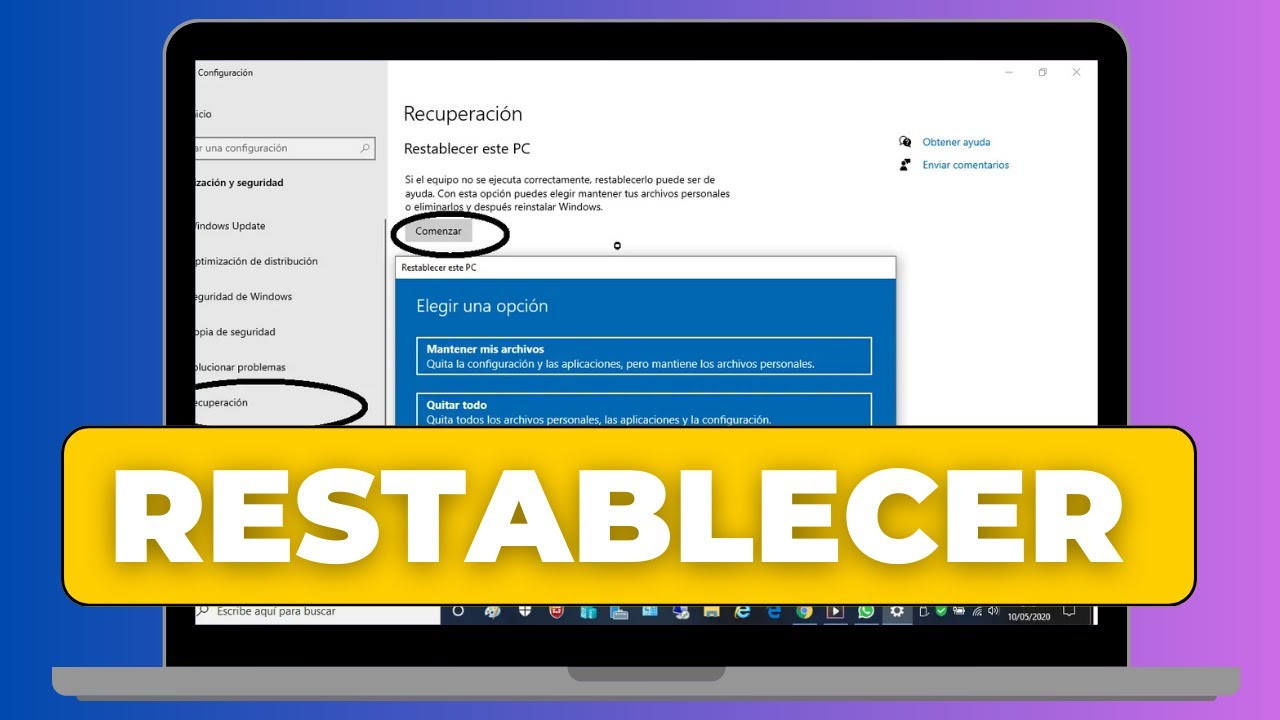
Restaurar de fábrica un PC con Windows es, en la práctica, usar la herramienta Restablecer este PC: reinstala Windows sobre la misma instalación y deja el software como recién salido de fábrica. Los archivos y programas dependen de la opción que elijas (conservarlos o quitarlos) y el método cambia si Windows arranca o no. En este artículo se aplica a Windows 11 y Windows 10; Windows 10 dejó de recibir soporte el 14/10/2025, así que conviene pasar a Windows 11 después si el equipo lo permite.
Qué hace "Restablecer este PC" y qué no hace
Restablecer este PC reinstala Windows sobre la misma instalación, sin tocar el disco duro entero. Deja el software como recién salido de fábrica: quita los programas instalados y vuelve a la configuración por defecto. Lo que pase con tus archivos personales y con tus programas depende de la opción que elijas (esto se ve en la tabla de abajo).
No es lo mismo que Restaurar sistema (rstrui): ese vuelve a un punto anterior conservando archivos personales, pero solo funciona si la protección del sistema estaba activada y hay puntos. Tampoco es una imagen del sistema: una imagen guarda particiones enteras para restaurar las tal cual, y aquí solo se reinstala Windows.
Lo que quieres hacer y la opción correcta de Restablecer este PC
| Lo que necesitas | Opción correcta | Por qué |
|---|---|---|
| Vender, regalar o reciclar el equipo | "Quitar todo" + activar Limpiar datos | Borra archivos, apps y ajustes, y sobrescribe la unidad para dificultar la recuperación de datos. |
| El equipo va lento o falla sin explicación, pero quieres conservar tus cosas | "Quitar todo" sin limpiar o "Mantener mis archivos" | Reinicia Windows; con la segunda conservas Documentos, Imágenes y Escritorio. |
| Windows no arranca, pero tienes documentos importantes | "Mantener mis archivos" desde WinRE | Recupera el sistema sin tocar la carpeta del usuario. |
| El sistema está dañado y la reinstalación local falla | "Descarga en la nube" | Descarga Windows de Microsoft en lugar de usar los archivos locales, que pueden estar corruptos. |
Antes de pulsar "Restablecer": copia de seguridad y clave de BitLocker
- Respaldar los archivos importantes. Copia en un disco externo o en la nube (OneDrive, Google Drive, etc.) todo lo que no quieras perder. La Copia de seguridad de Windows guarda las carpetas en OneDrive, pero no es una imagen del sistema: para eso existe Copia de seguridad y restauración (Windows 7) o una herramienta externa.
- Apuntar la clave de recuperación de BitLocker si el disco está cifrado. Sin ella, el restablecimiento no podrá desbloquear la unidad. La clave se puede guardar en el cuenta de Microsoft o imprimir.
- Conectar el equipo a la corriente (si es portátil) y a una red WiFi o por cable, para que no se apague a mitad del proceso.
Comprueba si BitLocker está activado
En Windows 11 entra en Configuración > Privacidad y seguridad > Cifrado de dispositivo; en Windows 10, Configuración > Actualización y seguridad > Cifrado de dispositivo. Si aparece como activado, guarda la clave de recuperación antes de seguir (Microsoft explica cómo en su página de soporte). Sin esa clave no podrás restablecer el equipo.
Anota tu versión y compilación de Windows
winverPulsa Win+R, escribe winver y mira el cuadro "Acerca de Windows": ahí verás la versión (por ejemplo, 24H2 o 25H2) y la compilación. Si eliges "Descarga en la nube", Microsoft necesita tu versión exacta para bajar la misma. Si no coincide, la reinstalación puede fallar.
Restablecer el PC desde Configuración (Windows 11)
- Abre Configuración (Win+I), ve a Sistema y entra en Recuperación.
- Pulsa Restablecer PC dentro de "Restablecer este equipo".
- Elige Mantener mis archivos o Quitar todo.
- Elige entre Descarga en la nube y Reinstalación local.
- Confirma con Siguiente y Restablecer, y sigue las instrucciones.
La ruta en Windows 10
El resto de pasos es igual. Aviso: Windows 10 dejó de recibir soporte el 14/10/2025; si el PC lo permite, conviene pasar a Windows 11 después del restablecimiento.
Qué pasa si elijes "Mantener mis archivos"
Se conservan los archivos personales de las carpetas del usuario (Documentos, Imágenes, Escritorio, etc.) y se reinstala Windows. Lo que se quita:
- Las aplicaciones instaladas.
- La configuración del sistema y de los programas.
- Los cambios que hayas hecho fuera de tus carpetas personales.
Al terminar, Windows deja en el escritorio un archivo con la lista de los programas quitados para que sepas cuáles hay que reinstalar.
Qué pasa si elijes "Quitar todo"
Se borran archivos, aplicaciones y configuración: el equipo queda como recién salido de fábrica. Opciones extra:
- Limpiar datos: además de borrar, sobrescribe la unidad para dificultar la recuperación de archivos. Es la opción recomendada al vender, regalar o reciclar el equipo, aunque Microsoft avisa de que no cumple estándares gubernamentales ni del sector.
- Sin Limpiar datos: el borrado es rápido, pero los archivos pueden recuperarse con herramientas forenses.
En ambos casos la operación es igual de definitiva para los datos.
Restablecer el PC desde el Entorno de recuperación de Windows (WinRE)
Si Windows no arranca, se usa el Entorno de recuperación (WinRE). Para entrar: desde la pantalla de inicio, mantén pulsada la tecla Mayús y haz clic en Reiniciar. Si no llegas a la pantalla de inicio, fuerza tres apagados seguidos (botón de encendido unos 10 segundos cada vez, hasta que arranque el menú azul).
Pasos dentro de WinRE:
- Elige Solucionar problemas.
- Entra en Restablecer este equipo.
- Selecciona Conservar mis archivos o Quitar todo.
- Elige Descarga en la nube o Reinstalación local.
- Confirma y sigue las instrucciones.
Si el disco está cifrado con BitLocker, te pedirá la clave de recuperación. Sin ella, no se puede restablecer.
Comprueba que WinRE está activo antes de necesitarlo
Abre Terminal como administrador (clic derecho en Inicio > Terminal (Administrador) en Windows 11, o Windows PowerShell (Administrador) en Windows 10) y escribe:
reagentc /infoSi el campo Windows RE status aparece como Enabled, WinRE está listo. Si dice Disabled, actívalo con:
reagentc /enabley reinicia. Si falla, la partición de recuperación está dañada: pasa a la parte de "Si nada funciona" más abajo.
Windows RE status: Enabled
Windows RE location: \\?\GLOBALROOT\device\harddisk0\partition4\Recovery\WindowsRE"Hubo un problema al restablecer tu PC": el restablecimiento se queda parado o falla
Este mensaje sale cuando los archivos de recuperación están dañados, el entorno de recuperación está deshabilitado o el disco tiene errores. Pasos, de menos a más riesgo:
- Reiniciar y volver a intentarlo desde Configuración > Sistema > Recuperación > Restablecer PC.
- Elegir "Descarga en la nube" en lugar de "Reinstalación local". La descarga en la nube baja los archivos de Microsoft, evitando los locales dañados.
- Intentarlo desde el entorno de recuperación: mantén
Mayúsmientras haces clic en Reiniciar y entra en Solucionar problemas > Restablecer este equipo. - Reparar antes con DISM y sfc. Como administrador en Terminal:
DISM /Online /Cleanup-Image /RestoreHealth
sfc /scannow
DISM /Online /Cleanup-Image /RestoreHealth tarda entre 10 y 30 minutos y puede parecer parado en el 62 % o en el 84 %: hay que esperar. Después, reinicia y vuelve a probar.
DISM o sfc a la fuerza, los archivos de sistema pueden quedar peor de lo que estaban.sfc /scannow termina con "La protección de recursos de Windows no encontró ninguna infracción de integridad"; DISM termina con "La operación de restauración se completó correctamente".Si nada funciona: restablecer con un USB de instalación de Windows
Cuando ni Configuración ni la descarga en la nube lo arreglan, queda la reinstalación desde un USB de instalación.
- Crear el USB en otro PC: entra en la web oficial de Microsoft y descarga la Herramienta de Medios (Media Creation Tool) o la ISO de Windows. Ejecuta el asistente "Crear medio de instalación" y elige unidad USB (mínimo 8 GB). Es un proceso que borra el USB.
- Arrancar el equipo desde el USB: enciende el PC y entra en el menú de arranque o en la BIOS/UEFI. La tecla varía según el fabricante (Escape, F2, F9, F12, Supr…). Consulta la web de soporte del fabricante.
- Elegir idioma y teclado.
- En la pantalla de instalación, pulsar Reparar el equipo para entrar en WinRE y restablecer desde ahí, o Instalar ahora para una instalación limpia.
Última opción: instalación limpia con borrado completo
Si vas a vender el equipo y las opciones anteriores no permiten usar Limpiar datos, queda la instalación limpia desde el USB:
- Arranca desde el USB y elige Instalar ahora.
- Acepta la licencia y elige Personalizada: instalar solo Windows.
- En la pantalla de particiones, selecciona la partición del sistema (la más grande, normalmente Unidad 0, partición 3), pulsa Eliminar y luego el espacio no asignado.
- Selecciona el espacio no asignado y pulsa Siguiente para que Windows se instale desde cero.
El disco queda vacío y se instala Windows sin nada más. Es el método más drástico, pero asegura que no quedan restos de la instalación anterior.
Lo que ya has hecho al restablecer de fábrica el PC
- Copia de seguridad hecha antes y verificada en otra unidad.
- Clave de BitLocker guardada o desactivada de cifrado.
- Elegida la opción correcta: "Mantener mis archivos" o "Quitar todo" con o sin "Limpiar datos".
- Método usado (Configuración o WinRE) adecuado al estado del equipo.
- Si falló, probado "Descarga en la nube" o reparado con
DISMysfc. - Reinstalación con USB como último recurso.
- Si el PC estaba en Windows 10: recuerda que dejó de tener soporte el 14/10/2025; conviene pasar a Windows 11.
Datos comprobados en octubre de 2026.
Dudas sobre restablecer de fábrica el PC
1. Cómo restablecer de fábrica un PC con Windows 7
En Windows 7 entra en Inicio,Panel de control,Sistema y seguridad,Respaldo y restauración y elige Recuperar el sistema o Restablecer el equipo. Si la partición de fábrica está dañada, usa los discos de recuperación del fabricante o un USB con la imagen del sistema, porque el soporte de Windows 7 terminó y ya no recibe actualizaciones de seguridad.
2. Cómo restaurar de fábrica un PC con Windows 11
En Windows 11 ve a Configuración (Win+I),Sistema,Recuperación y pulsa Restablecer equipo; elige Quitar todo si quieres un borrado completo o Conservar mis archivos para reinstalar Windows manteniendo tus datos. Antes conecta el PC a la corriente y confirma que la opción Restauración de fábrica con nube aparece disponible para descargar una imagen limpia.
3. Cómo restablecer Windows 10 de fábrica desde el arranque
Si Windows no arranca, fuerza tres apagados durante el inicio para entrar en el Entorno de recuperación: ve a Solucionar problemas,Restablecer este PC y elige Quitar todo o Conservar mis archivos. Cuando te pida seleccionar una unidad, marca Solo la unidad donde está Windows y en Limpieza adicional pulsa Cambiar configuración para activar Borrar archivos.
4. Cómo restaurar Windows 11 desde la BIOS
La BIOS/UEFI no incluye una opción para restablecer Windows de fábrica: lo que puedes hacer desde ahí es cambiar el orden de arranque y arrancar desde un USB de instalación o de recuperación. Configura el dispositivo como primer arranque, guarda los cambios y, cuando cargue el instalador, elige Reparar el equipo para abrir el Entorno de recuperación.
5. Cómo restablecer de fábrica un PC con Windows 11 solo con el teclado
Pulsa Win+I para abrir Configuración, pulsa Tab para moverte, escribe Sistema y pulsa Intro, busca Recuperación y ábrela. Dentro de Restablecer equipo pulsa Intro sobre Comenzar y elige con las flechas Quitar todo o Conservar mis archivos; sigue los pasos pulsando Intro para confirmar. Si la pantalla táctil no responde, conecta un ratón o un teclado externo por USB antes de seguir.
6. Cómo restaurar Windows 10 de fábrica sin disco de instalación
Sin disco ni USB puedes usar la partición de recuperación que muchos fabricantes dejan oculta en el disco duro: reinicia, pulsa F9, F11 o Esc al arrancar (varía según el fabricante) y elige Recuperar el sistema. Si esa partición está dañada o no existe, ve a Configuración,Recuperación y usa Restablecer este PC para que Windows descargue una imagen nueva desde internet.
7. Cómo reiniciar una laptop de fábrica usando solo el teclado
Reinicia la laptop con Ctrl+Alt+Supr y, antes de que cargue Windows, mantén pulsada la tecla de recuperación del fabricante (Suele ser F9 en HP, F11 en Lenovo y Asus o F12 en Dell). Cuando aparezca el menú, usa las flechas para elegir Restaurar de fábrica o Recuperar sistema y pulsa Intro; el proceso borra los datos del disco principal.
Fuentes
- DellRestablecimiento de fábrica, restauración o reinstalación de …consultado el 16/10/2026
- MicrosoftCopia de seguridad de Windows — documentación oficialconsultado el 16/10/2026
- MicrosoftTecla Windows + Inicio: Minimizar o restaurar todas las ventanas excepto la activa — documentación oficialconsultado el 16/10/2026
- Microsoftwbadmin restore catalog (restaurar catálogo) (comando de la consola) — documentación oficialconsultado el 16/10/2026
- MicrosoftErrores de Restaurar sistema: «Restaurar sistema no se completó correctamente» y puntos que desaparecen — documentación oficialconsultado el 16/10/2026