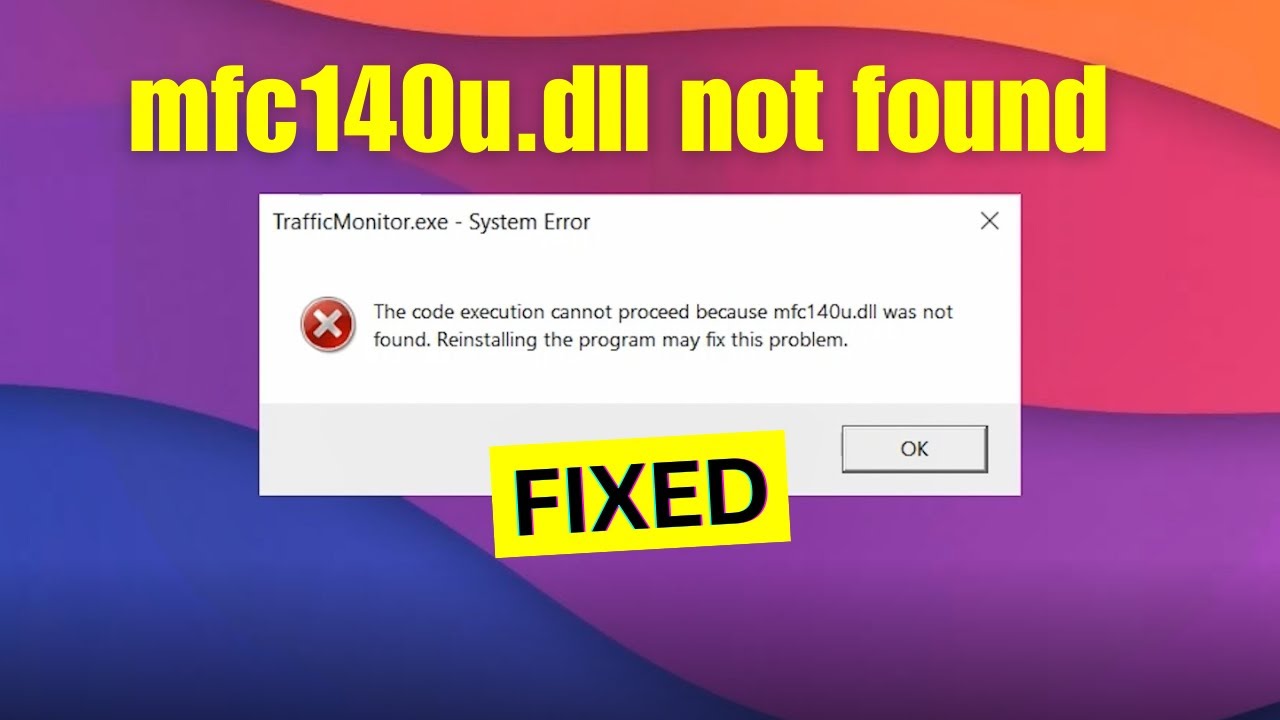
Si al abrir SketchUp, ACDSee, CivilGEO u otro programa aparece "La ejecución de código no puede continuar porque no se encontró mfc140u.dll", la DLL que falta pertenece a Microsoft Visual C++ 2015-2022, no al propio programa ni a Windows. La solución más probable y la primera que conviene probar es instalar o reparar el paquete oficial de Visual C++ desde la web de Microsoft, en sus versiones x64 y x86 (en Windows de 64 bits hace falta instalar las dos). Los pasos funcionan igual en Windows 11 y en Windows 10.
Qué es mfc140u.dll y por qué tu programa lo pide
mfc140u.dll es una librería de la familia MFC (Microsoft Foundation Classes) que se distribuye junto con Visual C++ 2015-2022. No es un archivo de Windows, pero pertenece a Microsoft y la instalan muchos programas, tanto de 32 como de 64 bits (SketchUp, ACDSee, CivilGEO y otros). Cuando el programa arranca, Windows la busca; si no la encuentra, el proceso se detiene y muestra el mensaje de error. La DLL viene dentro del paquete Microsoft Visual C++ 2015-2022 Redistributable, no en el programa en sí.
Por qué sale el error de mfc140u.dll en tu PC
| Lo que ves | Causa probable |
|---|---|
| Falta el paquete x64 o x86 de Visual C++ 2015-2022 en tu Windows | Falta el paquete Visual C++ 2015-2022: instálalo o repara |
| El instalador del programa se saltó el paso de Visual C++ y la DLL quedó sin meter | El instalador del programa no metió el Visual C++: usa su Repair |
| El error empezó tras instalar un antivirus o pasar un "optimizador" | Un antivirus cortó la DLL o un "optimizador" la borró |
| Aparece también el error 0xc000007b junto al de la DLL | Si el error 0xc000007b aparece junto al de mfc140u.dll |
Comprueba qué Visual C++ tienes y en qué versión de Windows
Antes de tocar nada, conviene ver si el paquete ya está instalado y en qué versión de Windows trabaja tu PC. Abre el cuadro Ejecutar pulsando Win+R, escribe appwiz.cpl y pulsa Enter; se abrirá la lista de "Aplicaciones y características" (Windows 10) o "Aplicaciones instaladas" (Windows 11). Busca las entradas "Microsoft Visual C++ 2015-2022 Redistributable" y fíjate si están las dos: (x86) y (x64). Para ver la versión de Windows, pulsa otra vez Win+R, escribe winver y pulsa Aceptar; te dirá el Windows exacto y si es de 64 bits (lo normal hoy). Apunta si tu Windows es de 64 bits: en ese caso necesitas las dos arquitecturas instaladas.
Revisa los paquetes de Visual C++ instalados
En esa lista busca "Microsoft Visual C++ 2015-2022 Redistributable" y comprueba si ves dos entradas: (x86) y (x64). Si solo está una o no está ninguna, esa es la razón más probable del error.
Mira la fecha del fallo y el programa afectado
Si el error apareció justo después de instalar un antivirus, pasar un "optimizador" o reinstalar el programa, esa es la causa. Si el mensaje sale en varios programas distintos, casi siempre apunta al paquete de Visual C++. Si solo falla en un programa, también suele ser el paquete, pero su propio instalador tiene una opción de reparación que también lo arregla.
Falta el paquete Visual C++ 2015-2022: instálalo o repara
Esta es la causa más frecuente y la que menos riesgo tiene: el paquete de Visual C++ 2015-2022 no está, está incompleto o se ha roto. Si ya aparece en la lista, prueba primero "Modificar > Reparar"; si no aparece, hay que descargarlo desde la web oficial de Microsoft.
Descarga los redistribuibles oficiales de Microsoft
- Ve a la página oficial de Microsoft y descarga
vc_redist.x64.exe. - Si tu Windows es de 64 bits (lo normal), descarga también
vc_redist.x86.exe: muchos programas son de 32 bits y la necesitan. - Haz clic derecho sobre cada
.exey elige "Ejecutar como administrador". - Acepta los términos y deja que termine la instalación.
- Reinicia el PC desde "Inicio > Reiniciar" (no "Apagar", para que se cierren los servicios pendientes).
- Abre el programa que daba el error.
Repara la versión instalada en vez de reinstalar
Si "Microsoft Visual C++ 2015-2022 Redistributable" ya aparece en la lista pero algo se rompió (por una actualización grande de Windows o por instalar otro programa), elige "Modificar > Reparar", espera a que termine y reinicia el equipo.
El instalador del programa no metió el Visual C++: usa su Repair
Programas como SketchUp o ACDSee comprueban si Visual C++ ya está en Windows y, si el sistema dice que sí, se saltan ese paso. Pero a veces Windows lo reporta como presente aunque mfc140u.dll falte de verdad. En ese caso, el propio instalador del programa incluye una opción para "repararlo" y forzar la reinstalación de lo que falte.
Ejecuta el instalador del programa como administrador
- Localiza el instalador del programa (el
Setup.exeo el.msique usaste en su día, o descárgalo otra vez desde la web oficial del fabricante). - Haz clic derecho sobre él y elige "Ejecutar como administrador".
- Si aparece la opción "Repair" o "Reparar", selecciónala.
- Deja que termine el proceso, reinicia el PC y abre el programa.
Comprueba que ahora sí están x86 y x64
Vuelve a Win+R > appwiz.cpl y confirma que "Microsoft Visual C++ 2015-2022 Redistributable" aparece tanto en x86 como en x64. Si solo está una, descarga e instala la que falta desde la página oficial.
Un antivirus cortó la DLL o un "optimizador" la borró
Causa menos frecuente, pero clara: el error aparece justo después de instalar un antivirus, de un análisis en tiempo real o de pasar un "limpiador" que promete acelerar Windows. Estos programas a veces ponen en cuarentena o borran mfc140u.dll creyendo que es una amenaza o un archivo prescindible.
Desactiva temporalmente el antivirus y reinstala el paquete
- Abre "Seguridad de Windows > Protección contra virus y amenazas > Administrar proveedores de seguridad".
- Desactiva la "Protección en tiempo real" solo el tiempo que dure la reinstalación.
- Vuelve a descargar
vc_redist.x64.exeyvc_redist.x86.exedesde la página oficial de Microsoft. - Ejecuta ambos como administrador y deja que terminen.
- Reinicia el PC.
- Vuelve a activar la "Protección en tiempo real" en Seguridad de Windows.
No uses limpiadores de DLL ni "reparadores" de registro
mfc140u.dll suelta desde una web cualquiera (suelen ser versiones equivocadas o llevar malware), ni copiarla a System32, ni pasar optimizadores ni limpiadores de registro. La solución correcta es reinstalar o reparar el paquete oficial desde la página de Microsoft.Si el error 0xc000007b aparece junto al de mfc140u.dll
El código 0xc000007b ("estado no válido de la imagen") casi siempre indica una mezcla de DLL de 32 y 64 bits en el mismo proceso. Comparte causa con el de mfc140u.dll: si solo está instalada una arquitectura del paquete, los programas hechos para la otra fallan. Por eso este caso se aprovecha para tratarlo aquí mismo.
Asegúrate de tener instaladas las dos arquitecturas
- Pulsa Win+R, escribe
appwiz.cply pulsa Enter. - Comprueba que "Microsoft Visual C++ 2015-2022 Redistributable" aparece como (x86) y como (x64).
- Si falta una, descárgala desde la página oficial de Microsoft.
- Instálala como administrador, reinicia el PC y abre el programa.
Si el error sigue después de todo lo anterior
Últimos recursos cuando el paquete está bien instalado y reparado, el instalador del programa ya pasó su "Repair" y aún así falta mfc140u.dll.
Reinstala el programa desde cero tras desinstalarlo
- Desinstala el programa afectado desde Configuración > Aplicaciones.
- Reinicia el PC.
- Descarga otra vez su instalador desde la web oficial del fabricante (SketchUp, ACDSee, CivilGEO u otro).
- Ejecuta el instalador como administrador y deja que termine.
- Si durante la instalación ofrece instalar Visual C++, asegúrate de que la casilla está marcada.
- Reinicia y abre el programa.
Comprueba la integridad de Windows con SFC
sfc /scannow- Abre "Terminal (Administrador)" haciendo clic derecho en Inicio en Windows 11, o "Windows PowerShell (Administrador)" en Windows 10.
- Escribe
sfc /scannowy pulsa Enter. - Espera a que termine (puede tardar varios minutos).
- Si detecta archivos dañados, los repara desde la copia local.
- Reinicia el PC y prueba el programa.
Lo que ya tienes claro sobre mfc140u.dll
mfc140u.dllpertenece a Microsoft Visual C++ 2015-2022, no a tu programa.- Se arregla reinstalando o reparando ese paquete desde learn.microsoft.com.
- En un Windows de 64 bits hay que instalar las versiones x86 y x64 del paquete.
- Nunca hay que descargar la DLL suelta desde webs de terceros.
- En Windows 11 y Windows 10 los pasos son los mismos, solo cambian las rutas exactas de Configuración.
Datos comprobados en octubre de 2026.
Dudas sobre el error de mfc140u.dll
1. ¿Dónde se descarga el archivo mfc140u.dll?
No descargues mfc140u.dll suelto desde páginas de DLL: suelen venir infectados o con versiones caducadas. El archivo correcto viene dentro del paquete Microsoft Visual C++ 2015-2022 Redistributable (x86 y x64), que se descarga gratis desde la página oficial de Microsoft en learn.microsoft.com y se instala como cualquier programa.
2. ¿Qué tiene que ver mfc140u.dll con Visual C++ Redistributable?
mfc140u.dll es una de las bibliotecas que incluye el paquete Microsoft Visual C++ 2015-2022 Redistributable, en su variante de 64 bits. Si esa DLL falta o está dañada, basta con reinstalar (o reparar) el paquete Redistributable para que el archivo vuelva a su sitio, sin tocar nada más del sistema.
3. ¿Cómo arreglar el error «mfc140u.dll no se encuentra» en Windows 11?
En Windows 11, abre «Configuración > Aplicaciones > Aplicaciones instaladas», busca «Microsoft Visual C++ 2015-2022 Redistributable (x64)» y pulsa Modificar > Reparar. Si no aparece o la reparación no basta, descarga el instalador x64 desde la web de Microsoft y ejecútalo como administrador; el problema suele resolverse sin reiniciar.
4. ¿Por qué Lightroom me dice que no encuentra mfc140u.dll?
Lightroom se apoya en mfc140u.dll para sus ventanas y diálogos, así que el error indica que en tu equipo falta o está roto el Visual C++ 2015-2022 Redistributable (x64). Instálalo o repara el que ya tengas desde la web de Microsoft y reinicia el PC; Lightroom debería volver a abrirse sin el aviso.
5. ¿En qué carpeta debe estar el archivo mfc140u.dll?
La copia válida se sitúa en C:\Windows\System32 en sistemas de 64 bits (y en SysWOW64 si también ejecutas programas de 32 bits). Cualquier mfc140u.dll que esté fuera de esas carpetas, o dentro de la carpeta del propio programa, no es de fiar y conviene sustituirlo reinstalando el Redistributable.
6. ¿Qué significa el error de mfc140u.dll al abrir un programa?
El mensaje «mfc140u.dll no encontrado» o «no se puede cargar mfc140u.dll» significa que el programa necesita esa biblioteca de Visual C++ 2015-2022 y no la encuentra: o no estaba instalado el Redistributable, o se borró por accidente, o un antivirus lo bloqueó. La solución estándar es instalar o reparar ese paquete desde la página oficial de Microsoft.
Fuentes
- MicrosoftFalta MFC140U.dll — documentación oficialconsultado el 16/10/2026