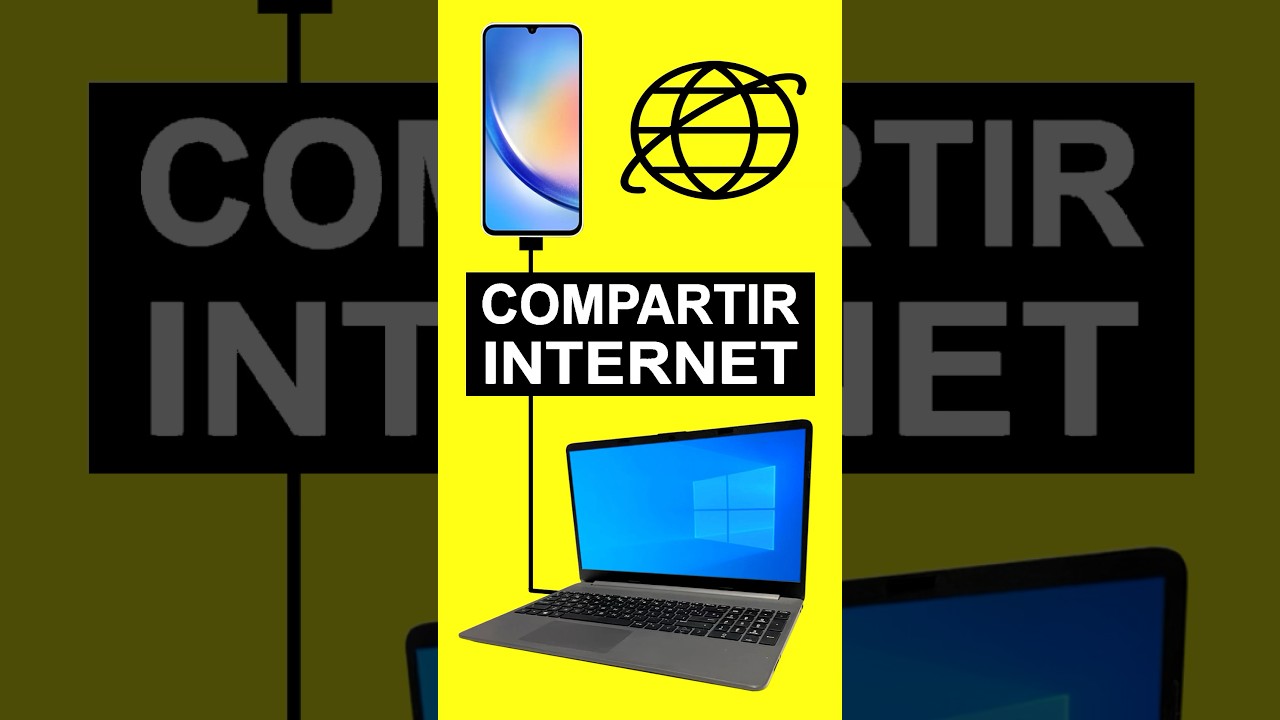
Si te quedas sin Wi-Fi fijo en el PC o necesitas conectarte desde un sitio sin router, lo más rápido es pasar la conexión de datos del celular al equipo. Esto se llama tethering o "anclaje de red" y se puede hacer por USB, por Wi-Fi (zona Wi-Fi del móvil) o por Bluetooth. El significado más probable de la búsqueda es justo este: que el PC reciba Internet desde el celular. El proceso inverso —que el PC comparta su Ethernet con el móvil— no viene de fábrica en Windows y se trata aparte. Lo que sigue vale para Windows 11 y Windows 10; Windows 10 ya no tiene soporte desde el 14/10/2025, así que conviene usar Windows 11 si puedes.
Qué hace Windows cuando el celular comparte Internet con el PC
Windows trata el móvil como un adaptador de red nuevo. Por USB crea un adaptador Ethernet virtual (llamado RNDIS en Android) y le pide una IP por DHCP al móvil; por Bluetooth crea una red PAN (red de área personal) que también recibe una IP; por Wi-Fi es una red inalámbrica normal a la que se conecta como a cualquier router. En los tres casos, el móvil hace de módem: reparte su conexión de datos hacia el PC. Windows nunca comparte su Ethernet hacia el móvil por USB de forma nativa, así que esa dirección no existe sin hardware extra.
Lo que ves y por qué falla el tethering del celular al PC
| Lo que ves | Causa más probable | Dónde se arregla |
|---|---|---|
| Sin red en el PC tras conectar el USB | Anclaje USB apagado en el móvil o cable solo de carga | Activa "Conexión USB" o "Anclaje de red USB" en Android / Cambia el cable si solo carga |
| El Wi-Fi del PC no ve el móvil | Zona Wi-Fi apagada o móvil emitiendo en 5 GHz y el adaptador del PC no la soporta | Activa la zona Wi-Fi portátil con WPA2 / Baja la banda a 2,4 GHz |
| "Acceso denegado" o Internet marcado pero sin navegar | Plan de datos sin tethering o el operador lo bloquea | El plan de datos del móvil permite tethering |
| Se corta cada poco | Batería del móvil al límite o ahorro de energía | La batería del móvil no interrumpe el anclaje |
| Solo carga, no comparte | Cable USB sin pines de datos | Cambia el cable si solo carga |
Comprueba que el PC detecta el anclaje del móvil
Abre Configuración con Win+I, entra en Red e Internet y mira la página Estado. Ahí debería aparecer el nuevo adaptador pocos segundos después de activar el tethering en el móvil. Si no sale nada nuevo, el PC ni siquiera ha visto al móvil como dispositivo de red y el problema es del cable, del ajuste en el móvil o del operador.
La lista de adaptadores y el estado del anclaje USB
- Abre Configuración con Win+I.
- Entra en Red e Internet y abre Estado.
- Baja hasta Ver las propiedades de hardware y conexión y abre la lista de adaptadores.
- Busca un Adaptador de red de acceso telefónico #2 o un adaptador con el nombre del móvil (por ejemplo, "Remote NDIS based Device" o "Samsung USB Ethernet"): si aparece, el anclaje USB está vivo.
El Visor de eventos: el ID 1014 de DHCP
- Pulsa Win+R, escribe
eventvwr.mscy pulsa Enter. - En el panel izquierdo abre Registros de Windows > Sistema.
- Pulsa Buscar… en el panel derecho y filtra por
Dhcp-Client. - Si ves eventos 1014 repetidos justo después de conectar el móvil, significa que el cliente DHCP del PC no ha conseguido una IP del móvil: el anclaje falla en la negociación de red, no en el cable.
El Administrador de dispositivos: el adaptador del móvil
- Pulsa Win+X y abre Administrador de dispositivos.
- Expande Adaptadores de red.
- Busca el adaptador que se parece al móvil (suele llamarse "Remote NDIS", "USB Ethernet RNDIS" o llevar el nombre del fabricante).
- Ábrelo y mira la pestaña General > Estado del dispositivo: si pone "El dispositivo funciona correctamente", todo va bien; si lleva un triángulo amarillo con un Código 28 (controladores no instalados) o Código 31 (no se puede iniciar), falta el controlador RNDIS.
Anclaje por USB que no se conecta: actívalo en el móvil y comprueba el cable
El motivo más habitual de que el USB no comparta Internet es que el cable solo sirve para cargar o que la opción "Conexión USB" está desactivada en el móvil. Empieza siempre por ahí antes de tocar el PC.
Activa "Conexión USB" o "Anclaje de red USB" en Android
- En el móvil Android abre Ajustes y entra en Red e Internet.
- Abre Zona Wi-Fi/Compartir Internet (también llamada "Conexiones" o "Hotspot" según la marca).
- Activa Conexión USB o Anclaje de red USB. Si la opción está en gris, asegúrate de que el cable está conectado al PC antes de entrar.
- En iPhone abre Ajustes > Compartir Internet y activa Permitir a otros conectarse.
Cambia el cable si solo carga
- Desconecta el cable del PC y del móvil.
- Prueba otro cable: los cables cortos de carga rápida a menudo no llevan pines de datos.
- Si no tienes otro a mano, conecta el móvil a un puerto distinto del PC (los frontales a veces fallan).
- Vuelve a entrar en Zona Wi-Fi/Compartir Internet y mira si ahora la opción Conexión USB está disponible.
Instala el controlador RNDIS si el adaptador sale con triángulo amarillo
- Abre Administrador de dispositivos con Win+X y entra en Adaptadores de red.
- Clic derecho en el adaptador del móvil con triángulo amarillo y elige Actualizar controlador.
- Elige Buscar en mi equipo y apunta a la carpeta del PC donde estén los drivers del móvil (si los descargaste desde la web del fabricante en otro equipo y los pasaste por USB).
- Si no tienes los drivers, abre Windows Update > Opciones avanzadas > Actualizaciones opcionales y marca Actualizaciones de controladores. En Windows 10 está en Ver actualizaciones opcionales.
Compartir Internet por Wi-Fi (zona Wi-Fi del móvil) no llega al PC
La causa más frecuente es que la zona Wi-Fi del móvil esté apagada, mal configurada o emitiendo en una banda (5 GHz) que el adaptador Wi-Fi del PC no detecta. Los PC antiguos no ven redes de 5 GHz; los muy antiguos (sin Wi-Fi N) ni siquiera verán ninguna zona Wi-Fi.
Activa la zona Wi-Fi portátil con WPA2 y nombre visible
- En Android entra en Ajustes > Red e Internet > Zona Wi-Fi/Compartir Internet y abre Zona Wi-Fi portátil.
- Pon un nombre de red (SSID) fácil de reconocer, por ejemplo "MiMovil-Hotspot".
- En Seguridad elige WPA2 Personal y escribe una contraseña de al menos 8 caracteres.
- Activa el interruptor principal de la zona Wi-Fi.
- En iPhone abre Ajustes > Compartir Internet, activa Permitir a otros conectarse y, la primera vez, define la contraseña cuando el sistema te lo pida.
Conecta el PC a esa red Wi-Fi
- Pulsa el icono de red en la barra de tareas y abre la lista de redes Wi-Fi.
- Selecciona el SSID del móvil, escribe la contraseña y marca Conectar automáticamente.
- Confirma que el PC obtiene IP y navega (abre una página web).
Baja la banda a 2,4 GHz si el PC no ve la red
- En Android, vuelve a Zona Wi-Fi portátil y abre Avanzado o Configuración de AP.
- En AP Band (Banda AP) elige 2,4 GHz.
- Guarda cambios y reconecta el PC a la red del móvil.
Compartir Internet por Bluetooth: el último recurso cuando no hay USB ni Wi-Fi
Bluetooth es la opción más lenta y menos estable, pero sirve cuando el PC no tiene Wi-Fi o el cable falla. El consumo de batería es alto, así que ten el cargador a mano. El PC debe tener Bluetooth integrado (la mayoría de los portátiles sí).
Empareja el móvil con el PC por Bluetooth
- Pulsa Win+I, abre Bluetooth y dispositivos y activa Bluetooth.
- Deja el PC en modo visible (la propia página de Bluetooth lo hace al abrirla).
- En el móvil entra en Ajustes > Bluetooth y actívalo; asegúrate de que está visible.
- En el PC, en la lista de dispositivos, selecciona el nombre del móvil y pulsa Emparejar.
- Confirma el código en ambos dispositivos.
Activa "Anclaje Bluetooth" en el móvil y conecta desde el PC
- En Android entra en Zona Wi-Fi/Compartir Internet y activa Anclaje de red Bluetooth.
- En iPhone activa Compartir Internet con la casilla Bluetooth.
- En el PC, clic derecho sobre el icono de Bluetooth en la bandeja del sistema (icono azul) y elige Unirse a una red de área personal.
- Selecciona el nombre del móvil y pulsa Conectar.
Windows no comparte su Ethernet al móvil por USB
Windows no trae de fábrica la función de enviar Internet del PC al móvil por USB, ni en Windows 11 ni en Windows 10. Los tutoriales antiguos que lo conseguían requerían root en Android y ya no funcionan con las versiones actuales. La solución pasa siempre por hardware.
Usa un adaptador OTG con Ethernet en Android
- Consigue un adaptador OTG USB a Ethernet compatible con tu móvil (con clavija RJ-45).
- Conecta el adaptador al puerto USB-C o micro-USB del móvil (con el adaptador de género que necesites).
- Conecta el cable Ethernet al adaptador y al router o PC.
- Android lo detecta como red cableada y obtiene IP por DHCP.
En iPhone, usa el adaptador Lightning a Ethernet de Apple
- Consigue el Adaptador de Lightning a Ethernet de Apple (es la única vía soportada).
- Conéctalo al iPhone, enchufa el cable Ethernet al adaptador y al router.
- iOS configura la conexión automáticamente; no hay ajustes extra en el PC.
Si nada de lo anterior conecta: comprueba operador, plan de datos y batería
Si el anclaje está activo en el móvil y el PC reconoce el dispositivo pero no navega, el problema suele estar fuera del PC: el operador bloquea el tethering, el plan no lo incluye, la SIM usada no es la de datos o la batería del móvil corta la conexión.
El plan de datos del móvil permite tethering
- Llama al operador o entra en su app / área de cliente y revisa que el plan incluya tethering o compartir datos.
- Si usas Dual SIM o eSIM, comprueba en Ajustes > Red e Internet > SIM que la línea que comparte datos es la correcta (muchos móviles usan solo una SIM para datos).
- Si el operador lo cobra aparte, actívalo y reinicia el móvil antes de volver a probar.
La batería del móvil no interrumpe el anclaje
- Conecta el móvil al cargador antes de activar el tethering.
- En Ajustes > Batería, desactiva Ahorro de batería o sube el umbral al 5 % o menos.
- Si el móvil entra en ahorro mientras está anclado, el tethering se corta: el cargador lo evita.
Reinicia los servicios de red del PC
netsh winsock reset- Pulsa Ctrl+Esc, escribe Terminal, clic derecho y elige Ejecutar como administrador.
- Escribe
netsh winsock resety pulsa Enter. - Cierra la Terminal y reinicia el PC.
- Activa de nuevo el tethering en el móvil y conecta.
Lo que ya has descartado al pasar Internet del celular al PC
- El cable que solo carga no sirve; usa uno con pines de datos.
- Si el PC ve el móvil con triángulo amarillo en el Administrador de dispositivos, falta el controlador RNDIS.
- Windows no comparte su Ethernet al móvil por USB: hace falta un adaptador OTG con Ethernet en Android o el adaptador Lightning a Ethernet en iPhone.
- El tethering consume datos del plan y batería del móvil, que se cortará solo si baja del umbral de ahorro.
Con la batería cargada y un cable con datos, lo más rápido es el anclaje por USB; si necesitas moverte del PC, la zona Wi-Fi de 2,4 GHz es la más compatible, y Bluetooth queda como red de emergencia. Comprueba siempre en Configuración > Red e Internet > Estado (también ms-settings:network-mobilehotspot para la zona Wi-Fi móvil) que el adaptador correspondiente está activo y con IP antes de buscar el problema en otro lado. Datos comprobados en octubre de 2026.
Dudas sobre pasar internet del celular al PC
1. Cómo compartir los datos del celular con la PC por Wi-Fi o Bluetooth, sin cables
Activa el punto de acceso Wi-Fi en Ajustes > Conexiones > Punto de acceso personal (en Samsung, Redes móviles > Módem y zona Wi-Fi) y conecta la PC a esa red como cualquier Wi-Fi. Si tu equipo no tiene buena antena Wi-Fi, mejor usa la conexión por USB con tethering, que además carga el celular mientras navegas.
2. Cómo pasar internet del celular a una laptop
En el celular abre Ajustes > Red e Internet > Zona Wi-Fi portátil y punto de acceso personal, activa la opción de Wi-Fi, pon una contraseña y conéctate desde la laptop como si fuera una red más. En Windows 11 o 10 aparecerá en la lista de Wi-Fi y, al pulsar Conectar, pedirá la clave que acabas de definir.
3. Cómo compartir los datos móviles de un celular a otro celular
Crea una zona Wi-Fi en el celular que tiene datos (Ajustes > Red e Internet > Punto de acceso personal) y conéctate desde el otro celular como a cualquier red Wi-Fi usando la contraseña. Otra opción, sin gastar datos del primero, es emparejarlos por Bluetooth y activar Compartir Internet en el menú de dispositivos vinculados.
4. Cómo compartir internet del celular a una PC con Windows 7
En Windows 7 conecta el celular por USB, activa la opción Módem USB o Tethering USB en el teléfono y la red de banda ancha móvil debería aparecer sola en unos 10-15 segundos. Si no aparece, abre Centro de redes > Configurar una nueva conexión de red y elige “Configurar una conexión de banda ancha móvil” siguiendo el asistente.
5. Cómo llevar internet a una computadora que no tiene Wi-Fi
La forma más estable es por USB: conecta el celular, activa “Módem USB” o “Tethering” en Ajustes y Windows instala un adaptador de red nuevo que da conexión al instante. Si tu PC no tiene Wi-Fi ni Bluetooth, este método por cable es el único que te sirve, además de enchufar un router por Ethernet.
6. Cómo compartir internet desde un celular Samsung a la PC
En el Samsung abre Ajustes > Conexiones > Módem y zona Wi-Fi portátil, elige entre Punto de acceso Wi-Fi, Módem USB o Módem Bluetooth según prefieras y pulsa el interruptor. Para activar el tethering por USB marca también la casilla “Módem USB” en ese mismo menú y conecta el cable: la PC recibirá internet al instante.
Fuentes
- MicrosoftCompartir internet de mi PC (Ethernet) a un teléfono Android/iPhone …consultado el 16/10/2026
- MicrosoftConfiguración > Red e Internet > Red e Internet — documentación oficialconsultado el 16/10/2026
- MicrosoftTecla Windows + T: Desplazarse por las aplicaciones de la barra de tareas. Cuando se conecta a varios monitores, el uso continuado pasará por las aplicaciones en todas las pantallas disponibles — documentación oficialconsultado el 16/10/2026
- MicrosoftInternet Explorer (característica opcional de Windows) — documentación oficialconsultado el 16/10/2026
- MicrosoftInternet Explorer 11 (eliminada en Windows) — documentación oficialconsultado el 16/10/2026