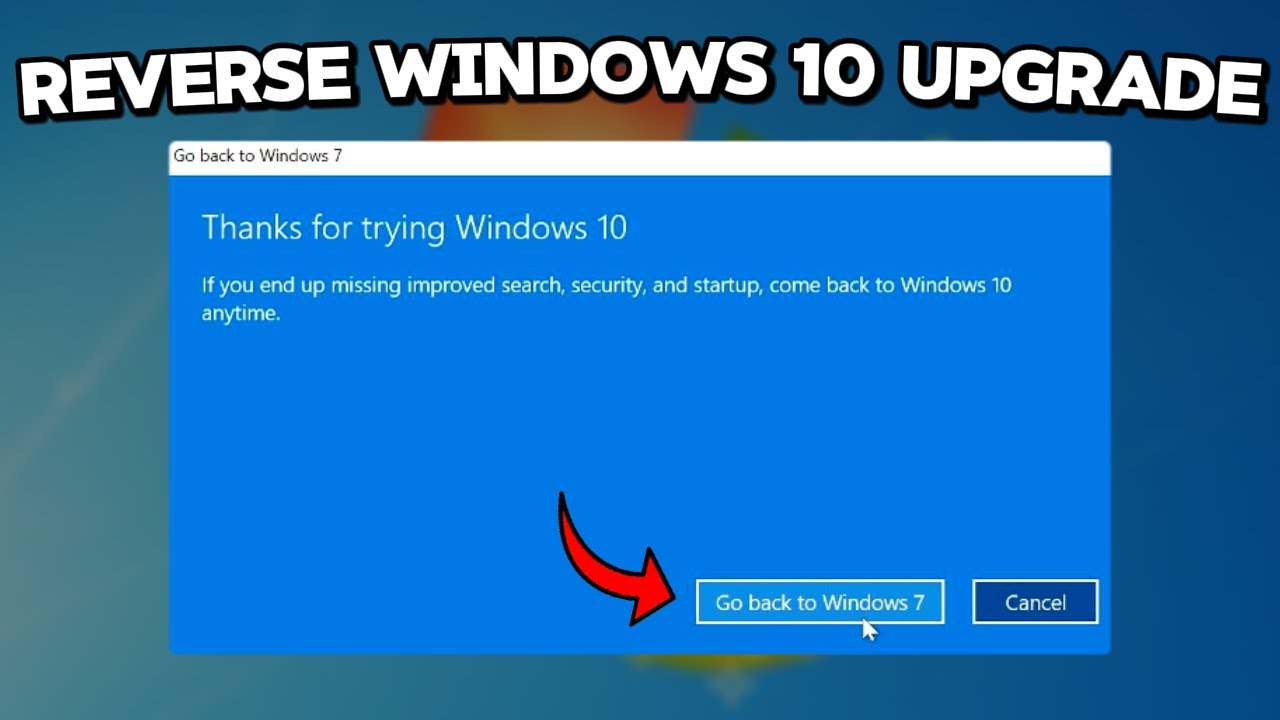
Llevas un PC con Windows 8.1 y quieres saber si aún puedes pasarlo a Windows 10, quédate aquí. Microsoft cerró la oferta gratuita de 8.1 a 10 hace años y el soporte de 8.1 terminó el 10 de enero de 2023; hoy la ruta más directa es comprobar si el equipo soporta Windows 11, y si no aguanta, decidir entre actualizar a Windows 10 con la herramienta de Microsoft (que puede activar con tu clave de 8.1 si es genuina) o comprar un PC nuevo. Esto aplica a Windows 8.1 con cualquier edición (Home o Pro).
Por qué ya no existe la actualización gratuita de Windows 8.1 a Windows 10
Microsoft retiró la oferta de actualización gratuita desde Windows 8.1 a Windows 10 hace años; la propia página de fin de soporte lo confirma. Además, el soporte de Windows 8.1 terminó el 10 de enero de 2023, así que ese Windows ya no recibe parches de seguridad. Por dentro, al actualizar, Windows conserva la licencia digital asociada a la placa base y los drivers ya instalados; esa licencia es la que después "viaja" al nuevo sistema. Sin la oferta oficial, hoy esa migración solo se puede hacer reinstalando o usando la herramienta de creación de medios con una clave de 8.1 genuina, y no siempre activa.
Lo que puedes hacer hoy desde Windows 8.1 y su coste o riesgo
| Opción | Qué implica | Coste o riesgo | Dónde se ve/atiende |
|---|---|---|---|
| Pasar a Windows 11 con un PC compatible | Comprar equipo nuevo con Windows 11 preinstalado | Precio del equipo nuevo | Comprar un PC con Windows 11 preinstalado |
| Instalar Windows 11 en este PC si cumple requisitos | Reinstalación limpia, comprar licencia de 11 | Pérdida de programas y datos si no hay copia; licencia de pago | Saltar de Windows 8.1 a Windows 11 reinstalando limpio |
| Actualizar a Windows 10 con Media Creation Tool y clave de 8.1 | Actualización "no anunciada" por Microsoft; puede activar si la licencia es genuina | No es ruta oficial; puede dejar Windows 10 sin activar y, además, el soporte de Windows 10 terminó el 14 de octubre de 2025 | Actualizar a Windows 10 con Media Creation Tool: el método que aún funciona |
| Inscribirse en el ESU de Windows 10 | Aplica solo a Windows 10 22H2, no a 8.1 | No disponible desde 8.1 | Este artículo (no aplica) |
| Quedarse en Windows 8.1 | Sin actualizaciones de seguridad ni asistencia | Riesgo de seguridad creciente | Este artículo (no recomendado) |
Comprueba si tu PC con Windows 8.1 puede con Windows 11
Antes de decidir nada, mira si el equipo cumple los requisitos de Windows 11 (TPM 2.0, arranque seguro UEFI, CPU compatible, 4 GB de RAM y 64 GB de disco). La herramienta oficial PC Health Check o la comunitaria WhyNotWin11 lo dicen en un par de minutos. Para ver el TPM, pulsa Win+R, escribe tpm.msc y revisa la versión y el fabricante.
Lo mínimo que pide Windows 11 al equipo
- CPU soportada por Microsoft (lista en la página de especificaciones). Se comprueba en
Configuración > Sistema > Acerca deo conmsinfo32. - TPM 2.0 activo, visible en
tpm.msc. - Arranque seguro UEFI, visible en
msinfo32(campo "Modo de BIOS"). - 4 GB de RAM mínimo (8 GB recomendado), en
Configuración > Sistema > Acerca de. - 64 GB de disco, en
Explorador de archivos > Este equipoo en Administración de discos (diskmgmt.msc).
Tu licencia de Windows 8.1 sirve para Windows 10, no para Windows 11
Actualizar a Windows 10 con Media Creation Tool: el método que aún funciona
Si tu equipo no llega a Windows 11 pero aún quieres pasar a Windows 10, el camino más usado sigue siendo la Media Creation Tool. No es una ruta oficial anunciada, pero la herramienta puede descargar Windows 10, instalar sobre Windows 8.1 manteniendo archivos y aplicaciones, y activar el sistema si la clave OEM de 8.1 es genuina. Si falla la activación, te quedará el aviso de "Windows no está activado" y habrá que comprar una clave.
Preparar el PC antes de actualizar
- Haz copia de seguridad de tus archivos personales en un disco externo o en la nube.
- Comprueba que tienes al menos 16 GB libres en la unidad
C:. - Desinstala antivirus de terceros (avast, Norton, Kaspersky, McAfee) desde
Panel de control > Programas > Programas y características, porque pueden bloquear el instalador. - Desconecta periféricos no imprescindibles (impresoras, discos USB) y deja solo teclado, ratón y monitor.
Instalar Windows 10 sobre Windows 8.1 paso a paso
- Desde el PC con Windows 8.1, descarga la Media Creation Tool de Windows 10 y ejecútala como administrador (clic derecho > "Ejecutar como administrador").
- Acepta los términos de licencia.
- Elige "Actualizar este PC ahora" y siguiente.
- Cuando pida la clave de producto, pulsa "Omitir" o introduce la clave OEM de Windows 8.1 que viene en la pegatina del PC (en equipos de marca). Elige "Conservar archivos y aplicaciones".
- Espera las descargas (puede tardar y reiniciar varias veces). No apagues el equipo.
- Cuando termine, entra en
Configuración > Actualización y seguridad > Activacióny comprueba el estado: debe decir "Windows está activado con una licencia digital".
Si Windows 10 no se activa con la clave de 8.1
- Abre
Configuración > Actualización y seguridad > Activaciónen Windows 10 (en Windows 11 seríaConfiguración > Sistema > Activación). - Pulsa "Solucionar problemas" en la sección "Windows no está activado"; comprueba el código de error.
- Si la clave era genuina y aún no activa, comprueba que la licencia esté en la cuenta Microsoft (en "Agregar una cuenta Microsoft") o usa la opción "Cambiar la clave de producto" con la clave original de 8.1.
- Si Microsoft confirma que la licencia no es válida para Windows 10, la única salida legal es comprar una clave de Windows 10 o Windows 11 en la Microsoft Store o a un distribuidor autorizado.
Saltar de Windows 8.1 a Windows 11 reinstalando limpio
Si el PC cumple los requisitos de Windows 11 (TPM 2.0, UEFI con arranque seguro, CPU soportada, 4 GB de RAM y 64 GB de disco), la opción más limpia es reinstalar desde cero con un USB de Windows 11. Aquí pierdes todos los programas y, salvo copia previa, los datos del disco, así que esto va después de hacer copia de seguridad. Esto aplica tanto si vienes de Windows 8.1 como si el equipo tiene otro Windows o ningún sistema.
Crear el USB de instalación de Windows 11
- Desde cualquier PC con conexión, descarga la Media Creation Tool de Windows 11 o la ISO de Windows 11 desde la web oficial.
- Ejecuta la herramienta, elige "Crear medio de instalación", idioma Español (España) o Internacional y edición Windows 11.
- Selecciona "Unidad flash USB" (mínimo 8 GB, vacío de datos) o archivo ISO para grabarlo con Rufus. Si usas Rufus, marca esquema de particiones GPT y sistema destino UEFI (no MBR).
- Espera a que la herramienta termine y extraiga la unidad con seguridad.
Instalar Windows 11 desde el USB y reactivar
- Conecta el USB en el PC destino y entra a la BIOS/UEFI (normalmente pulsando F2, F10, Supr o Esc al arrancar, según el fabricante).
- Activa el arranque seguro (Secure Boot) y elige el USB como primer dispositivo de arranque. Guarda y reinicia.
- Aparece el instalador de Windows 11. Pulsa "Siguiente" y luego "Instalar ahora". Acepta la licencia.
- Cuando pregunte por la clave, introduce una clave de Windows 11 válida o pulsa "No tengo clave de producto" y sigue; la activación queda pendiente.
- En la pantalla "Tipo de instalación", elige "Personalizada: instalar solo Windows". Selecciona la partición del sistema anterior y pulsa "Eliminar" (se borrará todo lo que haya). Selecciona el espacio "No asignado" resultante y "Siguiente".
- Windows copia archivos y reinicia varias veces. Termina la configuración inicial (cuenta local o de Microsoft, región, teclado, Wi-Fi) y entra en el escritorio.
- Abre
Configuración > Sistema > Activacióny comprueba el estado; si está sin activar, pulsa "Solucionar problemas" o introduce la clave comprada.
Si ninguna ruta funciona: PC nuevo y reciclaje del equipo antiguo
Si tu PC no cumple los requisitos de Windows 11 (TPM 2.0, CPU no soportada, etc.) y la activación de Windows 10 con clave de 8.1 no funciona, no hay forma legal de alargar la vida del equipo con soporte oficial. Las dos salidas sensatas son comprar un PC con Windows 11 preinstalado y, mientras tanto, aplicar programas de trade-in o reciclaje al equipo viejo.
Comprar un PC con Windows 11 preinstalado
Reciclar el equipo antiguo de forma segura
- Abre
Configuración > Actualización y seguridad > Recuperación(Windows 10) oSistema > Recuperación(Windows 11, antes de instalar 11) y elige "Restablecer este PC". Selecciona "Quitar todo" y luego "Cambiar configuración" para marcar "Limpiar datos". Confirma y espera. - Si quieres ir más allá, descarga la herramienta Reset y crea un USB que borre el disco.
- Antes de tirar o vender el equipo, retira la cuenta Microsoft asociada:
Configuración > Cuentas > Correo electrónico y cuentas de usuarioy, si quieres desvincularlo del todo, entra en account.microsoft.com/devices y quítalo. - Entrega el equipo en el programa global de reciclaje de Microsoft o en el de tu fabricante (Acer, ASUS, Dell, HP, Lenovo, Samsung). Si el PC aún tiene valor, valora el programa de trade-in de la Microsoft Store o el de tu tienda habitual.
Lo que ya has descartado al pasar de Windows 8.1 a Windows 10/11
- Soporte de Windows 8.1 terminado desde el 10 de enero de 2023 (sin parches).
- Ruta oficial de actualización de Windows 8.1 a 10 cerrada hace años.
- ESU solo disponible para Windows 10 22H2, no para Windows 8.1.
- Windows 10 sin soporte general desde el 14 de octubre de 2025.
- Claves de 8.1 que no activan Windows 11; hace falta licencia de 11 aparte.
- Office 2016 y Office 2019 ya sin soporte en ningún Windows.
- Microsoft 365 seguirá con parches en Windows 10 solo hasta el 10 de octubre de 2028.
Siguiente paso: comprueba si tu PC cumple Windows 11 con tpm.msc y msinfo32; si no llega, decide entre Windows 10 con Media Creation Tool o un equipo nuevo con Windows 11 preinstalado.
Dudas sobre pasar de Windows 8.1 a Windows 10 o Windows 11
1. ¿Se puede actualizar gratis de Windows 8.1 a Windows 10 y descargar la versión completa?
La actualización gratuita de Windows 8.1 a Windows 10 usando la clave de producto que ya tienes sigue funcionando en la mayoría de equipos, aunque Microsoft ya no la anuncia en la web. Lo más fiable es usar la herramienta oficial de creación de medios (MediaCreationTool.exe) desde microsoft.com y elegir "Actualizar este equipo ahora"; te instala Windows 10 Home o Pro según la edición que tuvieras.
2. ¿Cómo consigo el ISO oficial de Windows 10 para grabarlo en una memoria USB?
Descarga MediaCreationTool.exe desde la página oficial de Microsoft y ejecútalo en un PC con Windows; elige "Crear medios de instalación" y marca la opción de archivo ISO. La web directa de descarga de ISO ya no está disponible de forma estable, así que la herramienta es el camino más fiable. Después puedes montar el ISO o grabarlo en un USB con Rufus para instalar desde cero.
3. ¿Dónde se descarga Windows 10 de forma segura sin acabar en una página falsa?
La única fuente recomendable es microsoft.com: dentro tienes el enlace a la herramienta de creación de medios (MediaCreationTool.exe), que descarga los archivos de instalación a tu PC. Evita páginas de terceros que ofrecen ISOs o activadores, porque suelen venir modificados con software no deseado. Si tu equipo ya tiene Windows 10, ve a Configuración > Actualización y seguridad para descargar la última versión desde el propio sistema.
4. ¿Windows 10 sigue siendo usable en 2026?
Sí, Windows 10 se puede usar con normalidad: las aplicaciones actuales siguen siendo las soportadas, los navegadores web como Chrome, Firefox y Edge siguen recibiendo actualizaciones para esta versión. Lo que cambia es el soporte oficial de Microsoft, que terminó en octubre de 2025, por lo que ya no recibe nuevas correcciones de seguridad ni de errores. Eso no impide usarlo, pero conviene tenerlo claro si te importa la seguridad a largo plazo.
5. ¿Qué cambia para Windows 10 a partir de 2026?
Microsoft dejó de distribuir parches de seguridad y correcciones de errores para Windows 10 en octubre de 2025, así que el sistema sigue arrancando y funcionando como siempre. Algunos programas de terceros (navegadores, suites de oficina, antivirus) mantendrán compatibilidad durante años. La opción de pago Extended Security Updates (ESU) estuvo disponible para usuarios particulares durante un año, pero el camino recomendado a medio plazo es plantearse el salto a Windows 11 si tu hardware lo admite.
6. ¿Qué es y para qué sirve MediaCreationTool.exe?
Es la herramienta oficial de Microsoft en microsoft.com que descarga los archivos de instalación de Windows 10 y crea un USB o un DVD de instalación, o actualiza el PC directamente. Al ejecutarla te pregunta qué quieres hacer: actualizar el equipo en el que la corres, o crear medios para otro PC. Necesitas una memoria USB de al menos 8 GB con los datos guardados antes, porque el proceso los borra.
7. ¿Qué edición de Windows 10 me toca si vengo de Windows 8.1?
Si tu Windows 8.1 era Home, al actualizar pasas a Windows 10 Home; si era Pro, a Windows 10 Pro, y la edición Education se mantiene como Education. La herramienta de creación de medios detecta la clave de producto ya instalada en el equipo y conserva esa misma edición. Para comprobarlo antes de actualizar, pulsa Win+Pause o ve a Configuración > Sistema > Acerca de y mira la línea "Edición".
Fuentes
- MicrosoftUpdate for Windows 8.1 OOBE to upgrade to Windows 10consultado el 17/10/2026
- MicrosoftHow to upgrade windows 8.1 to windows 10 – Microsoft Learnconsultado el 17/10/2026