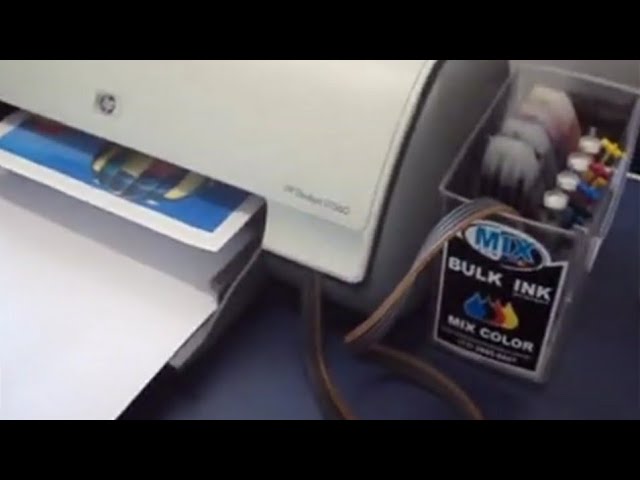
La HP Deskjet D1460 es una impresora de inyección de tinta de 2006 que HP ya retiró del catálogo: su página de soporte ya no ofrece un paquete de instalación propio para Windows 11 o Windows 10. Lo más probable es que el controlador que Windows trae la reconozca al enchufarla por USB; si no, hay que tirar del paquete genérico de la serie Deskjet en la web oficial de HP. Aquí tienes el camino para que la D1460 vuelva a imprimir en Windows 11 24H2, 25H2 y 26H2, y también en Windows 10 22H2 (que ya no recibe soporte desde el 14 de octubre de 2025). Tomamos el significado de "controlador HP Deskjet D1460" como la instalación y los errores del controlador de esa impresora en Windows.
Qué hace el controlador de la HP Deskjet D1460
El controlador es el archivo que traduce lo que manda cada programa al lenguaje que la D1460 entiende: cómo mover el cabezal, cuándo expulsar la tinta y por qué puerto USB habla. Sin ese archivo, Windows ve la impresora enchufada pero no sabe cómo imprimir en ella. La D1460 es un modelo que HP descatalogó hace años, así que su controlador ya no está en el paquete "oficial actual" de la serie; Windows 11 y Windows 10 recurren al que llevan integrado (uno genérico de la familia Deskjet) o, si quedó algo del software antiguo, intentan reutilizarlo. Por eso a veces la impresora aparece en Impresoras y escáneres y a veces no, según los restos que encuentre.
Por qué falla el controlador del D1460 en Windows 11 y Windows 10
| Lo que ves | Causa más probable | Dónde se arregla |
|---|---|---|
| El Administrador de dispositivos muestra la D1460 con Código 39 o Código 43 | Restos del software viejo o un controlador que no es compatible con la versión de Windows | El controlador sale con Código 39 o Código 43 en el Administrador de dispositivos |
| Windows Update dice "no hay controladores para la D1460" o el paquete descargado falla al instalar | El modelo está retirado y el paquete genérico de HP no coincide con la versión de Windows 11/10 instalada | La HP Deskjet D1460 ya está retirada: cómo conseguir su controlador |
| Los trabajos se quedan en cola y la D1460 no imprime, aunque el controlador parece estar bien | El servicio Cola de impresión está detenido o la carpeta C:\Windows\System32\spool\PRINTERS tiene archivos atascados |
La cola de impresión está atascada y la D1460 no imprime |
| La impresora no aparece al enchufarla por USB | Cable, puerto o la propia D1460 estropeada; conviene probar en otro equipo | Si nada funciona con la HP Deskjet D1460 |
| El Visor de eventos muestra ID 10, 11 o 13 con origen Print | Fallo del controlador o del puerto USB al que está enchufada la D1460 | El Visor de eventos: las entradas del D1460 |
Comprueba qué ve Windows del D1460 antes de tocar nada
Antes de instalar nada, abre el Administrador de dispositivos: pulsa Win+X y elige Administrador de dispositivos. Busca la Deskjet D1460 en Colas de impresión y, si no está ahí, mira en Controladoras de bus serie universales (USB), porque a veces Windows la detecta como un dispositivo USB genérico. Haz doble clic en ella, abre la pestaña General y lee el campo Estado del dispositivo; ahí aparece el mensaje con el código si algo falla (por ejemplo, "Windows no puede inicializar el dispositivo (código 39)"). Después comprueba en Configuración > Bluetooth y dispositivos > Impresoras y escáneres (en Windows 11) o en Configuración > Dispositivos > Impresoras y escáneres (en Windows 10) si la D1460 aparece en la lista y qué estado tiene ("Lista", "Sin conexión" o "Con errores"). Con esos dos datos ya sabes si la culpa es del controlador (sale con código en el Administrador de dispositivos) o de la cola (sale sin errores pero no imprime).
El Código de error en el Administrador de dispositivos
El Código 39 sale cuando "Windows no puede inicializar el dispositivo": suele deberse a restos del software de HP de una versión anterior o a que la versión del controlador no encaja con la de Windows 11/10 que tienes instalada. El Código 43 ("Windows ha detenido este dispositivo porque ha notificado problemas") apunta casi siempre a un controlador dañado, a una firma que no coincide o a un puerto USB que no le da suficiente energía a la impresora. Ambos códigos significan que el controlador tiene que reemplazarse: ve a "El controlador sale con Código 39 o Código 43 en el Administrador de dispositivos".
El Visor de eventos: las entradas del D1460
Abre el Visor de eventos con Win+R y eventvwr. Ve a Registros de Windows > Sistema y Registros de Windows > Aplicación, filtra por el origen Print y por la fecha en la que dejó de funcionar la D1460. Los ID 10 y 11 suelen ser fallos del controlador al intentar imprimir; el ID 13 apunta a un problema del puerto o del cable. Si solo salen errores en Aplicación al imprimir, la causa es el software; si salen en Sistema, mira el puerto USB.
La cola de impresión: trabajos que no avanzan
Abre Servicios con Win+R y services.msc. Busca el servicio Cola de impresión y comprueba que esté En ejecución y con Tipo de inicio Automático. Si intentas iniciarlo y da Error 5 (acceso denegado), falta permiso de administrador; si da Error 1058, hay otro servicio del que depende que no arranca. Si ves la D1460 como "Sin conexión" pero la luz de la impresora está encendida, el problema es del servicio, no del controlador.
La HP Deskjet D1460 ya está retirada: cómo conseguir su controlador
La D1460 ya no tiene paquete de instalación propio en la web de HP: cuando entras en su página de soporte, lo que aparece es el paquete genérico de la serie Deskjet o un instalador básico. La mejor opción en Windows 11 y Windows 10 es ese paquete genérico descargado desde support.hp.com (eligiendo el modelo exacto) o, si Windows la reconoce al enchufarla, dejar que instale el controlador que lleva integrado. Evita descargar el controlador de webs de terceros: muchos son versiones antiguas, sin firma, o directamente llevan adware.
Descarga el controlador desde la página oficial de HP
- Entra en
support.hp.com, escribe Deskjet D1460 en el buscador y elige el modelo exacto cuando aparezca. - Abre la sección Software y controladores y elige tu sistema: Windows 11 o Windows 10.
- Descarga el controlador básico o el paquete de la serie Deskjet que aparezca disponible para tu versión de Windows.
- Haz clic derecho sobre el archivo descargado y elige Ejecutar como administrador; sigue los pasos del instalador.
- Reinicia el PC cuando lo pida y enchufa la D1460 por USB.
Deja que Windows instale el controlador al enchufar la impresora
- Conecta la D1460 al PC por USB y enciéndela.
- Abre Configuración > Bluetooth y dispositivos > Impresoras y escáneres (Windows 11) o Configuración > Dispositivos > Impresoras y escáneres (Windows 10).
- Pulsa Agregar impresora y deja que Windows busque dispositivos.
- Cuando aparezca HP Deskjet D1460, selecciónala y sigue el asistente hasta el final.
- Al terminar, manda una página de prueba desde sus Propiedades.
Prueba las actualizaciones opcionales de Windows Update
En Windows 11 entra en Configuración > Windows Update > Opciones avanzadas > Actualizaciones opcionales > Actualizaciones de controladores; en Windows 10 la ruta es Configuración > Actualización y seguridad > Windows Update > Ver actualizaciones opcionales. Marca todas las actualizaciones de controladores que aparezcan, pulsa Descargar e instalar y reinicia. Las actualizaciones de controladores también se pueden abrir con ms-settings:windowsupdate-optionalupdates desde Win+R.
El controlador sale con Código 39 o Código 43 en el Administrador de dispositivos
Cuando el Administrador de dispositivos muestra la D1460 con Código 39 ("Windows no puede inicializar el dispositivo") o Código 43 ("Windows ha detenido este dispositivo porque ha notificado problemas"), la causa suele ser restos de un software de HP antiguo que no se desinstaló bien, o un controlador pensado para otra versión de Windows que ya no encaja. Hay que limpiar los restos y reinstalar el controlador desde cero; este arreglo también sirve si Windows Update falla al instalar el controlador.
Desinstala el software de la D1460 y sus restos
- Abre Configuración > Aplicaciones > Aplicaciones instaladas en Windows 11, o Configuración > Aplicaciones > Aplicaciones y características en Windows 10.
- Busca todo lo que contenga HP Deskjet o HP D1460 y pulsa Desinstalar en cada entrada.
- Si queda algo, descarga HP Print and Scan Doctor Removal desde la web oficial de HP (
support.hp.com) y ejecútalo como administrador para limpiar restos. - Reinicia el PC.
Reinstala el controlador desde cero
- En el Administrador de dispositivos, haz clic derecho sobre la HP Deskjet D1460 y elige Desinstalar dispositivo.
- Marca la casilla Eliminar el software de controlador y confirma.
- Desconecta el cable USB de la D1460 y reinicia el PC.
- Al volver, enchufa la D1460 por USB y deja que Windows 11/10 la detecte e instale el controlador solo (puede tardar uno o dos minutos).
- Si no la detecta, ejecuta como administrador el paquete descargado de HP.
La cola de impresión está atascada y la D1460 no imprime
Si el controlador está bien y el Administrador de dispositivos no muestra ningún código, pero los trabajos se quedan en cola y la D1460 no imprime nada, el problema está en el servicio Cola de impresión o en los archivos que mete en su carpeta temporal. La cola se atasca cuando un trabajo anterior falla y Windows no lo borra, o cuando el servicio se detiene a mitad de una impresión. Desatascar la cola suele ser suficiente sin tocar el controlador.
Reinicia el servicio Cola de impresión
net stop spooler
net start spooler
Abre Terminal (Administrador) en Windows 11 o Símbolo del sistema (Administrador) en Windows 10 (clic derecho en Inicio > Terminal (Administrador) o Windows PowerShell (Administrador)). Ejecuta net stop spooler y después net start spooler. Si sale "error 5 acceso denegado", abre la consola de Servicios (services.msc) y reinicia Cola de impresión desde ahí, que sí tendrás permisos con tu cuenta.
Borra los trabajos atrapados en C:\Windows\System32\spool\PRINTERS
- Primero, detén el servicio Cola de impresión (con el comando de antes o desde Servicios).
- Abre el Explorador de archivos y ve a la carpeta
C:\Windows\System32\spool\PRINTERS. - Selecciona todos los archivos dentro de la carpeta (uno por cada trabajo atascado) y bórralos.
- Vuelve a iniciar el servicio con
net start spoolero desde Servicios. - En Impresoras y escáneres abre la D1460 y pulsa Imprimir página de prueba.
PRINTERS entera, solo los archivos que tiene dentro; la carpeta la necesita Windows para volver a crear los trabajos.Si nada funciona con la HP Deskjet D1460
La D1460 es una impresora de 2006 que HP descatalogó hace años, y los Windows modernos (sobre todo Windows 11 24H2, 25H2 y 26H2) cada vez la soportan peor. Windows 10 22H2 dejó de tener soporte el 14 de octubre de 2025, así que también puede dar más problemas. Antes de dejarla, conviene agotar dos pruebas rápidas: el solucionador de problemas integrado de Windows y un cambio de cable/puerto/equipo que te dice si la culpa es del controlador o de la propia D1460.
Ejecuta el solucionador de problemas de la impresora de Windows
En Windows 11: Configuración > Sistema > Solucionar problemas > Otros solucionadores de problemas > Impresora > Ejecutar. En Windows 10: Configuración > Actualización y seguridad > Solución de problemas > Impresora > Ejecutar el solucionador de problemas. Deja que termine y aplica las correcciones que proponga; muchas veces detecta la cola atascada o el servicio detenido y lo arregla solo.
Cambia el puerto o el cable USB y prueba otro equipo
- Cambia el cable USB por otro que sepas que funcione (los de impresoras son todos USB-A a USB-B).
- Enchufa la D1460 en un puerto trasero del PC, directo sin concentrador (hub) ni adaptador.
- Si tienes otro PC con Windows 10 u 11 a mano, enchúfala ahí: si tampoco imprime, la D1460 está estropeada; si imprime, el problema era del PC original o de su USB.
- Si tienes una impresora más moderna a mano, enchúfala en el mismo cable y puerto: si esa sí funciona, el cable y el puerto están bien y la culpa es de la D1460.
Lo que ya has descartado del controlador de la HP Deskjet D1460
- La HP Deskjet D1460 está retirada por HP: su web ya no ofrece un paquete propio, solo el genérico de la serie Deskjet.
- El controlador que arregla los fallos sale de
support.hp.como de Windows Update, no de webs de terceros. - Si tras reinstalar y desatascar la cola la D1460 sigue sin imprimir, el problema es de la propia impresora o del cable/puerto, no del controlador.
- Windows 10 22H2 ya no tiene soporte desde el 14 de octubre de 2025; conviene comprobar con Win+R y
winverla versión de Windows que tienes antes de buscar paquetes. - El siguiente paso es comprobar el hardware: otro cable, otro puerto, y si puede ser, otro PC.
Datos comprobados en octubre de 2026.
Dudas sobre el controlador de la HP Deskjet D1460
1. ¿Qué cartuchos usa la HP Deskjet D1460?
La HP Deskjet D1460 utiliza los cartuchos HP 21 (negro) y HP 22 (tricolor). Puedes comprobar cuál está instalado abriendo Configuración > Dispositivos > Impresoras y escáneres, seleccionando la D1460 y entrando en Preferencias de impresión, donde se muestra el nivel y referencia de cada cartucho.
2. ¿Cuánto cuesta la HP Deskjet D1460?
La HP Deskjet D1460 es un modelo descatalogado que ya no se vende nuevo en la tienda oficial de HP. Solo se encuentra de segunda mano, con precios que varían mucho según el vendedor y el país, así que conviene comparar antes de comprar y verificar que incluya el cable USB.
3. ¿Cómo instalar el driver de la HP D1460 en Windows 10?
Descarga el paquete completo desde la página de soporte de HP buscando "Deskjet D1460", ejecútalo como administrador y conecta la impresora por USB cuando el instalador lo pida. Si Windows 10 no la reconoce, entra en Administrador de dispositivos, busca el dispositivo con icono amarillo y elige "Actualizar controlador". En octubre de 2026, HP sigue ofreciendo este driver para Windows 10.
4. ¿Cómo instalo la HP Deskjet D1460 en Windows?
Conecta la impresora por USB, descarga el instalador desde la web de soporte de HP y sigue los pasos; Windows puede detectarla sola y agregar el driver genérico. Si la instalación falla, abre el instalador como administrador (clic derecho > Ejecutar como administrador) y desactiva temporalmente el antivirus. Reinicia el PC al terminar para que el servicio de impresión quede activo.
5. ¿Cómo descargar los drivers de la serie HP Deskjet D1400?
Entra en support.hp.com, escribe "Deskjet D1400" en el buscador y selecciona el paquete completo ("Full Feature Software and Driver"), que sirve para los modelos D1460, D1455, D1440 y similares. Es el único instalador válido para Windows 10 y 11, porque los drivers básicos de Windows no incluyen todas las funciones de la serie.
6. ¿Cómo instalar el controlador de una impresora HP?
Ve a la web oficial de soporte de HP, busca tu modelo exacto y descarga el paquete completo ("Full Feature Software and Driver"), no solo el básico. Conecta la impresora por USB cuando el instalador lo solicite y reinicia el PC al finalizar; usar siempre el driver del fabricante evita problemas de calidad de impresión y atascos en la cola de impresión.
7. ¿Cómo agregar una impresora HP por USB en Windows?
Conecta el cable USB y enciende la impresora; Windows debería detectarla e instalarla sola en uno o dos minutos. Si no aparece, abre Configuración > Dispositivos > Impresoras y escáneres, pulsa "Agregar impresora o escáner" y selecciona la HP de la lista, o usa "La impresora que quiero no está en la lista" para añadirla por IP o manualmente.