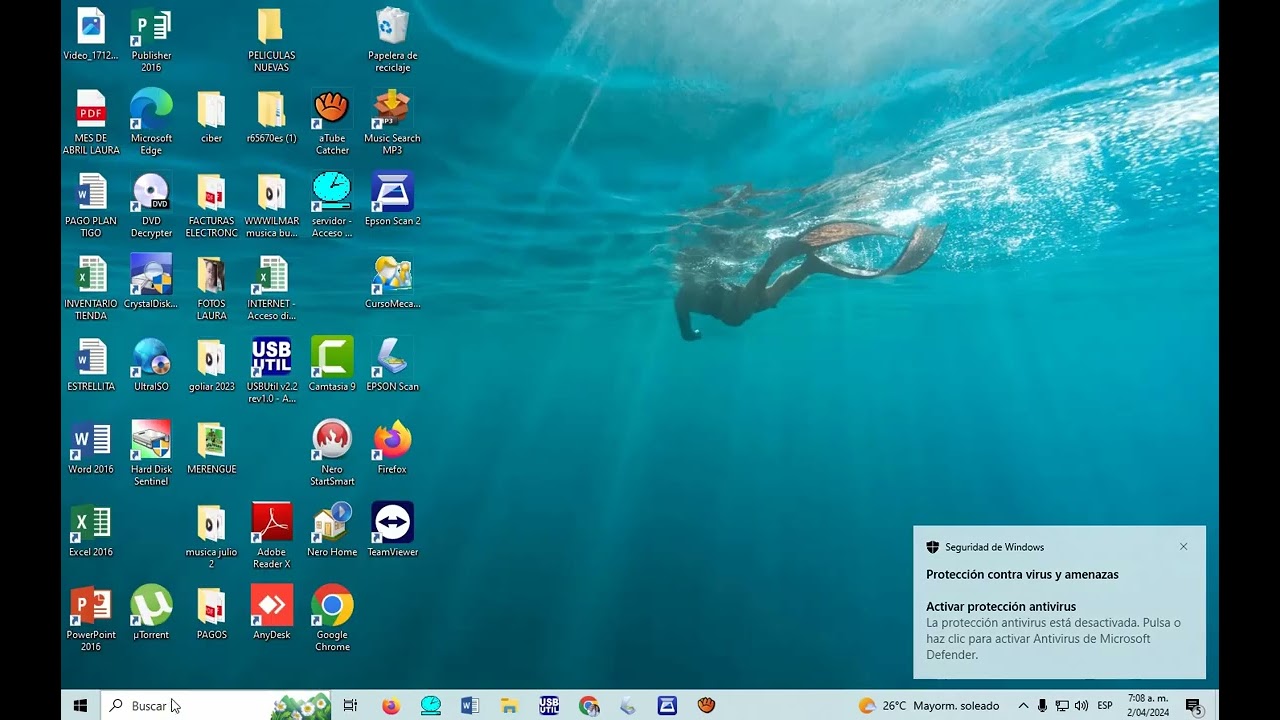
Si al abrir Seguridad de Windows ves que Windows Defender está apagado o sus interruptores salen en gris, casi siempre se debe a que hay otro antivirus instalado o a que algo (restos de un antivirus anterior, una directiva, archivos dañados o malware) impide que arranque. Lo más probable es lo primero: cuando se instala otro antivirus, Defender se desactiva solo, y vuelve al desinstalarlo bien. Si no hay otro antivirus, el siguiente paso es reparar el sistema con SFC y DISM. Las soluciones de esta guía valen para Windows 11 y Windows 10, y se indican las diferencias entre Home y Pro cuando toca (la directiva de grupo solo está en Pro/Education/Enterprise).
Qué pasa cuando Windows Defender aparece desactivado
Microsoft Defender es el antivirus integrado de Windows y se gestiona desde Seguridad de Windows. Cuando lo ves apagado, el interruptor de Protección en tiempo real está en «Desactivado», o los controles salen en gris y no se pueden mover, hay cuatro causas posibles y se notan de forma distinta.
Si tienes otro antivirus instalado (Norton, McAfee, Kaspersky, Avast, AVG, Bitdefender u otro), Defender se desactiva solo y entra en modo pasivo: el interruptor aparece en gris y no se puede encender. Si queda algún resto de un antivirus que desinstalaste hace tiempo, el servicio WdNisSvc no arranca y la app Seguridad de Windows no abre o lo muestra apagado. Si lo desactivas y al rato vuelve a estar apagado, casi siempre es la Protección contra alteraciones o una directiva de la empresa o del colegio. Y si los archivos del sistema están dañados o hay malware, Seguridad de Windows no llega a abrir o sus opciones salen en gris.
En cualquiera de los casos, si no se reactiva, el equipo queda sin protección antivirus. Por eso conviene identificar la causa antes de tocar nada.
Por qué Windows Defender está desactivado: lo que puede estar fallando
| Lo que ves | Causa probable | Dónde se arregla |
|---|---|---|
| Interruptor en gris y no se mueve; hay otro proveedor de antivirus listado | Otro antivirus instalado: Defender se desactiva solo | Defender sale apagado porque hay otro antivirus: desinstálalo bien |
| Seguridad de Windows no abre o se cierra al abrirla | Restos de un antivirus anterior o archivos del sistema dañados | Defender no se activa aunque no haya otro antivirus: repara el sistema |
| Lo desactivas y al rato o tras reiniciar vuelve apagado | Protección contra alteraciones o directiva de empresa/equipo | El interruptor se vuelve a apagar solo: protección contra alteraciones o directiva |
| Defender se desactiva solo y no se queda activo aunque lo enciendas | Malware que apaga Defender o cambia ajustes | Defender no se activa aunque no haya otro antivirus: repara el sistema |
Si después de revisar la causa no hay manera de activarlo, pasa al último apartado con un punto de restauración a mano.
Comprueba por qué Defender no se activa antes de tocar nada
Antes de cambiar nada, dos comprobaciones rápidas permiten saber qué causa es la del lector: una mira si hay otro antivirus y la otra mira si los servicios de Defender están arrancados.
Mira si hay otro antivirus en Seguridad de Windows
- Abre Seguridad de Windows: pulsa Win+R, escribe
windowsdefender:y pulsa Enter, o búscalo en Inicio. - Entra en Configuración > Proveedores de seguridad o, si no aparece, en Protección contra virus y amenazas.
- Fíjate en Proveedores de seguridad. Si al lado de Microsoft Defender aparece otro proveedor de antivirus, esa es la causa: Defender se desactiva solo al detectar otro.
Si solo aparece Microsoft Defender, pasa a la siguiente comprobación.
Revisa el Visor de eventos y los servicios de Defender
- Pulsa Win+R, escribe
services.mscy pulsa Enter. - Busca Servicio de Antimalware de Microsoft Defender (nombre interno
WdNisSvc) y Centro de seguridad (wscsvc). Si están en Detenido o en Deshabilitado, Defender no puede arrancar. - Abre el Visor de eventos con Win+R y
eventvwr.msc. - Entra en Registros de aplicaciones y servicios > Microsoft > Windows > Windows Defender y revisa los errores recientes. Apunta el origen y el ID del evento que muestre el registro.
Defender sale apagado porque hay otro antivirus: desinstálalo bien
Esta es la causa más frecuente: Microsoft Defender entra en modo pasivo en cuanto detecta otro antivirus, y el interruptor aparece en gris hasta que el otro se quita del todo. Si solo lo desactivas desde el menú del otro antivirus y queda algún residuo, Defender no vuelve a activarse.
Quita el otro antivirus desde Configuración
- Abre Configuración (Win+I).
- Ve a Aplicaciones > Aplicaciones instaladas (Windows 11) o Aplicaciones > Aplicaciones y características (Windows 10).
- Selecciona el antivirus de terceros y pulsa Desinstalar.
- Sigue el asistente hasta el final y reinicia el equipo.
- Abre Seguridad de Windows y comprueba si el interruptor de Protección en tiempo real ya se puede encender.
Usa la herramienta oficial de eliminación del fabricante
Cuando el antivirus no se desinstala bien desde Configuración, o quedan restos que impiden que Defender arranque, usa la herramienta oficial del fabricante.
- Busca en la web oficial del fabricante (Norton, McAfee, Kaspersky, Avast, AVG, Bitdefender) su «herramienta de eliminación» o «removal tool».
- Descarga la herramienta de su sitio oficial, nunca de terceros.
- Reinicia el PC en modo seguro (Configuración > Sistema > Recuperación > Inicio avanzado > Reiniciar ahora > Solucionar problemas > Opciones avanzadas > Configuración de inicio > Reiniciar > pulsa
4). - Ejecuta la herramienta, sigue sus pasos y reinicia al terminar.
Defender no se activa aunque no haya otro antivirus: repara el sistema
Si en el diagnóstico no aparece ningún otro antivirus y aun así Defender no enciende, lo más probable es que los archivos del sistema o los servicios estén dañados, o que haya malware desactivándolo. Empieza por lo que no rompe nada (reparar la app) y termina por lo más fuerte (análisis sin conexión y reparación del sistema).
Reabre Seguridad de Windows con Reparar y Restablecer
- Abre Configuración (Win+I) y ve a Aplicaciones > Aplicaciones instaladas (Windows 11) o Aplicaciones > Aplicaciones y características (Windows 10).
- Busca Seguridad de Windows, entra en Opciones avanzadas.
- Pulsa primero Reparar y, si el problema sigue, Restablecer.
- Cierra y vuelve a abrir Seguridad de Windows.
SFC y DISM desde Terminal como administrador
Si Reparar no basta, los archivos del sistema pueden estar dañados. SFC los repara desde una copia local; DISM los repara descargándolos de Windows Update.
- Abre Terminal como administrador: clic derecho en el botón Inicio y elige Terminal (Administrador) (Windows 11) o Windows PowerShell (Administrador) (Windows 10).
- Ejecuta, por este orden:
sfc /scannowDISM /Online /Cleanup-Image /RestoreHealth- Espera a que cada comando termine (puede llevar minutos). Si DISM necesita red y falla, vuelve a conectarte a internet y reinténtalo.
- Reinicia al terminar.
Actualiza las definiciones y haz un análisis sin conexión
Un análisis sin conexión arranca antes de Windows y elimina malware persistente que apaga Defender.
- Abre Seguridad de Windows y ve a Protección contra virus y amenazas.
- Pulsa Buscar actualizaciones para descargar las definiciones más recientes.
- Vuelve a Protección contra virus y amenazas, abre Opciones de examen y elige Examen de Microsoft Defender sin conexión.
- Acepta el reinicio. El equipo arrancará fuera de Windows, hará el análisis y volverá a iniciar.
El interruptor se vuelve a apagar solo: protección contra alteraciones o directiva
Si desactivas la Protección en tiempo real y al rato, o tras un reinicio, vuelve a estar apagada, casi siempre es la Protección contra alteraciones (Tamper Protection) la que la enciende de nuevo. Si la opción sale en gris, hay una directiva que no te deja tocarla.
Apaga la Protección contra alteraciones y prueba otra vez
- Abre Seguridad de Windows y ve a Protección contra virus y amenazas > Administrar la configuración.
- Desactiva Protección contra alteraciones.
- Vuelve al interruptor de Protección en tiempo real, apágalo y vuélvelo a encender.
- Activa otra vez Protección contra alteraciones.
Comprueba si es una directiva del equipo o de la empresa
En un PC personal, la directiva puede venir del Editor de directivas de grupo (solo Windows Pro, Education y Enterprise).
- Pulsa Win+R, escribe
gpedit.mscy pulsa Enter. - Ve a Configuración del equipo > Plantillas administrativas > Componentes de Windows > Microsoft Defender Antivirus.
- Abre Desactivar Microsoft Defender Antivirus y comprueba que esté en No configurado o Deshabilitado. Si está Habilitado, cámbialo a No configurado, aplica y reinicia.
gpedit.msc no está en Windows Home. Si tu edición es Home y la opción sale en gris, abre regedit, entra en HKEY_LOCAL_MACHINE\SOFTWARE\Policies\Microsoft\Windows Defender y borra (o pon a 0) el valor DisableAntiSpyware. Haz un punto de restauración antes.Defender sigue sin activarse después de todo
Si nada de lo anterior ha funcionado, queda recurrir a Restaurar sistema o, como último recurso, reinstalar Windows en contexto de actualización (conservando archivos y programas).
Restaura el sistema a un punto anterior al problema
- Busca Crear un punto de restauración en Inicio y ábrelo.
- En la pestaña Protección del sistema, pulsa Restaurar sistema.
- Elige un punto anterior a cuando Defender dejó de funcionar.
- Sigue el asistente y deja que el equipo se reinicie.
Reinstalación en contexto de Windows Update
- Descarga la Herramienta de creación de medios de Windows 11 o Windows 10 desde la web oficial de Microsoft.
- Ejecútala, acepta los términos y elige Actualizar este equipo ahora.
- Selecciona Conservar archivos y aplicaciones cuando el asistente lo permita.
- Deja que descargue, verifique e instale. El equipo se reinicia varias veces.
Lo que ya has descartado sobre Defender desactivado
- Que Defender se apague al instalar otro antivirus es normal y se arregla quitando el otro.
- Los interruptores en gris suelen ser la Protección contra alteraciones o una directiva.
- Cuando no se arregla con lo anterior, SFC y DISM lo suelen solucionar.
- El malware persistente se quita con el Examen de Microsoft Defender sin conexión.
- No uses programas de terceros que prometen «eliminar Defender para siempre»: dejan el equipo sin protección.
Si tras reinstalar en contexto de actualización Defender sigue sin activarse, el problema puede ser de hardware (disco dañado) o una directiva de empresa; en ese caso, contacta con el soporte del fabricante del PC o con el administrador de TI.
Datos del artículo
- "Protección contra alteraciones": ajuste que enciende solo la Protección en tiempo real.
WdNisSvcywscsvc: servicios que deben estar en En ejecución para que Defender arranque.sfc /scannowyDISM /Online /Cleanup-Image /RestoreHealth: comandos para reparar archivos del sistema.- "Examen de Microsoft Defender sin conexión": análisis que arranca antes de Windows.
Dudas sobre Windows Defender desactivado
1. Cómo desactivar Windows Defender en Windows 11
Lo más recomendable es no desactivarlo del todo. Si solo necesitas dejar pasar un programa concreto, ve a Seguridad de Windows > Protección contra virus y amenazas > Exclusiones y añade la carpeta o el archivo. Para apagarlo por completo tendrás que hacerlo desde el Editor del Registro o con un comando en PowerShell como administrador, y se vuelve a activar solo tras reiniciar.
2. Cómo desactivar Windows Defender en Windows 11 para instalar un programa
No hace falta apagarlo para instalar software legítimo: añade el instalador a las exclusiones desde Seguridad de Windows > Protección contra virus y amenazas > Administrar exclusiones > Agregar exclusión > Carpeta. Así Windows deja de vigilar esa ruta sin perder protección en el resto del equipo.
3. Cómo desactivar Windows Defender en Windows 11 desde el símbolo del sistema
Abre PowerShell como administrador (clic derecho en Inicio > Terminal (Administrador)) y ejecuta Set-MpPreference -DisableRealtimeMonitoring $true. Defender se desactivará hasta el siguiente reinicio; para dejarlo como estaba usa el mismo comando cambiando de la propiedad de desactivado a activado.
4. Sale el mensaje el administrador de TI ha limitado el acceso a Windows Defender en Windows 11
Ese aviso aparece cuando Defender se gestiona con directivas de grupo o con Microsoft Defender for Endpoint, algo habitual en equipos del trabajo o el colegio. Para confirmarlo en tu PC, escribe gpresult /h en el Símbolo del sistema como administrador y abre el informe HTML; la solución pasa por hablar con el administrador de TI o crear una cuenta local propia.
5. Windows Defender aparece bloqueado por el administrador
Suele pasar por una directiva local (gpedit.msc en Windows 11 Pro) o por una clave del Registro en Configuración del equipo > Plantillas administrativas > Componentes de Windows > Antivirus de Microsoft Defender. Para desbloquearlo tienes que revertir esa directiva o restaurar el valor EnableAntiSpyware a 1 en la ruta correspondiente del Registro.
6. Me sale Windows Defender está desactivado
Si lo ves en Configuración > Seguridad de Windows, lo normal es que esté gobernado por otra solución de seguridad o por una directiva. Abre Seguridad de Windows y, dentro de Protección contra virus y amenazas, pulsa Activar; si el botón está gris, revisa en Configuración > Privacidad y seguridad > Seguridad de Windows que no haya un proveedor de seguridad externo declarado.
7. Windows Defender no funciona o no se abre
Empieza por lo básico: abre el menú Ejecutar con Win+R, escribe services.msc y comprueba que el servicio Antivirus de Microsoft Defender esté en Automático y en ejecución. Si no arranca, ejecuta los comandos sfc /scannow y Dism /Online /Cleanup-Image /RestoreHealth en una ventana de Símbolo del sistema como administrador y reinicia el equipo.
Fuentes
- MicrosoftHola, estoy intentando desactivar la opción protección en tiempo real.consultado el 17/10/2026
- MicrosoftErrores y problemas de Microsoft Defender y Seguridad de Windows (desactivado, no se activa, no abre) — documentación oficialconsultado el 17/10/2026
- MicrosoftSeguridad de Windows — documentación oficialconsultado el 17/10/2026
- MicrosoftSeguridad de Windows (Microsoft Defender Antivirus) — documentación oficialconsultado el 17/10/2026