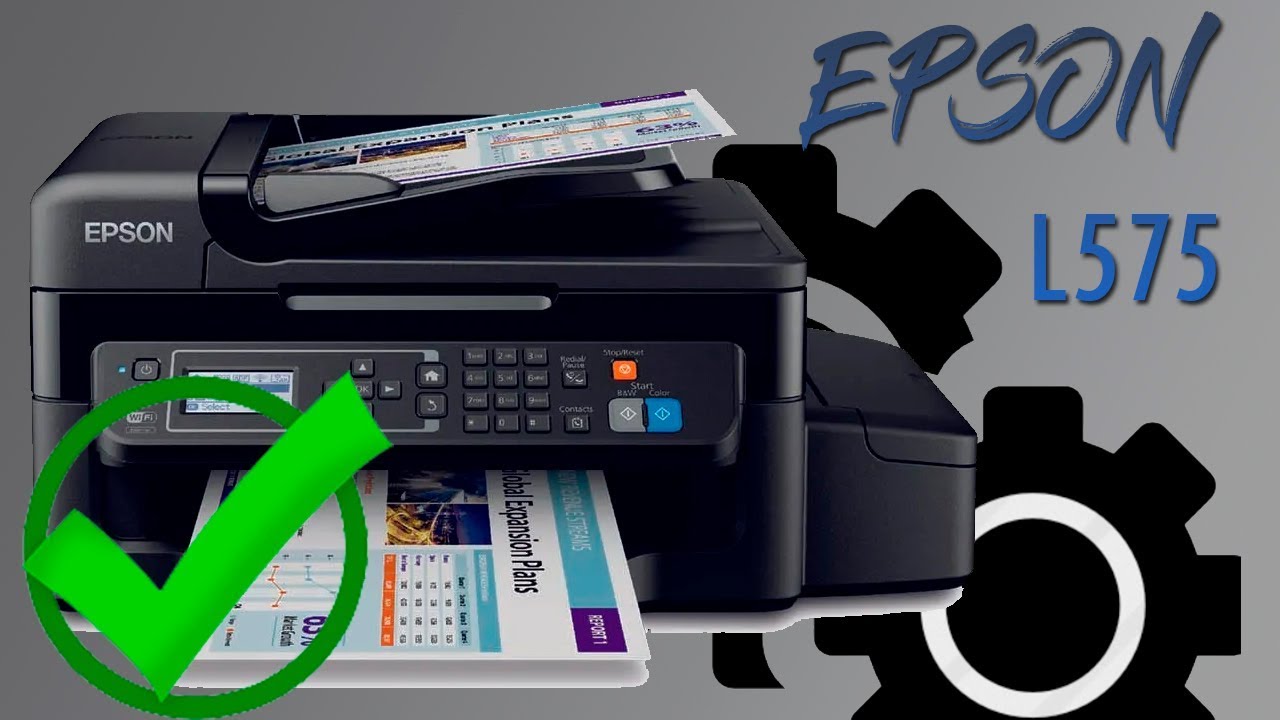
Si la Epson L575 no imprime, no escanea o el Administrador de dispositivos la marca con el icono amarillo, el problema casi siempre está en el controlador: un paquete que Epson publica en su web y que Windows necesita para hablar con la impresora. Lo primero que conviene probar es desinstalar el driver que está mal y bajar el paquete combinado de Epson para tu versión de Windows. Sirve para Windows 11 y Windows 10.
Qué es el controlador de la Epson L575 y por qué falla
El controlador de la L575 no es un único archivo: es un paquete de Epson que instala el driver de impresión, el del escáner (Epson Scan 2) y varias utilidades (Epson Easy Photo Print, Epson Event Manager, Epson FAX Utility y Epson Software Updater). Windows lo necesita para imprimir, escanear y mandar fax. Cuando el paquete falta, está dañado o no coincide con la versión de Windows que tienes, saltan los errores típicos de impresoras Epson en Windows: la impresora queda bloqueada, el escáner aparece en gris o el Administrador de dispositivos muestra el Código 43.
Lo que ves en la Epson L575 y por qué pasa
| Lo que ves en tu PC | Causa más probable | Dónde se arregla |
|---|---|---|
| La L575 no aparece en el Administrador de dispositivos | Driver no instalado o cable/USB fallando | El controlador de la Epson L575 no instala o sale Código 43 |
| Impresión bloqueada con trabajos colgados en la cola | Driver de impresión dañado o cola atascada | El controlador de la Epson L575 no instala o sale Código 43 |
| Botón de escaneo en gris o "Epson Scan 2 no detecta el escáner" | Falta Epson Scan 2 o su driver |
La L575 imprime y no escanea (o al revés) |
| Ventana con "Windows no puede encontrar el controlador" | Driver borrado o de otra versión de Windows | El controlador de la Epson L575 no instala o sale Código 43 |
| Código 43 en Propiedades del dispositivo | Windows retiró el driver por error | El controlador de la Epson L575 no instala o sale Código 43 |
| Aviso de almohadillas al final de su vida útil | Absorbedor de tinta lleno, no es un fallo del driver | La Epson L575 avisa de almohadillas al final de su vida útil |
Comprueba qué falla en la Epson L575 antes de tocar nada
Antes de reinstalar nada, mira tres sitios: la cola de impresión, el Administrador de dispositivos y Epson Scan 2. Lo que veas en cada uno te dice qué parte del paquete falla. Si la cola tiene trabajos colgados, apunta a driver de impresión o cable. Si el dispositivo sale con Código 43 o como "dispositivo desconocido", apunta al driver. Si Epson Scan 2 no abre, apunta al driver del escáner. Con esa pista vas directo a la sección de arreglo que te toca.
La cola de impresión: si hay trabajos colgados
En Windows 11 abre Configuración > Bluetooth y dispositivos > Impresoras y escáneres. En Windows 10 abre Panel de control > Dispositivos e impresoras.
- Pulsa en la
Epson L575y elige Abrir cola de impresión. - Si ves documentos en pausa o con error, cancélalos uno a uno con clic derecho > Cancelar.
- Vuelve a imprimir una página de prueba.
Si la cola se vacía pero la siguiente impresión vuelve a quedarse atascada, el problema es el driver de impresión, no Windows.
El Administrador de dispositivos: el Código 43 y "dispositivo desconocido"
- Pulsa Win+X y abre Administrador de dispositivos (o escribe
devmgmt.mscen Win+R). - Busca en Colas de impresión o en Controladoras de bus serie universal (USB) la
Epson L575. - Doble clic sobre ella y abre la pestaña General.
- En Estado del dispositivo lee el código: si pone Código 43, el driver está mal; si pone "Windows no puede cargar los controladores", falta.
Epson Scan 2: si no abre o se cierra solo
- Abre Inicio y entra en Epson > Epson Scan 2.
- Si no abre o se cierra al poco, el driver del escáner está dañado o no está.
- Si abre pero no detecta la L575, el problema es de USB o de comunicación (cambia el cable o el puerto), no del controlador.
El controlador de la Epson L575 no instala o sale Código 43
Si la L575 aparece con Código 43, si Windows no encuentra el driver o si la instalación se queda a medias, el paquete de Epson está dañado, mal descargado o no es de tu versión de Windows. Se arregla desinstalando lo que hay y poniendo el paquete combinado de la web de Epson.
Descarga el paquete oficial de Epson para tu Windows
Antes de instalar nada nuevo, desinstala el driver viejo para que no entre en conflicto.
- Entra en la página de soporte de la
Epson L575desde un PC, no desde el móvil. - Selecciona tu sistema operativo: Windows 11 o Windows 10, y la arquitectura (32 o 64 bits, lo ves con
winver). - Baja el paquete combinado de controladores y utilidades (unos 12,15 MB), que incluye el driver de impresión,
Epson Scan 2,Epson Easy Photo Print,Epson Event Manager,Epson FAX UtilityyEpson Software Updater. - Haz clic derecho en el archivo descargado y elige Ejecutar como administrador.
- Sigue el asistente, acepta el contrato de licencia y reinicia al terminar.
Epson Scan 2. Si ambos funcionan, el controlador está bien. Si sigue el Código 43, pasa al siguiente paso.Reinstala el controlador desde el Administrador de dispositivos
- Abre el Administrador de dispositivos con Win+X.
- En Colas de impresión (o en USB) clic derecho en la
Epson L575y elige Desinstalar el dispositivo. - Marca Eliminar el software de controlador y confirma.
- Reinicia el PC.
- Deja que Windows detecte la impresora al arrancar y vuelve a instalar el paquete combinado de Epson del paso anterior.
La L575 imprime y no escanea (o al revés)
Si imprimir funciona pero Epson Scan 2 no abre, o si escanea pero no imprime, uno de los dos drivers está bien y el otro no. Lo más rápido es reinstalar solo el módulo que falla.
Reinstala solo Epson Scan 2 desde el paquete de Epson
- En Windows 10 abre Panel de control > Programas y características. En Windows 11 abre Configuración > Aplicaciones > Aplicaciones instaladas.
- Busca Epson Scan 2 y desinstálalo.
- Ejecuta otra vez el paquete combinado de Epson que descargaste y elige solo Epson Scan 2 y el driver de escáner.
- Reinicia y abre
Epson Scan 2desde Inicio.
Epson Scan 2 debe abrir y mostrar la Epson L575 como escáner disponible. Si sigue sin verla, el problema es de USB o de IP, no del driver.Restablece la comunicación USB entre el PC y la L575
- Desconecta el cable USB de la L575 y del PC.
- Prueba con otro puerto USB directo del PC (evita hubs sin alimentación).
- Si puedes, usa otro cable.
- Vuelve a conectar y comprueba en el Administrador de dispositivos que la
Epson L575sigue sin Código 43.
Epson Scan 2 deja de detectarla, suele ser porque cambió la IP de la impresora; vuelve a añadirla desde el asistente de Epson.Epson Scan 2 debe listar la L575 al escanear. Si la ve pero no escanea, el cable está bien y el problema vuelve a ser de driver.La Epson L575 no se detecta en el PC después de una actualización grande
Después de una actualización grande de Windows 11 o 10 es normal que el driver se rompa o que Windows lo cambie por uno genérico. La L575 deja de imprimir o de aparecer en el Administrador de dispositivos. La solución es quitar el driver actual y dejar que Windows lo reinstale desde cero con el paquete de Epson.
Quita el driver actual y deja que Windows lo vuelva a instalar
En Windows 11 ve a Configuración > Bluetooth y dispositivos > Impresoras y escáneres. En Windows 10 ve a Panel de control > Dispositivos e impresoras.
- Selecciona la
Epson L575y pulsa Quitar. - Abre el Administrador de dispositivos y desinstala la
Epson L575marcando Eliminar el software de controlador. - Reinicia el PC y deja que Windows la detecte otra vez.
- Ejecuta el paquete combinado de Epson como administrador para dejar todos los drivers al día.
Si Windows 10 ya no tiene soporte desde el 14/10/2025
La Epson L575 avisa de almohadillas al final de su vida útil
Las almohadillas (absorbedor) de las impresoras EcoTank guardan la tinta sobrante de las limpiezas de cabezal. Cuando se llenan, la impresora se detiene y avisa de que "han llegado al final de su vida útil". No es un error del driver: aunque reinstales el controlador, la impresora seguirá bloqueada hasta cambiar las almohadillas.
Confirma el aviso en el panel de la L575 y en Epson Smart Panel
- Mira la pantalla de la L575: suele mostrar un icono de gota y un mensaje sobre las almohadillas.
- Abre
Epson Smart Panelen el móvil o el PC y revisa los avisos de la impresora. - Si ambos apuntan al absorbedor, es ese el problema, no el driver.
Lleva la L575 a un servicio técnico autorizado de Epson
- Entra en el localizador de servicios de Epson con el código
SPT_C11CE90301. - Lleva la impresora para que cambien las almohadillas.
- Al volver, ejecuta de nuevo el paquete combinado de Epson por si el servicio reinstaló el firmware.
Si nada arregla el controlador de la L575
Si después de reinstalar el paquete de Epson la L575 sigue con Código 43 o sin escanear, queda un controlador alternativo, restaurar el sistema o reinstalar Windows. Conviene probar en ese orden.
Usa VueScan solo como escáner de emergencia
VueScan es de Hamrick y solo cubre el escáner (1.200 DPI, escaneo plano), no la impresión ni el fax.
- Bájalo desde la web oficial, no de sitios de terceros.
- Instálalo: en Windows no entra en conflicto con el driver de Epson si está bien.
- Úsalo solo cuando
Epson Scan 2no funcione o no detecte la L575.
Restaura Windows a un punto anterior al fallo
- Escribe
sysdm.cplen Win+R y entra en la pestaña Protección del sistema. - Pulsa Restaurar sistema y elige un punto de antes de la actualización o instalación que rompió la L575.
- Tras restaurar, reinstala el paquete combinado de Epson.
Reinstalar Windows como último recurso
Lo que ya has descartado del controlador de la Epson L575
- El driver correcto es el paquete combinado de la web de soporte de Epson para tu versión de Windows.
- Ningún "driver genérico" de webs de terceros sirve para la L575.
- Si imprime pero no escanea, el problema es
Epson Scan 2, no Windows. - Si la impresora se detiene por las almohadillas, el driver no tiene la culpa.
- Si la
Epson Scan 2no detecta el escáner, mira el cable y la IP antes de tocar el driver.
Dudas sobre el controlador de la Epson L575
1. Cómo descargar el controlador de la Epson L575 para Windows
Conecta la impresora por USB al PC sin instalar nada todavía; Windows 11 y 10 suelen detectarla y descargar un driver básico, pero para imprimir y escanear bien instala el paquete combinado desde la web de Epson. Tras instalar, reinicia el equipo y prueba una página de prueba desde Preferencias de impresión.
Fuentes
- EpsonEpson: EcoTank, Epson Smart Panel y las almohadillas de tinta — documentación oficialconsultado el 17/10/2026