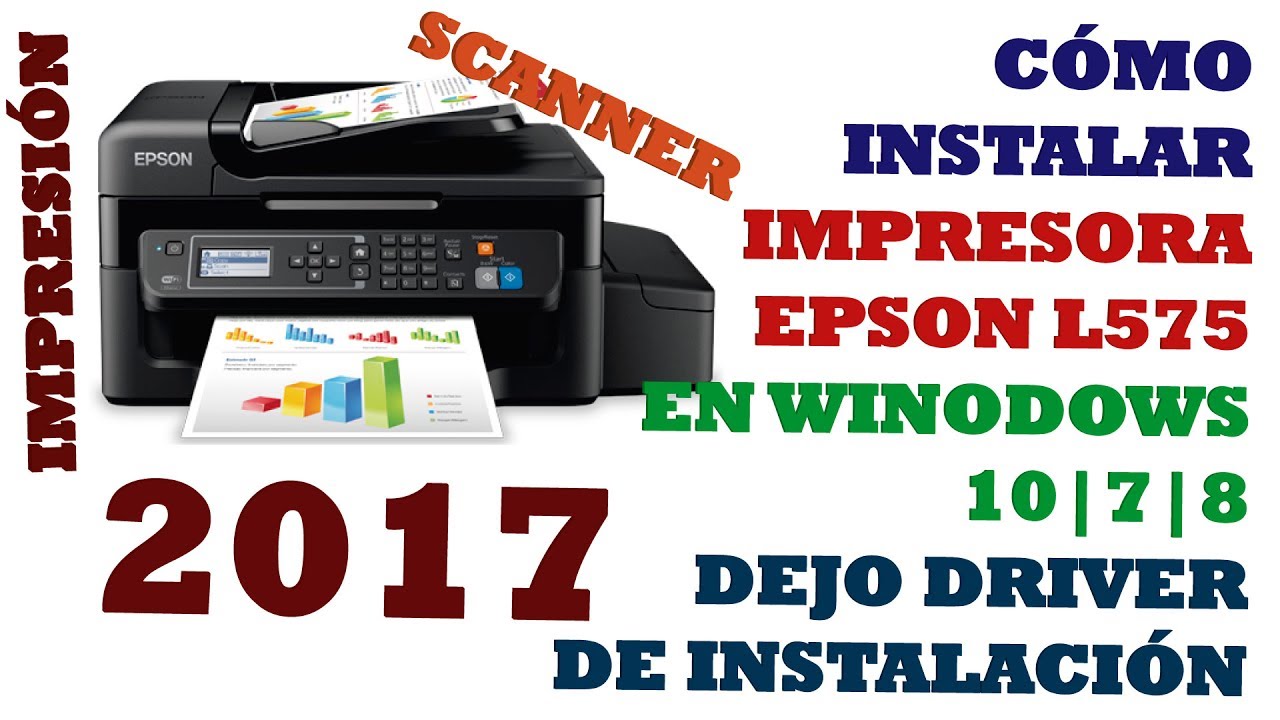
Cuando la Epson L575 deja de imprimir, escanea con bandas o directamente no aparece al conectarla por cable o wifi, lo más probable es un problema con el driver (el programa que traduce las órdenes de Windows a la impresora). En Windows 10 y Windows 11, lo primero que conviene probar es dejar que Windows Update la instale al enchufarla; si no funciona, se descarga el paquete completo de la web de soporte de Epson.
Qué hace el driver de la Epson L575 en Windows
El driver es el traductor entre Windows y la impresora: convierte lo que pulsa el lector (un documento, un escaneo, una copia) en instrucciones que la Epson L575 entiende. Cuando se conecta por USB o por wifi, Windows busca un driver; si encuentra uno genérico, la impresora funciona a medias (suele imprimir), pero se queda sin escáner, sin monitor de niveles de tinta y sin las utilidades de mantenimiento que añade el paquete de Epson. El driver genérico que pone Windows Update es válido para imprimir, pero no para escanear ni para sacar todo el partido al modelo. La Epson L575 es una EcoTank de cuatro colores (cian, magenta, amarillo y negro), así que no necesita drivers distintos para cada color: con un solo driver de impresión y otro de escaneo queda cubierta.
Lo que pasa con la Epson L575 y por qué
| Lo que ve el lector | Causa más probable | Dónde se arregla |
|---|---|---|
| Windows no la reconoce al conectarla por USB o wifi | Driver ausente o incompatible | ## Windows no la reconoce al conectar la Epson L575: instala el driver |
| Imprime pero no escanea | Solo se instaló el driver de impresión | ## Imprime pero no escanea: añade el driver del escáner |
| Sale "El driver no está disponible" o el Código 43 en el Administrador de dispositivos | Driver dañado o genérico tras una actualización | ## Sale Código 43 o "El driver no está disponible": reinstala el driver |
| La calidad baja o salen bandas | Driver anticuado o firmware desfasado | ## Windows no la reconoce al conectar la Epson L575: instala el driver |
| Deja de imprimir tras una actualización grande de Windows | Driver reemplazado por uno genérico | ## Sale Código 43 o "El driver no está disponible": reinstala el driver |
Comprueba qué ve Windows de la Epson L575
Antes de tocar nada, conviene confirmar qué ve Windows de la impresora y con qué error. Con esto se evita reinstalar a ciegas.
- Abrir el Administrador de dispositivos: Win+X > Administrador de dispositivos, o
devmgmt.msccon Win+R. - Mirar la categoría Colas de impresión y, si está por USB, también Controladoras de bus serie universal (USB).
- Si hay un dispositivo con triángulo amarillo, hacer clic derecho sobre él y entrar en Propiedades para leer el mensaje de Estado.
El estado del dispositivo en el Administrador de dispositivos
Después de detener el spooler, se puede borrar la cola de trabajos pendientes en la carpeta `%windir%\System32\spool\PRINTERS`: si hay archivos dentro, son trabajos atascados.
> **Comprueba:** al mandar una página de prueba, sale sin quedarse atascada en la cola.
### Restaura Windows a un punto anterior
En Windows 10:
1. Abrir **Restaurar sistema**.
2. Eleger un punto de restauración anterior a la última actualización grande de Windows.
3. Seguir los pasos y reiniciar.
> **Cuidado:** restaurar no borra archivos personales, pero sí programas y drivers instalados después del punto elegido. Si la impresora empezó a fallar justo después de una actualización de Windows, este paso la suele recuperar.
> **Nota:** desactivar antes el antivirus de terceros si lo hay, porque a veces bloquea la restauración.
> **Comprueba:** tras restaurar, la Epson L575 imprime y escanea como antes. Si no, queda la reinstalación limpia de Windows como último recurso.
## Lo que ya tienes controlado del driver de la Epson L575
– Tres caminos claros según lo que pasa: dejar a Windows instalar el driver genérico, descargar el paquete completo de epson.es, o reinstalar tras el Código 43.
– Si solo falla el escáner, el problema es el driver de escaneo, no el de impresión.
– El Código 43 y "El driver no está disponible" se arreglan quitando la impresora y dejando que Windows la detecte de nuevo, o reinstalando el paquete de Epson.
– Si nada funciona, reiniciar el spooler y restaurar a un punto anterior suelen recuperar la configuración.
– No descargar drivers de webs de terceros: siempre desde epson.es o Windows Update.
– Antes de descargar nada, comprobar la versión de Windows con `winver` (`Win+R`) para elegir el paquete correcto (32 o 64 bits).
Datos comprobados en octubre de 2026.
Dudas sobre el driver de la Epson L575
1. Cómo consigo el driver de la Epson L575 para Windows
Desde la web oficial de Epson, en la sección de soporte de la L575, eliges tu versión de Windows y descargas el paquete «Drivers and Utilities Combo Package», que incluye el controlador de impresión y el de escaneado. Lo normal es que el propio Windows instale un driver básico al conectar la impresora por USB, pero para escanear y aprovechar todas las funciones necesitas el paquete de Epson.
2. Se puede descargar el driver de la Epson L575 gratis
Sí, Epson lo ofrece sin pagar desde su página de soporte, junto con el manual y las utilidades como Epson Scan y Epson Event Manager. Evita descargar el controlador desde webs de terceros: suelen llevar versiones viejas, adware o instaladores que meten programas no deseados en el PC.
3. Cómo instalo la Epson L575 en el PC si no tengo el CD
Entra en epson.com, busca «L575» en soporte, descarga el Combo Package y ejecuta el archivo: el asistente detecta la conexión (USB o Wi-Fi) y deja la impresora lista. Si vas a conectar por Wi-Fi, ten a mano el nombre y la contraseña de tu red, porque el instalador los pide durante el proceso.
4. Cómo configuro la Epson L575 por Wi-Fi en Windows
En el panel de la impresora ve a Configuración Wi-Fi → Asistente de configuración Wi-Fi, elige tu red y escribe la contraseña. Luego, en el PC, ejecuta el instalador de Epson y elige «Conexión inalámbrica» cuando lo pregunte: la impresora aparecerá en la lista y quedará lista para imprimir y escanear sin cables.
5. Qué driver usar para la Epson L575 en Windows 10
En la página de soporte de Epson, selecciona Windows 10 (32 o 64 bits según tu equipo, lo ves en Configuración > Sistema > Acerca de) y descarga el Combo Package más reciente. Tras instalarlo, reinicia el PC: el escáner y las utilidades como Epson Scan dejarán de dar el típico error de «comunicación con el escáner».
6. Cuánto cuesta la Epson L575
Como precio de referencia, en México ronda los 5.000-6.000 pesos mexicanos (2025) y en España se mueve en torno a los 200-250 euros, según tienda y oferta. Es una impresora de tinta continua con Wi-Fi y ADF, así que el coste de impresión depende más del precio de las botellas de tinta que del equipo en sí.
Fuentes
- EpsonEpson: EcoTank, Epson Smart Panel y las almohadillas de tinta — documentación oficialconsultado el 16/10/2026
- MicrosoftInstalar o actualizar el controlador (driver) de una impresora en Windows — documentación oficialconsultado el 16/10/2026