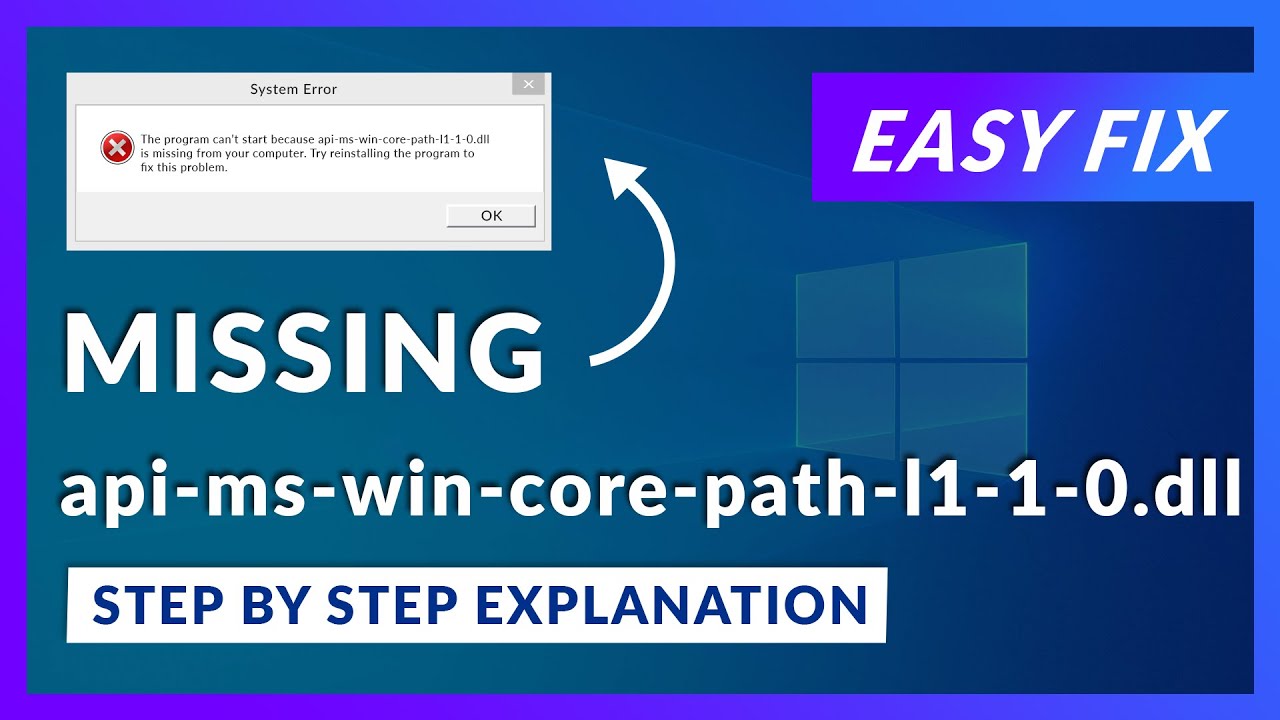
Si al abrir un programa Windows te muestra un aviso parecido a "Falta api-ms-win-core-winrt-string-l1-1-0.dll en el equipo" o "No se pudo cargar api-ms-win-core-winrt-string-l1-1-0.dll", no te falta un archivo descargable: lo que falla es un conjunto de API (API set) que Windows introdujo a partir de la versión 10. Cuando el sistema no lo tiene o está dañado, la aplicación no arranca. Esto se ve sobre todo en apps de la Tienda de Microsoft, programas hechos con .NET, proyectos de Visual Studio que usan la extensión /ZW, y algunos juegos modernos. Lo más probable, si estás en Windows 10 u 11, es que falten o estén corruptos los Redistributable de Visual C++, .NET Desktop Runtime o algún archivo del propio Windows; si estás en Windows 7 u 8.1, el problema es que ese API set no existe en tu sistema y no se puede "instalar" a base de DLL sueltas.
Qué significa api-ms-win-core-winrt-string-l1-1-0.dll y por qué sale
El nombre api-ms-win-core-winrt-string-l1-1-0.dll no corresponde a una DLL física que puedas copiar de un sitio a otro, sino a un API set: un grupo de funciones que Windows 10 introdujo para que los desarrolladores pudieran declarar de forma estable qué necesita su programa y Windows lo resolviera con la versión adecuada. Por eso el archivo ni siquiera existe como tal dentro de Windows 10 u 11; el sistema lo genera al vuelo cuando una app lo pide. El error aparece casi siempre al abrir una aplicación —sobre todo apps de la Tienda, programas .NET, proyectos de Visual Studio con /ZW o juegos que tiran de WinRT— con un mensaje como "Falta api-ms-win-core-winrt-string-l1-1-0.dll en el equipo" o "No se pudo cargar api-ms-win-core-winrt-string-l1-1-0.dll". En Windows 7 ese API set no existe, así que cualquier programa compilado pensando en Windows 10 o superior también lo pide ahí y falla del mismo modo.
Por qué Windows muestra este error: lo que puede estar fallando
| Lo que ves | Causa probable | Dónde se arregla |
|---|---|---|
| El error sale al abrir casi cualquier app moderna y tu sistema es Windows 7 u 8.1 | El programa pide Windows 10 u 11 y ese API set no existe en tu versión | Windows 7 u 8.1: el programa pide Windows 10 u 11 y no hay arreglo dentro del sistema |
| El error sale con una app concreta tras instalar/desinstalar cosas | Redistributable de Visual C++ o .NET dañados, o faltan versiones nuevas | Windows 10 u 11: repara los paquetes que el programa necesita |
| El error aparece solo con un programa, los demás funcionan | La app se instaló mal o se borró parte de su carpeta | El propio programa está mal instalado: reinstálalo limpio |
| Windows 10 lleva meses sin actualizar y el error va a más | Versión del sistema muy desactualizada | Actualiza Windows y vuelve a probar |
El error aparece al ejecutar un .exe compilado con /ZW y un SDK antiguo |
SDK de Windows 10 desfasado y/o soporte a Windows 7 mal planteado | Si la app es de Visual Studio con /ZW, usa un SDK actual |
Antes de tocar nada: comprueba qué versión de Windows tienes y dónde falla
Antes de aplicar nada, necesitas saber dos cosas: qué Windows tienes y qué programa concreto revienta. Sin eso, vas a ciegas.
- Pulsa Win+R, escribe
winvery pulsa Enter. Se abre la ventana "Acerca de Windows" con la versión exacta (por ejemplo, Windows 11 26H2 o Windows 10 22H2) y el número de compilación. - Si lo que sale es Windows 7 u 8.1, eso ya explica el error con cualquier app moderna: ve directo a la parte de Windows 7 u 8.1 de esta guía.
- Si tienes Windows 10 u 11, anota qué programa falla y copia el mensaje exacto de error (los textos cambian entre "Falta…", "No se pudo cargar…" y "El código no puede continuar porque falta…"). Lo usarás si tienes que pedir ayuda.
Mira el Visor de eventos: el ID que apunta a la DLL
El Visor de eventos guarda un registro cada vez que una app no arranca, y suele decirte si el problema es del programa o de Windows.
- En el panel derecho, pulsa "Crear registro personalizado" solo si quieres; basta con hacer clic en "Aplicación".
- Usa "Filtrar registro actual" y filtra por Origen =
Application Error,.NET RuntimeoSideBySide, y por el textoapi-ms-win-core-winrt-string-l1-1-0.dll. - Anota el ID de evento y el nombre del programa del campo
Application.
Si el evento viene de Application Error o .NET Runtime y apunta al ejecutable del programa, el problema suele ser de esa app (reinstálala). Si viene de SideBySide y menciona un ensamblado de Windows, apunta al propio sistema (repara Windows con DISM y SFC).
Comprueba el programa que lo provoca con un caso limpio
Para saber si el fallo es del programa o de tu cuenta/perfil de Windows, pruébalo en otro entorno limpio.
- Crea otra cuenta de usuario desde Configuración > Cuentas > Familia y otros usuarios (Windows 10) u Otros usuarios (Windows 11) > Agregar otro usuario.
- Inicia sesión con esa cuenta y abre el mismo programa.
- Si ahí sí abre, el problema está en tu perfil; si tampoco, es del programa o de Windows.
- Como segunda prueba, arranca Windows en modo seguro con funciones de red (Configuración > Sistema > Recuperación > Inicio avanzado > Reiniciar ahora > Solucionar problemas > Opciones avanzadas > Configuración de inicio > Reiniciar > 5) y abre el programa.
Windows 7 u 8.1: el programa pide Windows 10 u 11 y no hay arreglo dentro del sistema
En Windows 7 ese API set no existe, así que la DLL no está en el sistema y no se puede "instalar" copiándola de ningún sitio: las webs que ofrecen DLL sueltas no resuelven la causa y, además, pueden contener malware. Tocar el registro, meter redistribuibles o usar el modo de compatibilidad tampoco lo arregla. Lo que sí puedes hacer:
- Actualizar a Windows 10 u 11. Es el camino limpio. Ten en cuenta que Windows 10 dejó de tener soporte el 14 de octubre de 2025; Windows 11 necesita hardware compatible (TPM 2.0, CPU soportada).
- Pedir al fabricante del programa una versión compatible con Windows 7 u 8.1. Algunas apps tienen instaladores antiguos que sí funcionan; otras no.
- Usar una máquina virtual con Windows 10 u 11 (Hyper-V en Pro/Enterprise, o VirtualBox) si necesitas ese programa concreto sin abandonar tu sistema.
dll-files.com u otras webs no soluciona este error; el archivo no es una DLL real sino un API set.Windows 10 u 11: repara los paquetes que el programa necesita
Si tu sistema es Windows 10 u 11, casi nunca hay que tocar la DLL: lo que falla son los Redistributable de Visual C++, .NET Desktop Runtime o algún archivo de Windows. Vamos por partes, de lo menos invasivo a lo más.
Actualiza Windows y vuelve a probar
Windows 10/11 reparten su API set mediante actualizaciones; si el sistema está muy atrás, la resolución del API puede fallar o no estar disponible para tu app.
En Windows 10 la ruta es Inicio > Configuración > Actualización y seguridad > Windows Update.
- Abre Windows Update y pulsa Buscar actualizaciones.
- Instala todo lo que aparezca (incluidas las opcionales si ves paquetes de pila o actualizaciones de .NET/VC++ en "Actualizaciones opcionales").
- Reinicia y vuelve a abrir el programa.
Repara o reinstala los Redistributable de Visual C++ y .NET
Los Redistributable son los paquetes que las apps usan para funcionar. Si están dañados, el programa no encuentra las funciones que espera.
- Desinstala todas las versiones de "Microsoft Visual C++ Redistributable" y "Microsoft .NET Desktop Runtime" que aparezcan en la lista.
- Descarga las últimas versiones desde sus webs oficiales:
– Microsoft Visual C++ 2015–2022 Redistributable (x86 y x64) desde support.microsoft.com. – Microsoft .NET Desktop Runtime 6, 7 y 8 desde dotnet.microsoft.com.
- Instálalas con permisos de administrador y reinicia.
Repara los archivos de Windows con DISM y SFC
Cuando algún archivo del sistema que sostiene los API set está dañado, las dos herramientas oficiales lo recuperan.
- Abre una ventana con permisos de administrador: Win+X > Terminal (Administrador) en Windows 11, o clic derecho en Inicio > Windows PowerShell (Administrador) / Símbolo del sistema (Administrador) en Windows 10.
- Ejecuta primero DISM, dejando que termine:
DISM /Online /Cleanup-Image /RestoreHealth- Cuando termine, ejecuta SFC:
sfc /scannow- Lee el resultado: si dice que no encontró ninguna infracción de integridad, todo está bien; si dice que encontró archivos dañados y no pudo reparar algunos, mira el log
C:\Windows\Logs\CBS\CBS.logy repite el proceso tras reiniciar.
El propio programa está mal instalado: reinstálalo limpio
Cuando el error solo sale con una app concreta y el resto funciona, lo más probable es que esa app esté mal instalada o tenga restos de una versión anterior que la rompen.
Desinstala el programa y borra lo que dejó
- Ve a Panel de control > Programas y características (Windows 10) o Configuración > Aplicaciones (Windows 11) y desinstala el programa.
- Borra su carpeta dentro de
C:\Archivos de programa(oProgram Files (x86)) y dentro de%appdata%(escribe%appdata%en Win+R para abrirla). - Reinstala el programa desde la web oficial o desde Microsoft Store; evita copias sueltas o instaladores de webs de descarga.
Si la app es de Visual Studio con /ZW, usa un SDK actual
Si trabajas en Visual Studio y la app usa la opción Enable Consume Windows Runtime Extension (/ZW), el error viene casi siempre de un SDK de Windows 10 antiguo que el cargador actual no reconoce bien.
- En Visual Studio, abre el proyecto y ve a Propiedades del proyecto > General > Versión del SDK de Windows.
- Elige una versión 10.0.19041.0 o posterior y guarda.
- Recompila el proyecto y pruébalo.
- Si necesitas seguir dando soporte a Windows 7, separa la parte
/ZWen una DLL aparte y cárgala conLoadLibrary()solo en Windows 10 o superior; deja un camino sin WinRT para Windows 7.
/ZW.Si nada de esto lo arregla: últimos recursos
Solo cuando todo lo anterior falla y el error sigue apareciendo con un Windows 10/11 sano.
Crea un usuario nuevo y prueba ahí
- Pulsa Agregar otro usuario a este equipo y crea una cuenta local o de Microsoft.
- Inicia sesión con esa cuenta y abre el programa.
- Si aquí sí abre, el problema estaba en tu perfil anterior: copia los datos que necesites y empieza a usar la nueva cuenta.
Reparación in situ de Windows 10 u 11
La reparación in situ reinstala Windows encima del tuyo, conservando archivos y programas, y suele arreglar API set dañados sin tener que formatear.
- Descarga la Herramienta de creación de medios o la ISO oficial desde microsoft.com.
- Monta la ISO (doble clic) y ejecuta
setup.exe. - Elige Conservar archivos y aplicaciones y sigue los pasos.
- Cierra el programa que falla antes de empezar y deja que el proceso termine (tarda horas).
Lo que ya puedes descartar sobre api-ms-win-core-winrt-string-l1-1-0.dll
- No es una DLL física que puedas bajar de internet ni copiar a
System32. - Las webs de DLL sueltas (incluido
dll-files.com) no resuelven la causa y pueden traer malware. - Copiar el archivo manualmente a
C:\Windows\System32oSysWOW64no sirve en Windows 10/11: el sistema resuelve el API set, no el archivo. - Los "reparadores de registro", optimizadores y limpiadores tampoco lo arreglan.
- Si estás en Windows 7 u 8.1, la única solución de verdad pasa por actualizar Windows, usar una VM o cambiar de programa.
Datos comprobados en octubre de 2026.
Dudas sobre el error api-ms-win-core-winrt-string-l1-1-0.dll
1. Falta la DLL api-ms-win-core-winrt en Adobe Reader
Ese error al abrir Adobe Reader suele aparecer en versiones antiguas del programa en Windows 7 y 8.1. Lo más efectivo es actualizar Adobe Acrobat Reader desde su web oficial, ya que las versiones recientes llevan las dependencias de WinRT incluidas. Si persiste, instala la actualización de Windows Update KB2533623 o el paquete Visual C++ Redistributable más reciente.
2. Dónde descargar api-ms-win-core-winrt-l1-1-0.dll
No descargues esa DLL suelta desde webs de terceros: casi siempre viene en un archivo del sistema y meter una copia manual puede romper Windows. Lo correcto es reparar el origen, normalmente actualizando Windows, reinstalando el programa que falla o instalando el paquete Universal C Runtime y las actualizaciones de WinRT desde Windows Update.
3. Adobe Reader no se inicia por error de api-ms-win-crt-runtime
El fallo apunta a que faltan archivos de Microsoft Visual C++ Redistributable, necesarios por las versiones modernas de Acrobat. Instala el Visual C++ Redistributable x86 y x64 desde la página oficial de Microsoft y reinicia el equipo. Si Adobe sigue fallando, desinstálalo y vuelve a instalar la última versión de Acrobat Reader.
4. Qué es api-ms-win-core-winrt-l1-1-1.dll y cómo recuperar el archivo
Es una librería interna de la API WinRT de Windows, usada por apps de la Tienda y por algunos programas. No se descarga aparte: se restaura ejecutando sfc /scannow en el Símbolo del sistema como administrador. Si sigue sin aparecer, ejecuta también DISM con la orden dism /online /cleanup-image /restorehealth, que repara los archivos del sistema desde Windows Update.
5. No puedo iniciar un programa porque falta api-ms-win-core-winrt-l1-1-0.dll
El mensaje «El programa no puede iniciarse porque falta api-ms-win-core-winrt-l1-1-0.dll» indica que el software necesita componentes de WinRT que no están en el sistema. Lo primero es actualizar Windows y reinstalar el programa que falla; en Windows 7 puede ser necesario instalar la actualización KB2533623 para habilitar WinRT.
6. Cómo instalar api-ms-win-core-path-l1-1-0.dll en Windows 7 de 64 bits
Windows 7 no incluye esta API de forma nativa, así que la solución no es copiar el archivo a mano. Hay que actualizar el sistema hasta el máximo desde Windows Update, que añade las dependencias de WinRT, y después instalar el programa que da el error. Ten en cuenta que Windows 7 ya no recibe soporte, por lo que conviene plantearse migrar a Windows 10 u 11.
Fuentes
- Microsofthow to re-install api-ms-win-core-winrt-l1-1-0.dll – Microsoft Learnconsultado el 17/10/2026
- GithubAPI-MS-WIN-CORE-WINRT-STRING-L1-1-0.DLL missing – GitHubconsultado el 17/10/2026
- MicrosoftTecla Windows: Abrir o cerrar el menú Inicio — documentación oficialconsultado el 17/10/2026