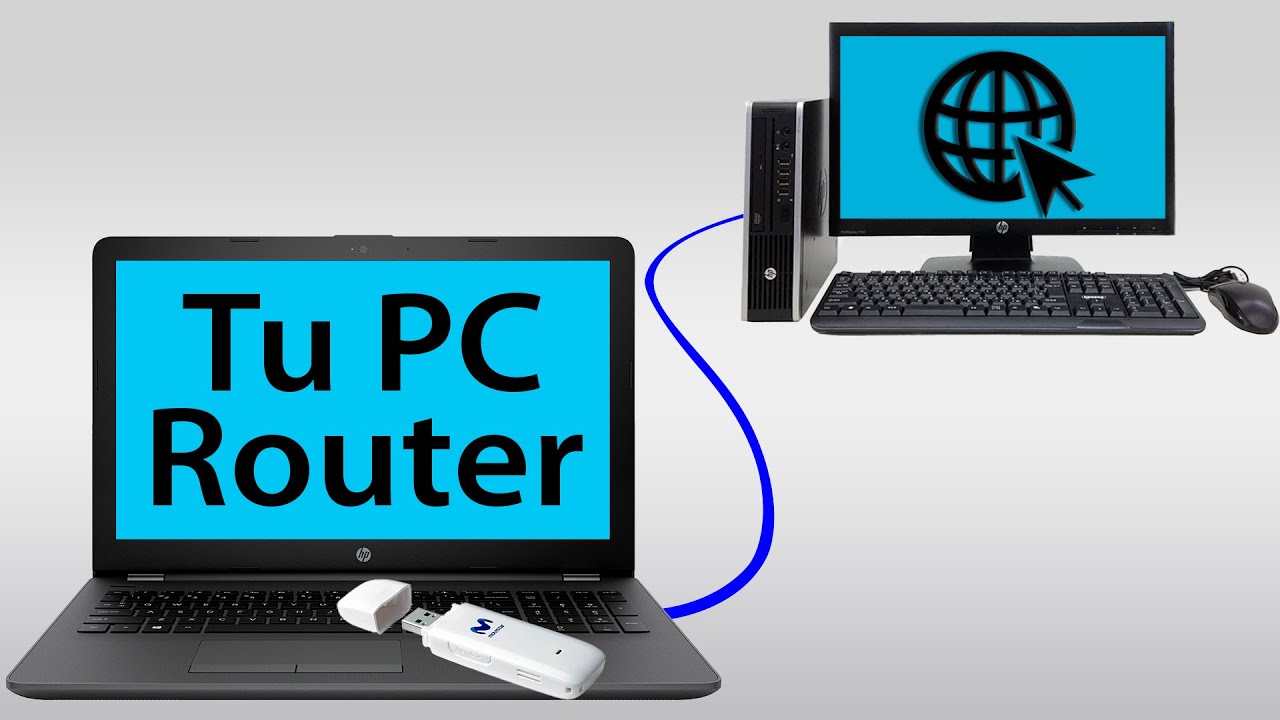
Cuando alguien escribe "cable wifi para PC" suele buscar una de dos cosas: un cable de red Ethernet para conectar el PC al router por cable (CAT 5e, CAT 6, CAT 6a, CAT 7 o CAT 8.1 según la velocidad que necesite el router), o el adaptador Wi-Fi USB o PCIe que se enchufa al PC para darle wifi. En este artículo tomamos este segundo sentido, el más buscado cuando falla la conexión inalámbrica, y dejamos fuera los cables Ethernet. Si lo que falla es el wifi del PC en Windows 11 o Windows 10, las soluciones de aquí sirven para los dos.
Qué es un cable wifi para PC y por qué a veces no hay señal
Un "cable wifi" no existe como tal: lo que se llama así es un adaptador inalámbrico que se conecta por USB o por un slot PCIe de la placa base. Windows lo reconoce como un adaptador de red más y le carga un controlador (el driver). Cuando algo falla en esa cadena, el adaptador puede aparecer con un triángulo amarillo en el Administrador de dispositivos, no mostrar ninguna red wifi, conectar pero marcar "Sin Internet", o cortarse cada pocos minutos. Todas esas caras del problema comparten origen: el controlador, la pila de red de Windows, el ahorro de energía o la pieza en sí. La buena noticia es que casi siempre se localiza con tres comprobaciones y se resuelve sin cambiar nada de hardware.
Por qué el cable wifi falla en Windows: lo que ves y dónde se arregla
| Lo que ves en el PC | Causa más probable | Dónde se arregla |
|---|---|---|
| No aparece ninguna red wifi y el adaptador tiene triángulo amarillo en el Administrador de dispositivos | Controlador dañado, genérico o de versión equivocada (Código 10 o Código 43) | Reinstalar el controlador del adaptador |
Sale "Conectado, sin Internet" y ipconfig muestra una IP 169.254.x.x |
El router no ha entregado IP; la pila TCP/IP o Winsock está corrupta; el DNS no responde | Resetear Winsock, TCP/IP y caché DNS |
| El wifi se conecta y se corta cada pocos minutos, sobre todo en portátil | Windows apaga el adaptador para ahorrar energía | Quitar el ahorro de energía del adaptador |
| Velocidad muy baja o desconexiones aleatorias sin código de error | Antena mal roscada, distancia al router, canal 2,4 GHz saturado o adaptador Wi-Fi N antiguo | Revisar antena, canal y distancia |
Confirma qué está fallando antes de tocar nada
Antes de reinstalar nada, conviene saber qué pieza es la culpable. Tres comprobaciones rápidas, en este orden, suelen bastar. Primero, reinicia el router (apagarlo, contar 30 segundos y encenderlo) y el PC; si el wifi vuelve, era un cuelgue del adaptador o del router. Segundo, comprueba con el móvil si hay internet en la casa conectado al mismo Wi-Fi: si tampoco navega, la avería es del router o del proveedor, y ni el adaptador ni Windows tienen la culpa. Tercero, pasa al diagnóstico fino de los siguientes apartados.
El Administrador de dispositivos: el Código 10 y el Código 43
Abre el Administrador de dispositivos, despliega Adaptadores de red y haz clic derecho en el adaptador wifi > Propiedades. En la pestaña General mira Estado del dispositivo. Si pone "Este dispositivo no se puede iniciar. (Código 10)", el driver ha fallado al arrancar el adaptador (es un error de la pila de controladores; ve a "El adaptador no aparece o tiene el Código 10: reinstala el controlador"). El Código 43, "Windows ha detenido este dispositivo porque ha informado de problemas", también apunta al controlador. En la pestaña Detalles, desplegable Propiedad y valor "Id. de hardware", verás el VID y PID exactos que necesitas para buscar el driver en la web del fabricante.
ipconfig: si no hay dirección IP real, el router no contesta
ipconfig /allAdaptador de LAN inalámbrica Wi-Fi:
Sufijo DNS específico para la conexión.:
Dirección IPv4. . . . . . . . . . . . : 169.254.78.21
Máscara de subred . . . . . . . . . . : 255.255.0.0
Puerta de enlace predeterminada . . . . :Escribe ipconfig /all en Terminal o Símbolo del sistema (clic derecho en Inicio > Terminal en Windows 11; en Windows 10, Win+R, cmd y Ctrl+Mayús+Enter para abrirlo como administrador). Busca la sección del adaptador wifi. Si la IP empieza por 169.254, el equipo no ha recibido IP del router y la culpa puede ser del DHCP o de la pila TCP/IP: ve a "Conectado, sin Internet (169.254.x.x o DNS que no responde): resetea la red". Si la IP es 192.168.x.x o 10.x.x.x y aun así dice "Sin Internet", el adaptador tiene red pero el DNS no resuelve: el evento 1014 del Visor de eventos lo confirma.
El Visor de eventos: el identificador 1014 del DNS
Abre el Visor de eventos, ve a Registros de Windows > Sistema y filtra por el Id. de evento 1014, origen DNS Client Events. Si aparece repetido, indica que el DNS está tardando demasiado o no responde; prueba a cambiar a un DNS público (1.1.1.1 o 8.8.8.8) o a reiniciar el router. Esto no arregla el adaptador: te dice que el adaptador está bien y el problema está en la resolución de nombres.
El adaptador no aparece o tiene el Código 10: reinstala el controlador
Si el adaptador wifi tiene triángulo amarillo con Código 10 o Código 43, o directamente no aparece en el Administrador de dispositivos, la causa más probable es un controlador dañado, genérico o de versión equivocada. El arreglo es reinstalarlo: primero deja que Windows lo detecte solo, después bájalo de la web del fabricante (Realtek, Intel, MediaTek, TP-Link, ASUS…) y, por último, usa Windows Update para mantenerlo al día.
Desinstala el adaptador y deja que Windows lo vuelva a detectar
- Win+X > Administrador de dispositivos.
- Despliega Adaptadores de red, clic derecho en el adaptador wifi > Desinstalar dispositivo.
- Si aparece la casilla "Eliminar el software de controlador", márcala y pulsa Desinstalar.
- Reinicia el PC.
Al arrancar, Windows intenta instalar un controlador genérico. Es el primer paso, el que menos riesgo tiene.
Descarga el controlador desde la web del fabricante
- Averigua el modelo exacto: Administrador de dispositivos > clic derecho en el adaptador > Propiedades > Detalles > Propiedad "Id. de hardware"; o mira la pegatina del adaptador si es PCIe/USB.
- Entra en la web oficial del fabricante (Realtek, Intel, MediaTek, TP-Link, ASUS…) y busca el modelo.
- Descarga el controlador para Windows 11 o Windows 10 según lo que diga
winver(Win+R,winver). - Ejecuta el instalador como administrador (clic derecho > Ejecutar como administrador) y reinicia al terminar.
Actualiza el controlador desde Windows Update
Conectado, sin Internet (169.254.x.x o DNS que no responde): resetea la red
Cuando el adaptador se asocia al wifi pero la conexión dice "Sin Internet" y ipconfig muestra una IP 169.254.x.x, el problema no es el adaptador sino la pila de red de Windows: o Winsock está corrupto, o el TCP/IP se ha desconfigurado, o el DNS no responde. El arreglo es devolver esos componentes a su estado por defecto con los comandos de reset y, si no basta, con el restablecimiento de red de Windows 11 o Windows 10.
Reset de Winsock, TCP/IP y caché DNS en Terminal
netsh winsock reset
netsh int ip reset
ipconfig /release
ipconfig /renew
ipconfig /flushdns
Abre Terminal como administrador (clic derecho en Inicio > Terminal (Administrador) en Windows 11; en Windows 10, Windows PowerShell (Administrador)) y ejecuta los comandos en ese orden. Al terminar, reinicia el PC y vuelve a conectar el wifi.
ipconfig /all debería mostrar una IP real (192.168.x.x) en el adaptador wifi y el icono de red debería dejar de marcar "Sin Internet". Si sigue igual, restablece red.Restablecimiento de red de Windows
El wifi se corta solo: quita el ahorro de energía del adaptador
Si el wifi se desconecta solo al rato, sobre todo en portátiles, lo más probable es que Windows esté apagando el adaptador para ahorrar batería. La opción "Permitir que el equipo apague este dispositivo para ahorrar energía" viene activada por defecto en muchos drivers y es la culpable típica.
Desmarca «Permitir apagar este dispositivo para ahorrar energía»
Desmarca la casilla "Permitir que el equipo apague este dispositivo para ahorrar energía" y pulsa Aceptar.
Cambia el plan de energía a Rendimiento alto
Si no ves "Alto rendimiento", pulsa "Mostrar planes adicionales". En portátil, evita que el adaptador se apague cuando el equipo entre en suspensión.
Velocidad baja o desconexiones: comprueba antena, canal y distancia
Cuando el wifi conecta pero va lento o se corta sin código de error, el origen suele estar fuera de Windows: antena mal enchufada, distancia al router, canal saturado por las redes vecinas, o un adaptador Wi-Fi N antiguo con un router Wi-Fi 5 o 6. No es un error de Windows como tal, pero se siente igual.
Revisa la antena y la distancia al router
- Comprueba que la antena del adaptador PCIe está bien roscada al conector y en posición razonable (no paralela a la cara trasera del PC).
- Acerca el PC a un metro del router: si la velocidad sube, el problema era distancia.
- Si el PC está en otra planta, un extensor de red o un adaptador powerline mejora la cobertura más que cambiar de antena.
- En un PC de sobremesa con adaptador USB, prueba otro puerto USB: los puertos traseros suelen tener mejor señal que los delanteros.
Olvida la red y vuelve a conectar con la contraseña
- Selecciona la red wifi de tu casa.
- Pulsa Olvidar.
- Vuelve a conectarte e introduce la contraseña.
Esto elimina ajustes viejos guardados que a veces causan desconexiones.
Si nada de esto arregla el cable wifi
Si después de reinstalar el controlador, resetear la red y quitar el ahorro de energía el adaptador sigue fallando, queda probar el hardware y, como último recurso, restaurar Windows sin perder archivos.
Prueba el adaptador en otro puerto o en otro PC
Si es USB, pruébalo en otro puerto USB del mismo PC y, si puedes, en otro equipo. Si es PCIe, pruébalo en otro slot PCIe o en otro PC. Si en otro equipo también falla, la pieza está rota y toca cambiarla.
Restaura Windows sin perder archivos
Esta opción reinstala Windows dejando tus archivos, pero también reinstala los controladores. Tras el proceso, vuelve a instalar el driver del adaptador desde la web del fabricante.
Lo que ya has descartado del cable wifi en tu PC
- El controlador está reinstalado desde la web del fabricante.
- La pila TCP/IP y Winsock están reseteadas.
- El ahorro de energía no apaga el adaptador.
- El router entrega IP real (192.168.x.x) y el móvil sí navega.
- Si aun así falla, apunta a la pieza (adaptador o router) o al proveedor de internet.
Datos verificados en octubre de 2026.
Dudas sobre el cable wifi para PC en Windows
1. ¿Qué cable se usa para conectar el PC a internet por WiFi?
Lo que se conecta al PC para tener internet no es un cable wifi, sino un cable Ethernet (también llamado cable de red RJ45). El WiFi llega al equipo por una antena interna o por un adaptador USB, no por un cable. Si necesitas uno más largo, lo que buscas es un cable Ethernet Cat 5e o Cat 6.
2. ¿Qué es un cable Ethernet y para qué sirve?
Un cable Ethernet es un cable de pares trenzados con conectores RJ45 en los extremos que sirve para unir un PC al router o a un switch. Las versiones más usadas hoy son Cat 5e (hasta 1 Gbps) y Cat 6 (hasta 10 Gbps en tiradas cortas). Es la forma más estable y rápida de conectar un PC a la red en Windows 10 u 11.
3. ¿Cómo se llama el cable que conecta el PC a internet?
Se llama cable Ethernet o cable de red, y el conector de la punta es el RJ45. En PC de sobremesa el conector está en la tarjeta de red de la placa base; en portátiles muchas veces hay que usar un adaptador USB-Ethernet si no tiene puerto propio.
4. ¿Dónde comprar un cable de red para PC?
Se compra en tiendas de informática, grandes superficies o webs de electrónica; basta con pedir "cable Ethernet RJ45 Cat 6" del largo que necesites (1 m, 2 m, 5 m, 10 m). Los precios en octubre de 2026 rondan entre 3 y 15 USD según longitud y categoría, y no hace falta gastar más para uso doméstico.
5. ¿Qué cable de internet necesita una PS5?
La PS5 usa el mismo cable Ethernet RJ45 que un PC: uno Cat 5e basta para su puerto Gigabit (hasta 1 Gbps). Si el router está lejos, un Cat 6 de 5 a 10 metros da más holgura y evita pérdidas. Conectarlo por cable, en vez de por WiFi, baja la latencia en juegos online.
6. ¿Qué diferencia hay entre un cable Ethernet y un cable coaxial?
El cable Ethernet (RJ45, par trenzado) une directamente tu PC con el router. El cable coaxial (con tornillo en la punta, tipo F) es el que va desde la pared hasta elrouter o el módem del operador, no hasta el PC. Ambos intervienen en la conexión, pero cada uno cumple un tramo distinto.
7. ¿Qué precio tienen los cables de internet?
Un cable Ethernet Cat 5e de 1 a 3 metros cuesta entre 3 y 6 USD, y un Cat 6 de 5 a 10 metros entre 7 y 15 USD, precios habituales en tiendas generalistas y de electrónica en octubre de 2026. Para uso doméstico con 1 Gbps no hace falta gastar más; los Cat 7 y Cat 8 están pensados para redes de 10 Gbps.
Fuentes
- MicrosoftWi-Fi conectado sin internet, conexión limitada o que se corta — documentación oficialconsultado el 17/10/2026