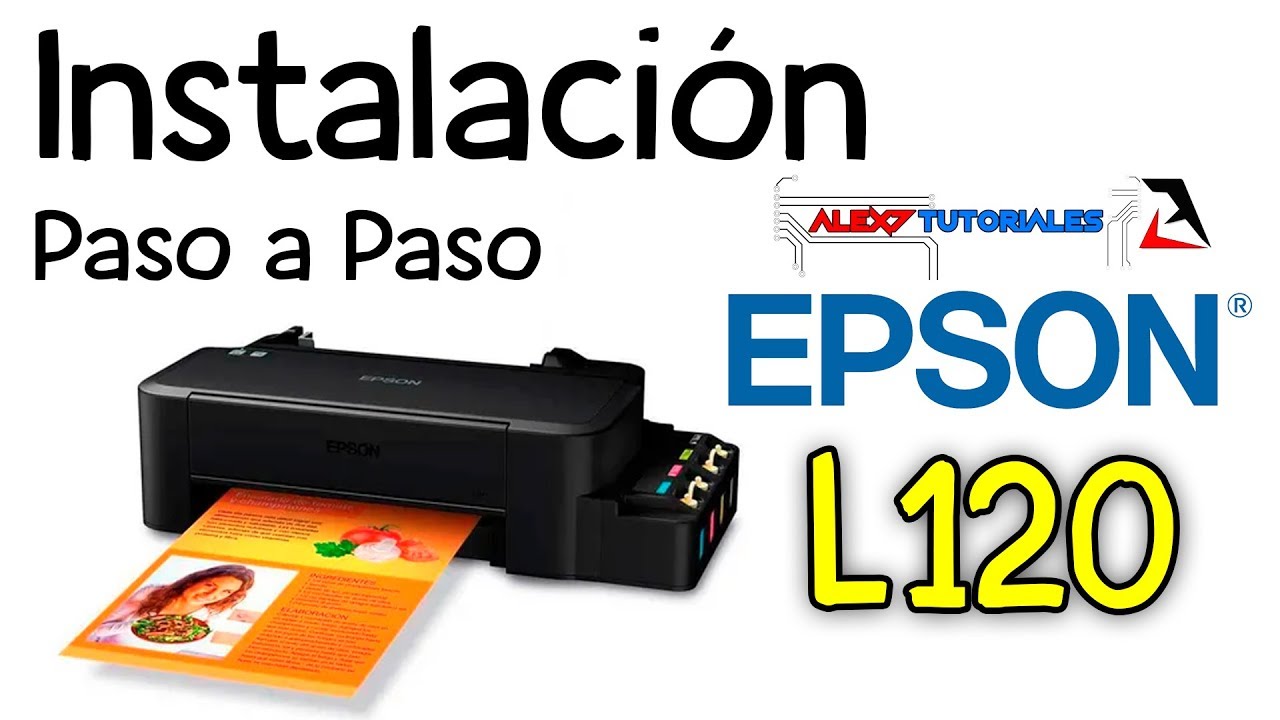
Si tu PC no reconoce la Epson L120, imprime en blanco o se queda con el trabajo «en cola», lo más probable es que el controlador esté mal, no instalado o que las almohadillas a medias de tinta hayan llegado al final. Este artículo vale para Windows 10 y Windows 11 en 32 y 64 bits. La L120 es una EcoTank de inyección de tinta que solo imprime (no escanea), y su controlador se descarga gratis desde la web oficial de Epson.
Qué hace el controlador de la Epson L120 en Windows
Cuando conectas la L120 por USB, Windows la detecta como un dispositivo nuevo y le pide un controlador: un pequeño programa que traduce lo que tus aplicaciones quieren imprimir a las órdenes que la impresora entiende. Sin ese puente, Windows ve la L120 como un «dispositivo desconocido» en el Administrador de dispositivos y no imprime nada. Con el controlador correcto, la L120 aparece en Impresoras y escáneres y responde a Ctrl+P desde cualquier programa. La L120 es una EcoTank de inyección de tinta pensada para imprimir a bajo coste; solo imprime, no escanea, así que no busques un driver de escáner.
Por qué Windows no reconoce la Epson L120: lo que puede estar fallando
Antes de tocar nada, mira la tabla de abajo: lo que ves en tu PC apunta a una causa, y cada causa tiene su parte más abajo con el arreglo.
| Lo que ves en tu PC | Causa más probable | Dónde se arregla |
|---|---|---|
| La L120 no aparece en ningún sitio | Cable USB suelto o puerto que falla | «La Epson L120 no aparece en absoluto: cable, puerto y energía» |
| Sale como «Epson L120» con triángulo amarillo | Controlador no instalado o de 32 bits en Windows de 64 | «La Epson L120 sale con el Código 28 o 43: reinstala el controlador» |
| Imprime pero sale en blanco o se queda «en cola» | Spooler de impresión atascado | «El spooler de impresión está atascado: la L120 imprime en blanco o se queda "en cola"» |
| Imprime un rato y se detiene con un mensaje | Almohadillas de tinta llenas | «La Epson L120 se detiene de repente: las almohadillas de tinta han llegado al final» |
| Windows Update no instala nada | Actualizaciones deshabilitadas o sin conexión | «Comprueba si Windows detecta la Epson L120 y por qué falla» |
| Antivirus o firewall cortan la instalación | Seguridad bloqueando el puerto USB o el instalador | «Descarga el controlador oficial de la L120 desde la web de Epson» |
Comprueba si Windows detecta la Epson L120 y por qué falla
Antes de reinstalar nada, confirma que Windows la ve y con qué código. Esta parte no arregla nada: solo te dice cuál de las causas de la tabla es la tuya.
El Administrador de dispositivos: la L120 y su Código 28 o 43
- Pulsa Win+X y elige Administrador de dispositivos (también sirve escribir
devmgmt.mscen Win+R). - Abre la categoría Colas de impresión.
- Si ves Epson L120 con un triángulo amarillo, haz doble clic y mira la pestaña General > Estado del dispositivo.
Si el estado dice que los controladores no están disponibles (Código 28), faltan los drivers. Si dice que Windows se detuvo porque notificó un error (Código 43), el driver está roto. En los dos casos, ve a la parte de reinstalación más abajo.
Impresoras y escáneres de Windows
En Windows 10:
Si la L120 no aparece listada, Windows no la está detectando: el problema está entre el cable y el puerto. Si aparece con un signo de exclamación, abre su entrada y mira el mensaje: suele ser el mismo Código 28 o 43 que en el Administrador de dispositivos.
El Visor de eventos: el error del servicio de impresión
- Pulsa Win+R, escribe
eventvwr.mscy pulsa Enter. - En el panel izquierdo, abre Registros de Windows > Sistema.
- Pulsa Filtrar registro actual… arriba a la derecha; en Orígenes de eventos marca PrintSpooler y USB, y acepta.
El ID 107 del origen PrintSpooler apunta a que el servicio de cola se detuvo de golpe. El ID 20001 con origen USB señala un dispositivo USB que se desconectó o falló. Si los ves justo después de enchufar la L120, el cable o el puerto están fallando.
La Epson L120 no aparece en absoluto: cable, puerto y energía
El caso más simple: el hardware no está hablando con Windows. Empieza por aquí antes de descargar drivers.
Prueba otro cable USB y otro puerto del PC
- Apaga la L120 con su botón y desconecta el cable.
- Prueba en otro puerto USB del PC; si es un sobremesa, usa uno trasero (los traseros suelen ir directos a la placa).
- Si tienes otro cable USB conocido que funcione, prueba con él.
- Vuelve a encender la L120 y mira si aparece en el Administrador de dispositivos.
Restablece el puerto USB desde el Administrador de dispositivos
- Abre el Administrador de dispositivos.
- Abre Controladoras de bus serie universal.
- Clic derecho en cada Concentrador (Hub) USB raíz > Desinstalar dispositivo; marca Eliminar el software de controlador para este dispositivo y acepta.
- Cuando hayas desinstalado todos los hubs, reinicia el PC.
- Windows reinstalará los hubs al arrancar; mira si la L120 aparece.
La Epson L120 sale con el Código 28 o 43: reinstala el controlador
Windows la ve pero no tiene un controlador que funcione. Es el caso típico tras actualizar de versión o al instalar Windows de 64 bits con un driver de 32. La solución es quitar lo que está roto y poner el driver oficial de Epson.
Descarga el controlador oficial de la L120 desde la web de Epson
- Entra en la página de soporte de Epson y busca L120.
- Elige tu versión de Windows (32 o 64 bits): si dudas, en Win+R escribe
msinfo32y mira Tipo de sistema. - Descarga solo el controlador de impresora; no hace falta el Epson Smart Panel ni otras utilidades para que imprima.
- Evita webs de terceros que ofrecen «drivers Epson L120»: suelen llevar versiones viejas o modificadas.
.exe de Epson con el nombre del modelo y el sistema (32 o 64 bits).Desinstala el que está roto y deja que Windows limpie
- Abre el Administrador de dispositivos y abre Colas de impresión.
- Clic derecho en Epson L120 > Desinstalar dispositivo.
- Marca Eliminar el software de controlador para este dispositivo y acepta.
- Reinicia el PC.
Instala el controlador descargado
- Haz clic derecho en el
.exedescargado y elige Ejecutar como administrador. - Acepta el permiso de Windows para confiar en el editor (Epson).
- Sigue los pasos del instalador; cuando pregunte cómo conectar la L120, elige USB.
- Al terminar, imprime una página de prueba desde cualquier programa con Ctrl+P.
El spooler de impresión está atascado: la L120 imprime en blanco o se queda «en cola»
El driver está bien, pero el servicio de Windows que envía el trabajo a la impresora se ha quedado colgado. Lo notas cuando mandas a imprimir y el documento se queda eternamente en la cola sin salir.
Reinicia el servicio Cola de impresión
Abre Terminal o Símbolo del sistema como administrador: clic derecho en Inicio > Terminal (Administrador) en Windows 11, o Windows PowerShell (Administrador) en Windows 10. Ejecuta:
net stop spooler && del /Q /F %windir%\System32\spool\PRINTERS\* && net start spoolerSi no aparece ningún aviso, la cola se ha vaciado y el servicio ha vuelto a arrancar. El comando borra los trabajos atascados en C:\Windows\System32\spool\PRINTERS y reinicia el servicio Cola de impresión.
Comprueba que la L120 queda como predeterminada
En Windows 10:
- Abre Impresoras y escáneres.
- Pulsa sobre Epson L120 y activa Establecer como predeterminada.
La Epson L120 se detiene de repente: las almohadillas de tinta han llegado al final
El controlador funciona, pero la L120 imprime un rato y se para sola con un mensaje en la pantalla de la impresora o en el programa de Epson. Son las almohadillas que absorben la tinta sobrante de las limpiezas de cabezal: cuando se llenan, la impresora avisa y se detiene para no derramar tinta.
Lee el mensaje y comprueba el contador de las almohadillas
- Anota el texto exacto del mensaje que aparece en pantalla.
- Comprueba el contador con el programa de Epson: en la web de soporte, busca la utilidad Epson Status Monitor o EPSON L120 Series Adjustment Program solo si Epson la ofrece para tu modelo.
Resetea el contador solo si Epson lo indica
Sigue sin imprimir la Epson L120: qué hacer cuando nada responde
Últimos recursos cuando el controlador, el spooler y las almohadillas no lo arreglan.
Vuelve a instalar la L120 desde cero como dispositivo nuevo
- En Impresoras y escáneres, pulsa sobre Epson L120 y elige Quitar dispositivo.
- En el Administrador de dispositivos, desinstala también el driver de Colas de impresión como en el paso anterior.
- Apaga la L120, espera unos segundos y vuelve a encenderla.
- Descarga otra vez el último driver desde epson.es/support y ejecútalo como administrador.
- Cuando termine, reinicia el PC e imprime una página de prueba.
Restaura Windows a un punto anterior
- Crea antes un punto de restauración manual: en Inicio busca Crear un punto de restauración y pulsa Crear.
- Abre Restaurar sistema con
rstruiy elige un punto anterior a cuando empezó el fallo. - Confirma y deja que Windows reinicie.
Contacta con el soporte de Epson
Si nada de lo anterior ha funcionado, el problema puede ser de hardware: cabezal obstruido sin solución, placa de la impresora averiada o cable interno. Entra en epson.es/support y abre un caso con el número de serie de la L120 (está en la etiqueta trasera).
Lo que ya has descartado de la Epson L120
- Controlador oficial descargado desde epson.es/support e instalado como administrador.
- Spooler de impresión reiniciado y la L120 como impresora predeterminada.
- Cable y puerto USB probados, y almohadillas revisadas según el mensaje.
- Si tras todo esto la L120 sigue sin imprimir, el fallo es del hardware y toca servicio técnico.
Datos comprobados en octubre de 2026.
Dudas sobre el controlador de la Epson L120
1. Cómo instalar el controlador de la Epson L120 desde cero
Baja el driver desde la página oficial de Epson indicando tu modelo L120 y la versión de Windows (32 o 64 bits); ejecuta el archivo descargado, sigue los pasos del asistente y conecta la impresora por USB cuando lo pida. Si Windows Update reconoce la impresora antes, deja que instale su versión y luego abre el panel de Epson para actualizar.
2. Cómo instalar el driver de la Epson L120 en Windows 10
Entra en la web de soporte de Epson, elige el modelo L120 y descarga el instalador para Windows 10 de 32 o 64 bits según tu equipo (lo ves en Configuración > Sistema > Acerca de). Ejecuta el .exe como administrador y conecta el cable USB cuando el asistente te lo indique para que termine el reconocimiento.
3. Qué es el controlador de la Epson L120 y para qué sirve
Es el programa que traduce las órdenes de Windows a la impresora: sin él, el PC no sabe imprimir por USB ni muestra los niveles de tinta ni los ajustes de calidad. Mantenerlo actualizado (desde Epson o Windows Update) evita atascos de impresión, errores de comunicación y fallos al escanear desde los paneles de Epson.
4. Cómo instalar la Epson L120 sin el CD de drivers
No hace falta el CD: descarga el driver desde la sección de soporte de Epson en epson.es o epson.com, eligiendo L120 y tu Windows. Tras ejecutar el instalador y conectar el cable USB cuando lo pida, la impresora queda lista sin necesidad de disco, y además tendrás la versión más reciente.
5. Cuánto cuesta la Epson L120
La Epson L120 es una impresora de tanque de tinta barata: en México ronda los 2.000-2.500 pesos y en España sobre los 80-110 euros como precio de referencia. El costo real está en la tinta de recarga, así que conviene fijarse en el precio del frasco antes de comprarla.
Fuentes
- EpsonEpson: EcoTank, Epson Smart Panel y las almohadillas de tinta — documentación oficialconsultado el 17/10/2026