Al abrir Microsoft Store o iniciar sesión con tu cuenta de Microsoft, Windows muestra el mensaje "0x800704CF" y la Tienda no carga. Es un error Win32 1231 (ERROR_NETWORK_UNREACHABLE, "No se puede acceder a la ubicación de red") envuelto como HRESULT, así que aunque tu internet funcione, la Tienda y otras apps de Microsoft no logran contactar con sus servidores. Esta guía aplica a Windows 11 y Windows 10, yendo de la causa más probable (la caché de la Tienda) a la más drástica (reinstalar Windows).
Qué significa 0x800704cf al abrir Microsoft Store
El código 0x800704CF equivale, en hexadecimal, al error Win32 1231: ERROR_NETWORK_UNREACHABLE. Windows lo muestra envuelto como HRESULT (0x8007 + el código) cuando una app intenta llegar a un servidor y la red no responde como espera. Por eso aparece al abrir Microsoft Store, al iniciar sesión con la cuenta de Microsoft o al intentar descargar una actualización, aunque el navegador sí cargue páginas: la Tienda y los servicios de autenticación usan rutas distintas a las del navegador.
Por qué Microsoft Store devuelve 0x800704cf y dónde se arregla
| Lo que ves | Causa más probable | Dónde se arregla |
|---|---|---|
| La Tienda no abre tras un cierre brusco | Caché de la Tienda dañada | La caché de Microsoft Store está rota: vacíala con wsreset |
| La Tienda no abre tras actualizar Windows | TCP/IP, Winsock o proxy corruptos | TCP/IP o Winsock dañados: restablécelos con netsh |
| Inicio de sesión falla con la cuenta de Microsoft | Servicios de cuenta parados | Los servicios de cuenta de Microsoft están parados: arráncalos |
| Falla solo en una red concreta | DNS, VPN, proxy o adaptador | El DNS, la VPN o el proxy bloquean los servidores de Microsoft |
| Reiniciar y restablecer no lo arregla | Microsoft Store estropeado | Microsoft Store sigue roto: repárala, restablécela o reinstálala |
| Afecta a Tienda, Xbox y otras apps de Microsoft | Archivos de sistema dañados | Si nada funciona: repara los archivos del sistema y, en último caso, Windows |
Comprueba qué está causando el 0x800704cf antes de tocar nada
Antes de tocar nada, conviene saber si el problema es de tu red o de la Tienda y los servicios de cuenta. Si Edge y el resto de internet funcionan, el 0x800704cf viene de la Tienda, de la autenticación o de algún software que bloquea sus servidores.
Comprueba la red con el navegador y con un ping
- Abre
Edgey entra enoffice.com: si carga, tu red tiene salida a internet. - Pulsa Win+R, escribe
cmdy pulsa Enter para abrir el Símbolo del sistema. - Escribe
ping www.microsoft.comy pulsa Enter.
ping www.microsoft.comoffice.com carga y ping responde con tiempos, tu red está bien y el 0x800704cf está en la Tienda o en la autenticación. Si no responde, el problema es la red y debes revisarla antes de seguir.Mira el estado de los servicios de cuenta de Microsoft
- Pulsa Win+R, escribe
services.mscy pulsa Enter. - Localiza
Microsoft Account Sign-in AssistantyMicrosoft Cloud Identity Service. - Comprueba que ambos estén en estado "En ejecución" y con tipo de inicio "Manual".
Prueba con y sin VPN, proxy o antivirus de terceros
- Abre
Configuración(Win+I) y entra enRed e Internet>Proxy: desactiva "Detectar configuración automáticamente" y el proxy manual. - Pausa o desactiva temporalmente tu antivirus de terceros.
- Abre Microsoft Store e intenta iniciar sesión.
La caché de Microsoft Store está rota: vacíala con wsreset
La causa más habitual del 0x800704cf es la caché de la Tienda dañada tras un cierre brusco, una actualización o un corte de luz. Vaciar esa caché con wsreset.exe no rompe nada y suele ser suficiente. Windows la reconstruye al volver a abrir la Tienda.
Ejecuta wsreset.exe y vuelve a abrir la Tienda
- Cierra Microsoft Store si está abierta.
- Pulsa Win+R, escribe
wsreset.exey pulsa Enter. - Espera a que se abra una ventana negra unos segundos y luego se abra la Tienda.
- Inicia sesión de nuevo con tu cuenta de Microsoft.
TCP/IP o Winsock dañados: restablécelos con netsh
Otra causa habitual es la pila de red (TCP/IP, Winsock o el proxy) dañada por un controlador, una VPN o un optimizador. Restablecerla con netsh la deja como recién instalada y arregla el 0x800704cf cuando wsreset no basta. También se prueba cuando el problema empezó tras instalar un programa de red o tras una actualización de Windows.
Restablece la pila de red desde Terminal como administrador
- Clic derecho en el botón Inicio (Win+X) y elige
Terminal (Administrador). En Windows 10, eligeWindows PowerShell (Administrador)oSímbolo del sistema (Administrador). - Ejecuta los comandos en este orden:
ipconfig /flushdns
netsh winsock reset
netsh int ip reset
netsh winhttp reset proxy- Cierra la Terminal y reinicia el PC.
Desmarca IPv6 en la conexión activa
- Abre el
Panel de control(Win+R >control) y entra enRedes e Internet>Centro de redes y recursos compartidos. - Pulsa en la conexión activa (Wi-Fi o Ethernet) y luego en
Propiedades. - Desmarca
Protocolo de Internet versión 6 (TCP/IPv6)si ves que solo está marcado IPv4, y asegúrate de queProtocolo de Internet versión 4 (TCP/IPv4)esté marcado. - Pulsa
Aceptary reinicia el PC.
En Windows 11 también puedes hacerlo desde Configuración > Red e Internet > Ethernet o Wi-Fi > Propiedades del adaptador.
Los servicios de cuenta de Microsoft están parados: arráncalos
Los servicios Microsoft Account Sign-in Assistant y Microsoft Cloud Identity Service se encargan de que Windows se comunique con los servidores de cuentas de Microsoft. Si están parados, cualquier inicio de sesión o uso de la Tienda falla con 0x800704cf. Es típico tras actualizaciones grandes de Windows o cambios en la cuenta.
Reinicia "Microsoft Account Sign-in Assistant" y "Microsoft Cloud Identity Service"
- Pulsa Win+R, escribe
services.mscy pulsa Enter. - Busca
Microsoft Account Sign-in Assistant, haz doble clic y cambia el tipo de inicio aManual; si está parado, pulsaIniciar. Aplica. - Repite con
Microsoft Cloud Identity Service: tipo de inicioManualyIniciarsi está parado. - Cierra
services.msc, reinicia el PC y abre Microsoft Store.
El DNS, la VPN o el proxy bloquean los servidores de Microsoft
A veces la red casera va bien para todo, pero el DNS que te asigna el operador, una VPN o un proxy bloquea los servidores que usan la Tienda y la cuenta de Microsoft. Cambiar el DNS a uno público y apagar la VPN y el proxy suele desbloquear la conexión.
Cambia el DNS a 8.8.8.8 y 8.8.4.4
- Abre
Configuración(Win+I) y entra enRed e Internet>EthernetoWi-Fisegún tu conexión. - Pulsa en
Propiedadesde la conexión y luego enAsignación del servidor DNS>Editar. - Cambia a
Manual, activa IPv4 y escribe: preferido8.8.8.8y alternativo8.8.4.4. - Guarda y reinicia el PC.
En Windows 10: Configuración > Red e Internet > Estado > Propiedades del adaptador > Asignación del servidor DNS > Editar.
Apaga VPN y proxy y deshabilita el adaptador un momento
- Entra en
Configuración>Red e Internet>Proxyy desactiva "Detectar configuración automáticamente" y el proxy manual. - Entra en
Configuración>Red e Internet>Configuración de adaptador avanzada(oCambiar opciones del adaptadoren Panel de control). - Pulsa con el botón derecho en tu adaptador (Wi-Fi o Ethernet), elige
Deshabilitar, espera unos segundos y vuelve aHabilitar. - Reinicia Microsoft Store.
Microsoft Store sigue roto: repárala, restablécela o reinstálala
Si tras wsreset, netsh y los servicios la Tienda sigue con 0x800704cf, el problema es la propia app: sus archivos se han dañado. Windows permite repararla primero (no toca tus datos) y, si no basta, restablecerla o reinstalarla con PowerShell.
Reparar y restablecer Microsoft Store desde Configuración
- Abre
Configuración(Win+I) y entra enAplicaciones>Aplicaciones instaladas. - Busca
Microsoft Storeen la lista y pulsa enOpciones avanzadas. - Pulsa primero
Reparary espera a que termine. Si sigue sin abrir, pulsaRestablecer. - Reinicia el PC y vuelve a abrir la Tienda.
En Windows 10: Configuración > Aplicaciones > Aplicaciones y características > Microsoft Store > Opciones avanzadas.
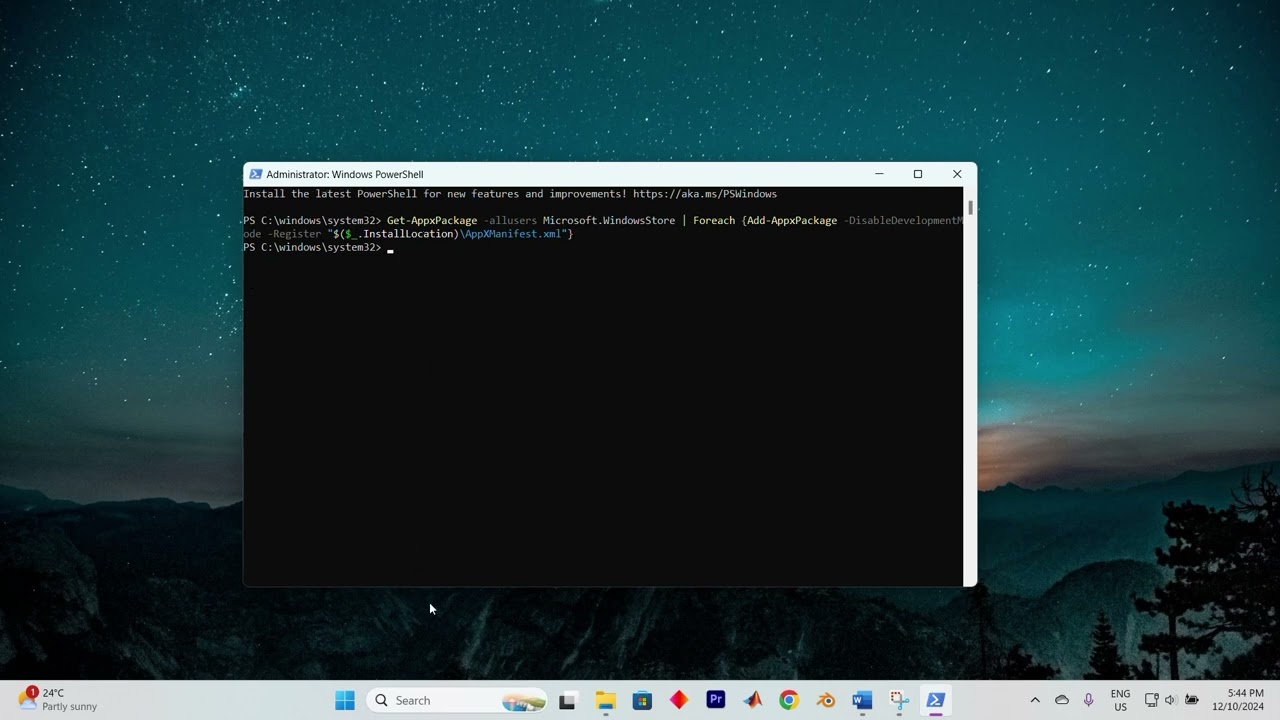
Reinstalar Microsoft Store con PowerShell
- Clic derecho en Inicio (Win+X) y elige
Terminal (Administrador). En Windows 10,Windows PowerShell (Administrador). - Ejecuta:
Get-AppxPackage -Name Microsoft.WindowsStore -AllUsers | Foreach {Add-AppxPackage -DisableDevelopmentMode -Register "$($_.InstallLocation)\AppXManifest.xml"}- Espera a que termine y reinicia el PC.
Si nada funciona: repara los archivos del sistema y, en último caso, Windows
Cuando el 0x800704cf se repite también en la app de Xbox, OneNote, Office y otras apps de Microsoft, el problema está en archivos de Windows dañados. La herramienta oficial para esto es DISM, que repara la imagen del sistema desde Windows Update, seguida de sfc /scannow.
Repara la imagen de Windows con DISM y SFC
DISM /Online /Cleanup-Image /RestoreHealth necesita conexión a internet y puede tardar de 10 a 30 minutos; durante el proceso puede parecer parado en el 62 % o en el 84 %: hay que esperar.- Abre
Terminal (Administrador)desde el menú Win+X. - Ejecuta, en este orden:
DISM /Online /Cleanup-Image /RestoreHealth
sfc /scannow- Si DISM devuelve el error
0x800f081f, significa que no encontró los archivos buenos en Windows Update. Monta una ISO de la misma versión de Windows y vuelve a ejecutar DISM con un origen local:
DISM /Online /Cleanup-Image /RestoreHealth /Source:wim:D:\sources\install.wim:1 /LimitAccessSustituye D:\ por la letra de unidad donde se montó la ISO.
Operación completada correctamente.sfc /scannow debe indicar "La protección de recursos de Windows no encontró ninguna infracción de integridad" o haber reparado archivos. Reinicia y abre Microsoft Store.Reparación de Windows 11 (o Windows 10) con su ISO
- Descarga la ISO oficial de tu versión desde
microsoft.com/software-download/windows11(o/windows10). - Monta la ISO haciendo doble clic sobre el archivo descargado; queda como una unidad de DVD.
- Ejecuta
setup.exedesde esa unidad y elige "Conservar archivos y aplicaciones". - Deja que termine (puede tardar varias horas) y reinicia.
Lo que ya has descartado del 0x800704cf en Microsoft Store
office.comabre yping www.microsoft.comresponde: tu red está bien.wsreset.exeejecutado y la Tienda sigue con 0x800704cf: no era solo caché.netsh winsock reset,netsh int ip resety reinicio hechos: la pila de red se ha restablecido.Microsoft Account Sign-in Assistanty `Microsoft Cloud Identity Service" en "En ejecución" y "Manual": los servicios de cuenta están activos.- DNS cambiado a
8.8.8.8/8.8.4.4, VPN y proxy apagados, adaptador reiniciado: nada externo la bloquea. - Tienda reparada, restablecida y reinstalada con PowerShell: la app está como nueva.
- DISM y SFC ejecutados sin errores y, si hacía falta, reparación in-place hecha: el sistema está reparado.
Si tras todo esto Microsoft Store sigue con 0x800704cf, queda reinstalar Windows desde cero. Antes de llegar ahí, conviene anotar el error exacto, la versión de Windows (Win+R > winver) y los pasos ya hechos; eso facilita abrir un caso de soporte en support.microsoft.com.
Dudas sobre el error 0x800704cf en Microsoft Store
1. Qué significa el código de error 0x800704cf en Windows 11
En Windows 11, el error 0x800704cf aparece sobre todo en Microsoft Store, Outlook y Xbox y suele traducirse como «ERROR_NETNAME_DELETED»: el equipo no consigue mantener la conexión con el servidor de Microsoft y la sesión se cierra antes de tiempo. La causa más común es un problema de red, DNS o de fecha y hora mal configuradas, no un fallo de la aplicación.
2. Por qué aparece el error 0x800704cf al abrir Microsoft Store
Microsoft Store usa los servidores de Microsoft para descargar, actualizar e iniciar sesión; si la conexión se corta o el equipo envía un nombre de red obsoleto, la tienda devuelve 0x800704cf. Pasos típicos que lo resuelven: restablecer la red con netsh winsock reset, cambiar el DNS a 220.127.116.11 y 18.104.22.168, y volver a iniciar sesión con la cuenta de Microsoft.
3. Qué quiere decir el error Microsoft 0x800704cf y cómo solucionarlo
El código indica que la conexión con el servicio de Microsoft (Store, Outlook, Xbox, actualizaciones) se ha interrumpido a mitad de camino. Para arreglarlo, abre Símbolo del sistema como administrador y ejecuta netsh int ip reset, netsh winsock reset y ipconfig /flushdns, reinicia el PC y comprueba que la fecha y la hora son correctas.
4. Cómo arreglar el error 0x800704cf en Xbox Series X
En Xbox Series X el 0x800704cf aparece cuando la consola no completa la conexión con los servicios de Xbox Live, normalmente por la red local. Apaga la consola, reinicia el router, ve a Configuración > Red > Configuración de red y elige «Conexión inalámbrica» o «Por cable» de nuevo; si el error sigue, restaura la configuración de red de la Xbox.
5. Cómo arreglar el código de error 0x800704cf paso a paso
Empieza por lo básico: comprueba que hay Internet, que la fecha y hora son correctas y desactiva el antivirus o VPN temporalmente. Después, abre Terminal como administrador y ejecuta netsh int ip reset, netsh winsock reset, ipconfig /flushdns y ipconfig /release seguido de ipconfig /renew; reinicia y vuelve a abrir Microsoft Store.
6. No puedo iniciar sesión en Microsoft Store y aparece el error 0x800704cf
Este error al iniciar sesión casi siempre se debe a la red o a credenciales guardadas caducadas, no a la contraseña en sí. Cierra sesión desde tu cuenta de Microsoft, ve a Configuración > Cuentas > Correo electrónico y cuentas, elimina la cuenta y vuelve a añadirla con tu correo y contraseña; si sigue, aplica los comandos de netsh winsock reset.
7. Por qué Outlook muestra el error 0x800704cf al sincronizar el correo
Outlook para Windows también recurre a los servicios de Microsoft en la nube, así que un corte de red con el servidor devuelve el mismo 0x800704cf que en Store. Comprueba que puedes navegar, reinicia el router, abre Outlook como administrador y, si persiste, repara la cuenta desde Archivo > Configuración de la cuenta > Reparar.
Fuentes
- MicrosoftMicrosoft Account Sign-in Failure Across Windows Apps (Error …consultado el 17/10/2026
- XboxError 0x800704CF occurs while signing in, or when installing or …consultado el 17/10/2026
- MicrosoftError de activación 0x800704CF — documentación oficialconsultado el 17/10/2026
- MicrosoftERROR_NETWORK_UNREACHABLE (error 1231, 0x4CF) — documentación oficialconsultado el 17/10/2026
- MicrosoftMicrosoft Store — documentación oficialconsultado el 17/10/2026