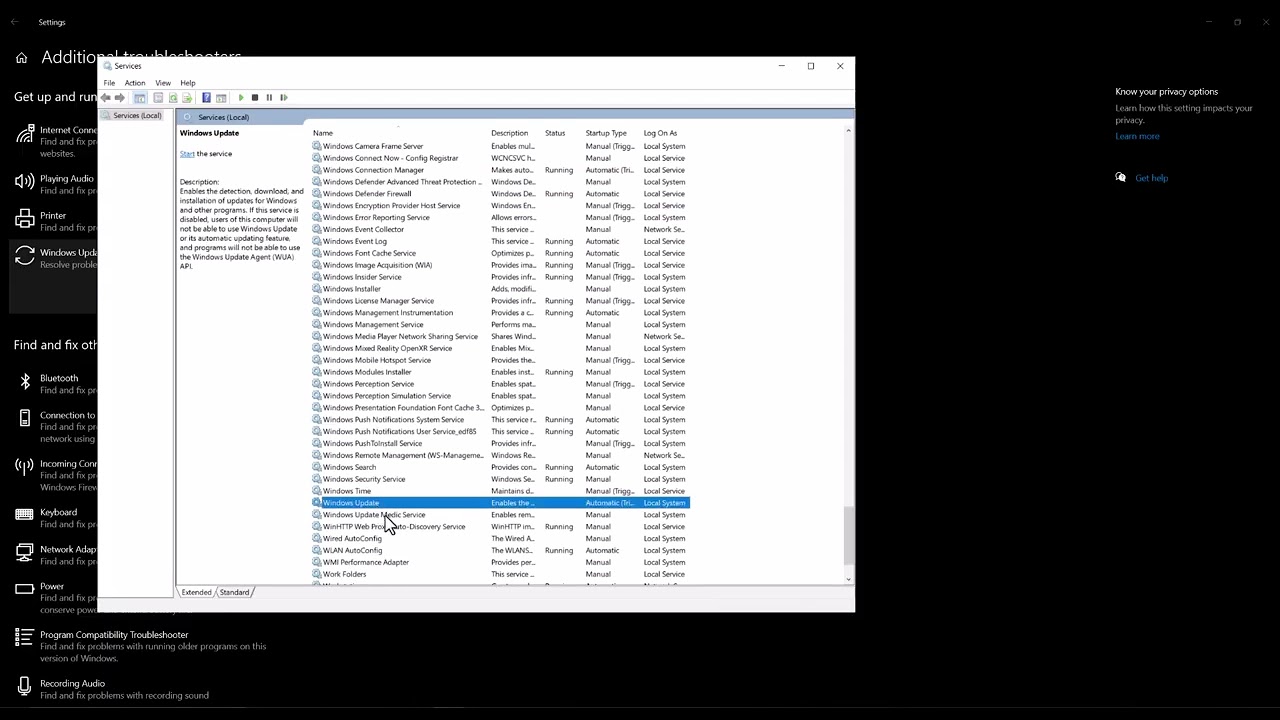
El error 0x80070002 es el código que Windows 10 muestra cuando una actualización o instalación no puede encontrar un archivo que necesita. En la práctica casi siempre significa que una descarga de Windows Update se quedó a medias o que quedó algo a medio instalar de un intento anterior. Lo primero que conviene probar, y lo resuelve en la mayoría de casos, es reiniciar los componentes de Windows Update desde una ventana de Símbolo del sistema abierta como administrador. Aquí partimos de eso, así que sigue el orden de las secciones hasta dar con la que te toca.
Windows 10 22H2 dejó de tener soporte el 14 de octubre de 2025; sigue recibiendo actualizaciones con el programa ESU hasta el 13 de octubre de 2026 en particular. Todas las rutas de este artículo son las de Windows 10.
Qué es el error 0x80070002 y por qué sale en Windows Update
El 0x80070002 es la forma en que Windows presenta el error Win32 número 2, llamado ERROR_FILE_NOT_FOUND y descrito con el mensaje «El sistema no puede encontrar el archivo especificado». Internamente Windows junta el prefijo HRESULT 0x8007 con el código Win32 en hexadecimal: 0x8007 + 0002 da 0x80070002. En Windows 10 sale sobre todo en Windows Update y significa que al instalador le falta un archivo que esperaba tener. Lo más habitual es que sea una descarga que no terminó (la carpeta SoftwareDistribution se quedó a medias), una ruta de registro que apunta a un archivo borrado, o DLLs de sistema desaparecidas.
Lo que ves con 0x80070002 y por qué puede pasar
| Lo que ves | Causa más probable | Dónde se arregla |
|---|---|---|
| Falla cualquier actualización o descarga | Archivos dañados en la carpeta de descargas de Windows Update | Vacía la caché de Windows Update |
| La descarga termina pero la instalación se aborta | Actualización previa que dejó el sistema en mal estado | Repara los archivos del sistema |
| Las descargas fallan con mensajes de «fecha no válida» | La fecha u hora del equipo está mal y no valida firmas | Comprueba la fecha y la hora |
| Mensaje «No hay espacio suficiente» al instalar | Disco C: con menos de 16 GB (32 bits) o 20 GB (64 bits) libres | Libera espacio en disco |
| El error vuelve siempre tras reiniciar | Archivos de sistema dañados | Repara los archivos del sistema |
| Solo falla un KB concreto | Ese paquete en particular | Reinstálalo desde el catálogo |
Comprueba la causa del 0x80070002 antes de tocar nada
Antes de aplicar arreglos, conviene identificar la causa. Muchas veces reiniciar y reintentar ya lo deja resuelto; si el error vuelve, sigue estas comprobaciones para saber qué sección te toca.
Revisa el historial de actualizaciones y el espacio en disco
Abre Configuración > Actualización y seguridad > Windows Update > Ver el historial de actualizaciones y fíjate si falla un KB concreto o fallan todos, y si llevan ya varios intentos. Después, en Este equipo, mira la unidad C: y compara el espacio libre con los 16 GB (32 bits) o 20 GB (64 bits) que pide Windows 10.
Comprueba la fecha y la hora del equipo
Configuración > Hora e idioma > Fecha y hora, y deja activada la opción «Ajustar la hora automáticamente». Si la fecha está atrasada o adelantada, Windows no valida las firmas digitales de las actualizaciones y devuelve errores al validar la descarga, aunque la descarga en sí sea correcta.
Mira el registro CBS y el Visor de eventos
El registro CBS es donde Windows anota los fallos de instalación. Ábrelo desde el Explorador de archivos: C:\Windows\Logs\CBS\CBS.log (puede rotar a CBS.log.1, CBS.log.2). Ábrelo con el Bloc de notas y busca 0x80070002 o Error CSI. Después, abre el Visor de eventos con Win+R y eventvwr.msc, ve a Registros de Windows > Sistema y filtra por el origen WindowsUpdateStagedReboot o por el ID de evento 20 con texto 0x80070002. Si el evento apunta a un KB concreto, el problema es ese paquete; si se repite sin KB, apunta a los componentes de Update.
0x80070002 en una sola actualización: reinstálala desde el catálogo
Si el historial de Windows Update muestra que solo falla un KB concreto, lo más rápido es descargarlo a mano desde el sitio oficial de Microsoft y reinstalarlo encima. Esto esquiva la caché que está dañada y deja Windows Update como estaba.
Busca el KB en el Catálogo de Microsoft Update
- Entra en
https://catalog.update.microsoft.comy escribe el número de KB que falla (por ejemplo,KB5034123). - Filtra por tu versión de Windows 10 (32 o 64 bits) y pulsa Descargar.
- Ejecuta el archivo
.msuo.cabdescargado con clic derecho > Ejecutar como administrador. - Deja que termine el asistente y reinicia cuando lo pida.
Reinicia y comprueba que ya no aparece el error
- Ve a Configuración > Actualización y seguridad > Windows Update > Buscar actualizaciones.
- Confirma que el KB figura como instalado correctamente y que Windows Update ya no lo ofrece.
- Si vuelve a fallar el mismo KB, pasa a «0x80070002 en todas las actualizaciones».
0x80070002 en todas las actualizaciones: vacía la caché de Windows Update
Si falla cualquier descarga de Windows Update, el problema está en la carpeta SoftwareDistribution, donde Windows guarda los instaladores a medio descargar. Hay que parar los servicios que la usan, vaciarla y volver a arrancarlos para que Windows la regenere limpia.
Detén wuauserv, bits y cryptsvc
- Abre Símbolo del sistema como administrador: clic derecho en Inicio > Windows PowerShell (Administrador) o Terminal (Administrador).
- Ejecuta, en este orden:
net stop wuauserv
net stop bits
net stop cryptsvcEl servicio de Windows Update se está deteniendo.
El servicio de Windows Update se detuvo correctamente.Vacía SoftwareDistribution y reinicia los servicios
- Con los servicios todavía parados, ejecuta:
ren C:\Windows\SoftwareDistribution SoftwareDistribution.old
net start cryptsvc
net start bits
net start wuauserv- Vuelve a Configuración > Actualización y seguridad > Windows Update y pulsa Buscar actualizaciones. Windows recreará la carpeta desde cero y volverá a descargar los KB pendientes.
0x80070002 con la instalación al 87 %: repara los archivos del sistema
Cuando la descarga termina bien y la barra de instalación avanza hasta cerca del 87 % y se aborta, hay archivos de Windows dañados. Las herramientas sfc y DISM reponen esos archivos desde una copia buena antes de volver a intentar la actualización.
Ejecuta sfc /scannow como administrador
- En Símbolo del sistema como administrador, ejecuta:
sfc /scannow- Espera a que termine (puede tardar varios minutos). El resultado puede ser «no encontró ninguna infracción», «encontró archivos corruptos y los reparó» o «no pudo reparar algunos archivos». En los dos primeros casos, reinicia y reintenta la actualización. En el tercero, sigue con DISM.
Inicio del examen del sistema.
Examen completado al 100%.
Windows Resource Protection encontró archivos corruptos y los reparó correctamente.
Ejecuta DISM y vuelve a probar Windows Update
- En la misma ventana con permisos de administrador, ejecuta:
DISM /Online /Cleanup-Image /RestoreHealth- Tarda entre 5 y 10 minutos; la barra puede quedarse al 20 % un rato sin moverse, lo cual es normal porque está descargando los reemplazos desde Windows Update.
- Cuando termine, reinicia y vuelve a Configuración > Actualización y seguridad > Windows Update > Buscar actualizaciones.
0x80070002 vuelve siempre: repara el equipo sin perder tus cosas
Si tras vaciar la caché, ejecutar SFC y DISM el error sigue apareciendo en cada intento, queda la reinstalación «in situ» de Windows 10 con el Asistente de actualización: reinstala el sistema conservando archivos, programas y cuentas, así que no obliga a formatear.
Usa el Asistente de actualización de Windows 10 para hacer una instalación in situ
- Crea antes un punto de restauración: Win+R >
sysdm.cpl> Protección del sistema > Crear, y ponle un nombre reconocible. - Desde otro equipo si hace falta, descarga el «Asistente de actualización de Windows 10 (Windows 10 Update Assistant)» desde la web oficial de Microsoft y ejecútalo.
- Elige «Actualizar ahora este equipo» y, cuando lo pregunte, confirma que quieres conservar archivos y aplicaciones.
- Deja que descargue y reinicie; al volver a Windows, abre Configuración > Actualización y seguridad > Windows Update y comprueba que ya no hay errores.
Lo que ya has descartado del 0x80070002 en Windows 10
- El código casi siempre es un archivo que falta o quedó corrupto en la caché de Windows Update.
- Reiniciar los servicios, vaciar
SoftwareDistributiony reparar los archivos de sistema lo resuelve en la mayoría de los casos. - Cuando solo falla un KB, reinstalarlo desde el Catálogo de Microsoft Update es la salida más rápida.
- Si nada de eso funciona, la instalación in situ deja el sistema como nuevo sin formatear.
- El siguiente paso, si todo lo anterior falla, sería una instalación limpia desde un USB de instalación de Windows 10.
Dudas sobre el error 0x80070002 en Windows 10
1. Qué significa el código de error 0x80070002 en Windows 10 y por qué sale
Significa «El sistema no puede encontrar el archivo especificado»: Windows Update, el actualizador de hora o el Microsoft Store esperaban leer un archivo y no estaba donde debía. Casi siempre se arregla con el solucionador de problemas de Windows Update y dejando que el servicio de hora se sincronice con time.windows.com.
2. Cómo arreglar el error 0x80070002 en Windows 11
En Windows 11 abre Configuración > Windows Update > Opciones avanzadas > Solucionar problemas y ejecuta el de Windows Update. Después, en Símbolo del sistema como administrador, ejecuta los comandos dism /online /cleanup-image /restorehealth y sfc /scannow para reparar archivos del sistema.
3. Cómo solucionar el error 0x80070002 en Windows Update
Primero detén el servicio de actualización con net stop wuauserv, renombra la carpeta C:\Windows\SoftwareDistribution a SoftwareDistribution.old y vuelve a iniciar el servicio. Luego reinicia el PC y vuelve a buscar actualizaciones; este vaciado del caché arregla la mayoría de los 0x80070002.
4. Qué significa el error 0x80070002 con código 0x20007
La pareja 0x80070002-0x20007 aparece cuando el actualizador de hora de Windows no encuentra el servidor time.windows.com o no puede aplicar el cambio de horario. Comprueba que tienes internet y, en la pestaña Hora de Internet del reloj, desmarca y vuelve a marcar «Sincronizar con un servidor horario de internet».
5. Cómo arreglar el error 0x80070002 en Microsoft Store
Abre la Microsoft Store, ve a su menú (tres puntos) > Descargas y actualizaciones > Obtener actualizaciones para forzar la recarga del catálogo. Si persiste, ejecuta en PowerShell como administrador wsreset.exe y reinicia el equipo; también prueba a iniciar sesión con tu cuenta Microsoft en lugar de una local.
6. Qué hacer cuando aparece el código 0x80070002 en Xbox y sus juegos
En la Xbox ve a Times y reinicia la consola manteniendo el botón de encendido unos 10 segundos. Si el fallo sigue, prueba a cerrar sesión en tu cuenta de Microsoft y volver a iniciarla; también es útil borrar los datos persistentes de almacenamiento alternos y vaciar la caché del juego afectado.
7. Cómo arreglar «El sistema no puede encontrar el archivo especificado» con código 0x80070002
El mensaje suele venir de un archivo del sistema dañado, una ruta inexistente o un programa que apunta a una carpeta borrada. Abre Símbolo del sistema como administrador y ejecuta sfc /scannow; si no basta, pasa dism /online /cleanup-image /restorehealth y reinicia.
Fuentes
- MicrosoftDownload error – 0x80070002 – Microsoft Q&Aconsultado el 17/10/2026
- DellWindows 10 update fails with an error code of 0x80070002 | Dell USconsultado el 17/10/2026
- MicrosoftERROR_FILE_NOT_FOUND (error 2, 0x2) — documentación oficialconsultado el 17/10/2026