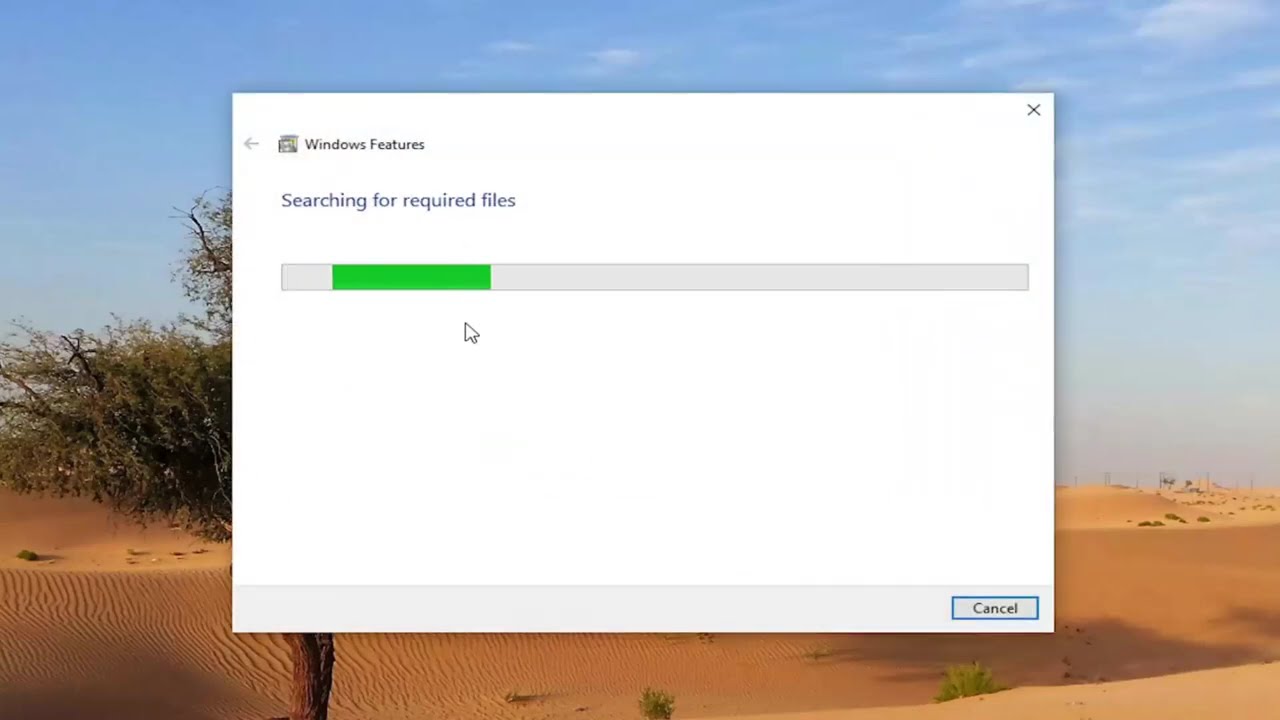
Al abrir un programa antiguo, una pantalla pide .NET Framework 3.5 y el botón "Descargar e instalar esta característica" no termina de salir. Windows 11 y Windows 10 la traen desactivada por defecto y, la mayoría de las veces, basta con marcar la casilla para que se active sola con internet. Cuando falla aparece un código 0x800F081F, 0x800F0906, 0x800F0907 o 0x800F0922, y la solución pasa por usar la ISO de Windows o reparar la imagen del sistema. Esta guía cubre Windows 11 (25H2 y anteriores), Windows 10 22H2 y el caso particular de Windows 11 26H1.
Qué es .NET Framework 3.5 y por qué algunos programas lo piden
.NET Framework 3.5 es una característica opcional de Windows pensada para que funcionen programas y juegos escritos para las versiones 2.0, 3.0 y 3.5 de .NET. Windows ya trae .NET 4.x de fábrica, pero esa versión no es compatible con el código antiguo, así que sin esta característica los programas .NET 3.x simplemente no arrancan o avisan al ejecutarse. Se activa desde "Características opcionales" y Windows Update baja los archivos automáticamente, aunque ocupa unos 301 MB en disco. En Windows 11 26H1 (compilación 28000 en adelante) el panorama cambia: .NET 3.5 se distribuye como un paquete independiente que se descarga aparte, en lugar de activarse como característica opcional.
Lo que ves al intentar activar .NET Framework 3.5 y su causa probable
| Lo que ves en pantalla | Causa probable |
|---|---|
| ".NET Framework 3.5 (incluye .NET 2.0 y 3.0)" ya viene marcado, al desmarcarlo y volver a marcarlo falla. | Caché de características opcionales dañada: se repara desde la Terminal con DISM. |
| 0x800F081F o 0x800F0950. | No encuentra los archivos de origen: instalar con un ISO de la misma versión de Windows. |
| 0x800F0906. | El equipo no puede descargar de Windows Update: usar el ISO. |
| 0x800F0907. | Una directiva del equipo o del dominio (WSUS) bloquea Windows Update para esta característica: instalar desde el ISO. |
Comprueba qué pasa antes de tocar nada
Antes de cambiar nada, conviene confirmar qué versión de Windows tiene el lector y si .NET 3.5 ya está marcado. Eso evita aplicar una solución que no toca.
El historial de características opcionales
En Windows 11, abre Configuración y ve a Sistema > Características opcionales > Ver características; busca ".NET Framework 3.5". Si la casilla ya está marcada y el programa sigue fallando, abre el Visor de eventos con Win+R, escribe eventvwr.msc y mira Registros de Windows > Aplicación: ahí aparece el código exacto del fallo. En Windows 10, esta lista está en Panel de control > Programas > Activar o desactivar características de Windows, llamado "optionalfeatures".
La versión de Windows y la edición (Home o Pro)
Pulsa Win+R, escribe winver y acepta: la ventana muestra la versión y la compilación. Las ediciones Home y Pro activan .NET 3.5 igual con optionalfeatures y con DISM; la diferencia está en las directivas: gpedit.msc (el editor que muestra la directiva que bloquea Windows Update) solo está en Pro, Education y Enterprise.
Activar .NET Framework 3.5 desde Windows Update
Este es el camino principal y el que funciona en la mayoría de los PCs con internet. Si falla, el siguiente apartado explica cómo recurrir al ISO.
Marcarlo en Características opcionales de Windows
En Windows 11, abre Configuración y entra en Sistema > Características opcionales > Ver características. Busca ".NET Framework 3.5", selecciónalo y pulsa Instalar. En Windows 10, abre Panel de control > Programas > Activar o desactivar características de Windows, marca ".NET Framework 3.5 (incluye .NET 2.0 y 3.0)" y acepta. Si Windows lo pide, reinicia el equipo.
Activarlo con DISM si falla el camino gráfico
Si marcar la casilla no da resultado, la Terminal lo intenta de forma más directa. Abre Terminal como administrador (clic derecho en Inicio > Terminal (Administrador) en Windows 11; en Windows 10, Win+X > Windows PowerShell (Administrador)) y ejecuta:
DISM /Online /Enable-Feature /FeatureName:NetFx3 /All /LimitAccessLa operación se completó correctamente./LimitAccess impide que DISM intente bajar nada de Windows Update; si hay internet disponible, baja igual lo que falte del servidor de Microsoft.
Activar .NET Framework 3.5 con un ISO cuando falla la descarga
Esta vía resuelve los errores 0x800F081F, 0x800F0906 y 0x800F0950: Windows Update no encuentra o no consigue bajar los archivos y se los pasamos a mano desde el disco de instalación.
Montar el ISO de la misma versión de Windows
Entra en la página de descarga de software de Microsoft en support.microsoft.com y bájate la ISO de la misma versión y compilación que tienes instalada (mira el dato con winver). En Windows 11, monta la ISO con doble clic; en Windows 10, haz clic derecho > Montar. Anota la letra de unidad que se le asigna (suele ser D:).
DISM con /Source apuntando a sources\sxs
Con el ISO montado, abre Terminal como administrador y ejecuta el mismo comando de activación, pero añadiendo la ruta al origen local:
DISM /Online /Enable-Feature /FeatureName:NetFx3 /All /Source:D:\sources\sxs /LimitAccessLa operación se completó correctamente.Cambia D: por la letra real del ISO. Si aun así falla, repara primero la imagen del sistema con DISM /Online /Cleanup-Image /RestoreHealth y vuelve a intentarlo.
PowerShell como alternativa al mismo ISO
Quien prefiera PowerShell puede usar el cmdlet equivalente. Abre PowerShell como administrador y ejecuta:
Add-WindowsCapability -Online -Name "NetFX3~~~~" -Source "D:\sources\sxs"El resultado debe indicar que la característica se añadió correctamente.
optionalfeatures (Win+R, optionalfeatures): ".NET Framework 3.5" tiene que aparecer marcada. Si sigue sin marcar, ve al apartado de directivas o al de reparación de imagen..NET Framework 3.5 en un equipo gestionado (WSUS o directiva)
El error 0x800F0907 casi siempre significa que el equipo pertenece a una red gestionada y una directiva impide usar Windows Update como origen. La activación con ISO lo esquiva, porque /LimitAccess corta el intento de conexión.
Comprobar la directiva que bloquea Windows Update
En Windows 11/10 Pro, Education o Enterprise, pulsa Win+R, escribe gpedit.msc y abre Configuración del equipo > Plantillas administrativas > Componentes de Windows > Windows Update. Busca "No permitir el uso de la ubicación de origen de actualización de Microsoft"; si está habilitada, esa es la causa. En Windows Home, gpedit.msc no existe: la salida es pedirle al administrador de la red que apruebe .NET Framework 3.5 en el servidor WSUS o desactive la directiva.
Activarlo igualmente desde el ISO de Windows
Mismo comando del apartado anterior: DISM /Online /Enable-Feature /FeatureName:NetFx3 /All /Source:D:\sources\sxs /LimitAccess. La clave es no quitar /LimitAccess: así DISM ni siquiera prueba a salir a internet.
Cuando 0x800F0922 deja la activación a medias
Este código señala que la instalación del componente falló a mitad de camino, normalmente porque la imagen del sistema está dañada. La estrategia es reparar la imagen y reintentar.
DISM RestoreHealth y después NetFx3
Abre Terminal como administrador y ejecuta, en este orden:
dism /online /Cleanup-Image /RestoreHealthLa operación de restauración se ha completado correctamente.Cuando termine, repite el comando de activación habitual:
DISM /Online /Enable-Feature /FeatureName:NetFx3 /All /LimitAccessSi al terminar DISM pide reiniciar, reinicia antes de abrir el programa.
optionalfeatures. Si el error se repite, ve al siguiente apartado.En Windows 11 26H1: instalar el paquete independiente
A partir de la compilación 28000 (Windows 11 26H1), .NET Framework 3.5 deja de ser una característica opcional y se distribuye como un paquete independiente que se descarga e instala como cualquier programa.
Descargar el paquete desde la página oficial
Entra en dotnet.microsoft.com/download/dotnet-framework, baja el .NET Framework 3.5 standalone, ejecuta el instalador y sigue sus pasos. Si necesitas el idioma, en la misma página está el Language Pack independiente. Al terminar, reinicia el equipo.
winver que estás en 26H1 y vuelve a ejecutar el instalador.Si nada de lo anterior ha funcionado
Antes de dar el paso drástico de restaurar Windows, conviene asegurar que no falte espacio en disco y que los archivos del sistema estén sanos.
Comprobar espacio y reparar archivos del sistema
.NET 3.5 como característica NetFX3~~~~ ocupa 301 MB; asegúrate de tener al menos eso libre en C:. Después, abre Terminal como administrador y ejecuta sfc /scannow. Si detecta errores que no puede arreglar, encadena dism /online /cleanup-image /restorehealth y vuelve a probar NetFx3.
Restaurar Windows sin perder archivos
Como último recurso, ve a Configuración > Sistema > Recuperación > Restaurar PC (en Windows 10: Actualización y seguridad > Recuperación) y elige "Mantener mis archivos". Windows reinstala sus archivos sin tocar tus documentos.
optionalfeatures, marca .NET 3.5 y acepta: debería activarse a la primera. Si no, repite la activación con DISM.Lo que ya has descartado de .NET Framework 3.5
- 0x800F081F o 0x800F0950: no encuentra los archivos de origen → instala con el ISO.
- 0x800F0906: no descarga de Windows Update → instala con el ISO.
- 0x800F0907: directiva o WSUS lo bloquea → confirma la directiva y usa el ISO con
/LimitAccess. - 0x800F0922: instalación a medias →
RestoreHealthy reintenta NetFx3. - Windows 11 26H1: característica retirada → paquete independiente de dotnet.microsoft.com.
- No descargar "instaladores offline" de .NET 3.5 desde webs que no sean la de Microsoft ni desactivar Windows Update de forma permanente.
Si tras todo esto sigue fallando, plantea tu caso en la comunidad técnica de Microsoft Learn con tu versión de Windows y el código de error exacto.
Dudas sobre .NET Framework 3.5 en Windows 11 y Windows 10
1. Cómo instalar .NET Framework 3.5 sin conexión a internet
Activar .NET Framework 3.5 requiere el medio de instalación de Windows 11 o Windows 10 (USB o ISO). Se monta la imagen, se anota la letra de unidad (por ejemplo D:) y en un Símbolo del sistema como administrador se ejecuta: Dism /online /enable-feature /featurename:NetFX3 /All /Source:D:\sources\sxs /LimitAccess. Sin esa carpeta Sources\sxs, la instalación sin conexión falla con el error 0x800F081F.
2. Activar .NET Framework 3.5 incluye también las versiones 2.0 y 3.0
Sí, .NET Framework 3.5 es la suma de las versiones 2.0, 3.0 y 3.5 instaladas a la vez. Al marcar la casilla ".NET Framework 3.5 (incluye .NET 2.0 y 3.0)" en las características de Windows, se habilitan las tres capas: Common Language Runtime 2.0, los compiladores de 3.0 (LINQ, WCF, WF) y las clases de 3.5.
3. Dónde descargar .NET Framework 3.5 para Windows 11 y Windows 10
No hay un instalador independiente oficial: .NET Framework 3.5 entra como característica opcional de Windows y se activa desde Configuración > Aplicaciones > Características opcionales > "Agregar una característica opcional" > .NET Framework 3.5 (incluye .NET 2.0 y 3.0). El paquete redistribuible de Microsoft solo sirve para Windows 8.1 y anteriores, no para Windows 10 u 11.
4. Para qué sirve .NET Framework 3.5 en Windows 11 y Windows 10
Sirve para ejecutar aplicaciones escritas en .NET 2.0, 3.0 y 3.5, que son muchas todavía: juegos antiguos, programas contables, utilidades industriales, AutoCAD de versiones previas y algunos antivirus. Windows 11 y Windows 10 solo traen activado .NET 4.x, así que los programas que piden ".NET Framework 3.5" no arrancan hasta que se activa esa característica.
Fuentes
- Microsoft.NET Framework 3.5 Moves to Standalone Deployment in new …consultado el 17/10/2026
- MicrosoftDownload .NET Framework – free official downloads – Microsoft .NETconsultado el 17/10/2026
- MicrosoftInstall .NET Framework 3.5 on Windows 10 – Microsoft Learnconsultado el 17/10/2026
- Microsoft.NET Framework (característica opcional de Windows) — documentación oficialconsultado el 17/10/2026
- MicrosoftInstalar .NET Framework 3.5 (y sus errores 0x800F081F y 0x800F0950) — documentación oficialconsultado el 17/10/2026