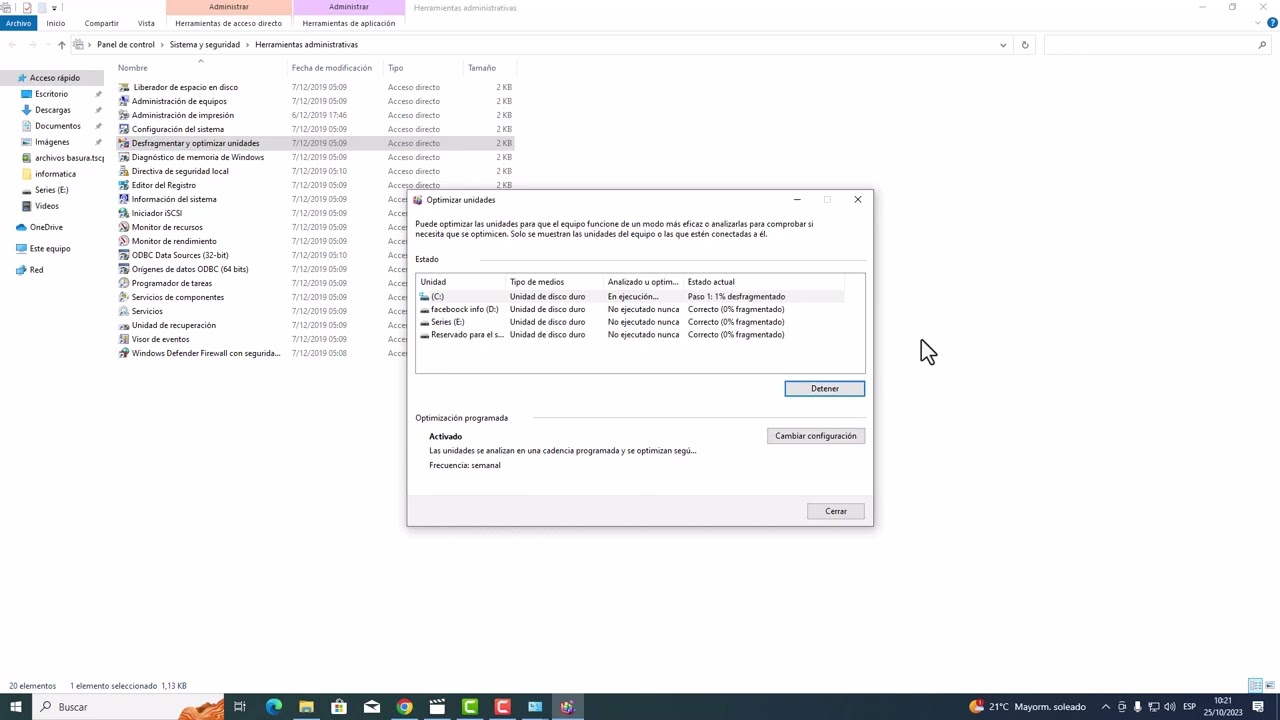
Cuando el equipo va lento al abrir archivos o al arrancar, una de las causas más comunes en un disco duro mecánico (HDD) es que los datos se han ido dispersando por el disco en fragmentos: Windows tarda más en reunirlos cada vez que los necesita. La herramienta integrada «Desfragmentar y optimizar unidades» (se abre con dfrgui desde Win+R) los reagrupa para que el acceso sea más rápido. Este artículo aplica a Windows 11 y Windows 10, y asume que tu unidad es un HDD: si fuera un SSD, hay una sección específica porque no se desfragmenta, solo se aplica TRIM. Datos comprobados en octubre de 2026.
Qué es la desfragmentación y por qué mejora el rendimiento del disco duro
Un disco duro HDD guarda los archivos en platos giratorios y los lee con un cabezal mecánico. Cuando un archivo se guarda, se reparte por zonas distintas del disco (eso es la fragmentación); cada vez que lo abres, el cabezal tiene que saltar de un lado a otro y tarda más. La desfragmentación reorganiza esos trozos y los coloca juntos, de modo que el cabezal hace menos movimientos y el equipo responde antes al abrir programas, documentos o al arrancar Windows.
En los SSD la historia es distinta: no tienen piezas mecánicas y usan memoria flash, así que desfragmentarlos no aporta velocidad y solo gasta ciclos de escritura. Para los SSD Windows aplica TRIM, que es otra cosa: marca los bloques que ya no se usan para que el SSD los aproveche mejor. La herramienta de Windows ya hace esto por sí sola cada semana (TRIM en SSD, defrag en HDD); abrirla es opcional y se llama «Desfragmentar y optimizar unidades». La abres con dfrgui en Win+R o buscándola en Inicio.
Por qué tu disco duro va lento o muestra errores: lo que puede estar pasando
| Lo que ves | Causa probable | Dónde se arregla |
|---|---|---|
| El equipo va lento al abrir archivos y al arrancar, pero el disco no falla | Disco HDD fragmentado (más del 10 % de fragmentación) | Desfragmentar un disco duro HDD paso a paso |
| La optimización muestra «No procede» o no se puede ejecutar | La unidad es un SSD, no un HDD | Tu disco es un SSD o está fallando: lo que NO debes hacer |
| No queda espacio y la desfragmentación no arranca | Menos del 15 % libre en la unidad | Libera espacio en el disco C: |
| Errores 7, 51 o 153 en el Visor de eventos, archivos que se corrompen, lentitud extrema | Disco duro fallando (estado SMART «Precaución» o «Malo») | Tu disco es un SSD o está fallando: lo que NO debes hacer |
Comprueba si tu disco es HDD o SSD antes de tocar nada
Antes de desfragmentar necesitas confirmar que la unidad es un HDD, porque en un SSD la herramienta de Windows ya aplica TRIM y desfragmentarlo solo lo desgasta. En Windows 11 abre Configuración > Sistema > Discos y volúmenes (también se llega escribiendo ms-settings:disksandvolumes en Win+R); en Windows 10 la ruta está en Administración de discos (clic derecho en Inicio). Otra forma rápida es en el Explorador de archivos: clic derecho en la unidad > Propiedades > pestaña Hardware, donde se ve el modelo del disco.
Si te quedas con la duda, PowerShell lo deja claro. Abre Terminal (clic derecho en Inicio > Terminal) y ejecuta:
Get-PhysicalDiskFíjate en la columna MediaType: si pone SSD o Unspecified en un disco NVMe moderno, es SSD; si pone HDD, es mecánico. Si es SSD, no lo desfragmentes: salta a la sección de SSD para confirmar que Windows aplica TRIM.
El estado SMART y la fragmentación con dfrgui
Abre Win+R, escribe dfrgui y pulsa Enter. Verás la lista de unidades con dos columnas clave: «Estado de medios» (debe poner «En buen estado») y «Fragmentación actual». En un HDD, si supera el 10 %, toca optimizar; en un SSD la columna dirá «No procede». Si en «Estado de medios» aparece otra cosa que no sea «En buen estado», el disco puede estar fallando.
disk e identificador 7, 51 o 153 apuntan a disco fallando (sectores defectuosos, errores de lectura o de caché de escritura), no a fragmentación. Si los ves repetidos, ve directo a la sección de disco fallando.Desfragmentar un disco duro HDD paso a paso en Windows 11 y 10
Esta parte es para cuando tu unidad es un HDD y la fragmentación supera el 10 % (o simplemente quieres mantenerla a raya). La herramienta integrada de Windows basta: no hace falta instalar EaseUS Partition Master, IObit Smart Defrag ni similares. Busca «Desfragmentar y optimizar unidades» en Inicio, selecciona la unidad HDD y pulsa «Optimizar» (o primero «Analizar» para ver el porcentaje).
- Pulsa «Analizar» para ver el porcentaje de fragmentación actual de la unidad.
- Si supera el 10 %, selecciona la unidad y pulsa «Optimizar».
- Espera a que termine (puede ir de minutos a varias horas según el tamaño del disco y lo fragmentado que esté).
- Al acabar, vuelve a pulsar «Analizar» y comprueba que el porcentaje ha bajado.
Para que Windows lo haga solo, pulsa «Cambiar configuración» dentro de la misma herramienta: marca «Ejecutar con una programación» y deja la frecuencia semanal que trae por defecto; marca las unidades HDD que quieras mantener optimizadas.
Si la desfragmentación va muy lenta o se queda colgada, cierra otros programas y procesos en segundo plano (Administrador de tareas, Ctrl+Mayús+Esc), desconecta Internet, desactiva temporalmente el antivirus o antispyware, y asegúrate de dejar al menos un 15 % de espacio libre en la unidad.
Programa la desfragmentación semanal desde la propia herramienta
Para no tener que acordarte, deja la programación automática activa. En dfrgui, pulsa «Cambiar configuración», marca «Ejecutar con una programación», elige la frecuencia (semanal es lo que trae por defecto) y las unidades HDD que quieras mantener optimizadas; pulsa «Aceptar».
«El contenido de la unidad cambió: reinicio»: cierra lo que está bloqueando
Si al pulsar «Optimizar» sale este mensaje, es que algo está escribiendo en la unidad (un antivirus, un índice, una copia en la nube). Ciérralo y vuelve a intentarlo: cierra los programas abiertos, abre el Administrador de tareas con Ctrl+Mayús+Esc y termina los procesos en segundo plano que no necesites, desconecta Internet, desactiva temporalmente el antivirus/antispyware, asegúrate de iniciar sesión con una cuenta de administrador, desconecta el equipo de la red si una directiva lo bloquea y deja al menos un 15 % libre en la unidad.
Libera espacio en el disco C: si quedaba menos del 15 % libre
La desfragmentación necesita espacio libre para mover archivos: si la unidad tiene menos del 15 % libre, no puede reorganizar bien y puede quedarse colgada o mostrar «El contenido de la unidad cambió». En Windows 11 y Windows 10 abre Configuración > Sistema > Almacenamiento y entra en «Recomendaciones de limpieza» para borrar archivos temporales, los archivos de Windows Update que ya no sirven, el contenido de la papelera y la carpeta Windows.old de una instalación anterior.
- Pulsa cada categoría (archivos temporales, Papelera,
Windows.old) y revisa qué se va a borrar. - Marca las casillas de lo que quieras eliminar y pulsa «Limpiar ahora».
- Vuelve a Configuración > Sistema > Almacenamiento y comprueba que queda al menos un 15 % libre.
C:\Windows\WinSxS o C:\Windows\System32. Para reducir WinSxS de forma segura, abre Terminal como administrador (clic derecho en Inicio > Terminal (Administrador)) y ejecuta:DISM /Online /Cleanup-Image /StartComponentCleanupSensor de almacenamiento: limpieza automática cada cierto tiempo
Para no tener que hacerlo a mano, activa el Sensor de almacenamiento. En Configuración > Sistema > Almacenamiento activa «Sensor de almacenamiento» y elige cuándo debe ejecutarse: «Durante el poco espacio en disco» o con una programación. Marca los tipos de archivos que quieres que se borren solos (temporales, archivos en la papelera con más de X días, archivos en Descargas que no se han abierto en X días).
- Activa «Sensor de almacenamiento».
- En «Ejecutar Sensor de almacenamiento», elige «Durante el poco espacio en disco» o una programación.
- Marca los tipos de archivos (temporales, Papelera, Descargas) y pulsa «Limpiar ahora» para hacer una primera pasada.
Tu disco es un SSD o está fallando: lo que NO debes hacer
Hay dos casos que se confunden pero se arreglan al revés: SSD y disco fallando. Si tu unidad es un SSD (lo has comprobado con Get-PhysicalDisk o en Administración de discos), no la desfragmentes ni con la herramienta de Windows ni con programas de terceros. La opción «Optimizar» de dfrgui ya hace TRIM en SSD, que es lo correcto; ejecutar defrag sobre un SSD solo desgasta la memoria flash sin mejorar nada.
Si el disco está fallando (CHKDSK encuentra sectores defectuosos, ves los eventos 7, 51 o 153 del Visor de eventos, hay lentitud extrema o archivos que se corrompen, o el estado SMART marca «Precaución» o «Malo»), la solución es otra: copia de seguridad de lo importante PRIMERO y luego reemplazar el disco. Desfragmentar un disco que falla no lo arregla y puede empeorar las cosas.
chkdsk no repara sectores físicos del disco, solo marca los defectuosos para que Windows no escriba en ellos. Si aparecen sectores defectuosos, el disco se está muriendo: copia de seguridad y reemplazo.Comprueba el estado SMART del disco antes de seguir
Antes de tocar nada más, mira el estado SMART del disco. Abre Terminal o PowerShell como administrador y ejecuta:
Get-PhysicalDiskFíjate en la columna HealthStatus: si pone Healthy, el disco está bien; si pone Warning o Unhealthy, hay problemas. Para más detalle, descarga CrystalDiskInfo desde su web oficial y lee el estado SMART completo. Si marca «Precaución» o «Malo», copia lo importante cuanto antes y reemplaza el disco antes de seguir con desfragmentaciones u optimizaciones.
HealthStatus muestra Healthy y CrystalDiskInfo dice «Good». Si no, ve a hacer copia de seguridad y planificar el reemplazo del disco.SSD: olvídate de desfragmentar, solo deja que Windows haga TRIM
dfrgui) cuando pulsas «Optimizar» en un SSD o cuando se ejecuta la optimización automática semanal.En SSDs externos conectados por USB, TRIM puede no funcionar y ahí sí conviene consultar la herramienta del fabricante del SSD (Samsung Magician, Crucial Storage Executive, etc.). Nada de instalar EaseUS Partition Master, IObit Smart Defrag ni similares para «desfragmentar el SSD»: la herramienta de Windows basta.
dfrgui, la unidad SSD aparece como optimizada recientemente y la columna de fragmentación dice «No procede». Si quieres más detalle, la herramienta del fabricante confirma el TRIM.Si nada de lo anterior funciona: repara los archivos del sistema y reinstala
Si la desfragmentación sigue fallando, los archivos del sistema pueden estar dañados. Antes de llegar aquí, habrás comprobado que la unidad es HDD, que hay al menos un 15 % libre y que el disco no está fallando (SMART «Healthy»). Quedan dos recursos: reparar los archivos del sistema con SFC y DISM, y como último paso reinstalar Windows sin perder archivos.
SFC y DISM: repara los archivos dañados del sistema
Abre Terminal como administrador (clic derecho en Inicio > Terminal (Administrador) en Windows 11; en Windows 10, clic derecho en Inicio > Windows PowerShell (Administrador)) y ejecuta primero:
sfc /scannowEspera a que termine (puede tardar varios minutos). Si al acabar dice «La protección de recursos de Windows encontró archivos dañados y los reparó correctamente» o «no encontró ninguna infracción de integridad», reinicia y comprueba. Si dice que encontró daños que no pudo reparar, ejecuta:
DISM /Online /Cleanup-Image /RestoreHealthAl terminar, reinicia el equipo y vuelve a pasar sfc /scannow.
sfc /scannow termina con «La protección de recursos de Windows no encontró ninguna infracción de integridad». Si sigue encontrando daños, pasa al siguiente H3.Reiniciar este PC sin perder tus archivos
Como último recurso, reinstala Windows sin tocar tus documentos. En Windows 11: Configuración > Sistema > Recuperación > «Reiniciar este PC» > «Mantener mis archivos». En Windows 10: Configuración > Actualización y seguridad > Recuperación > «Restablecer este equipo» > «Mantener mis archivos».
- Abre la ruta correspondiente a tu Windows.
- Pulsa «Reiniciar este PC» (o «Restablecer este equipo» en Windows 10) y elige «Mantener mis archivos».
- Sigue las instrucciones en pantalla hasta que termine.
Lo que ya has descartado sobre la desfragmentación del disco
- Solo se desfragmentan los discos HDD; en los SSD se aplica TRIM, que ya hace Windows al optimizar.
- La herramienta integrada «Desfragmentar y optimizar unidades» (
dfrgui) basta: no hace falta instalar EaseUS Partition Master, IObit Smart Defrag ni similares. - Antes de tocar nada, comprueba el tipo de unidad y el estado SMART (
Get-PhysicalDisko CrystalDiskInfo). - Si el disco falla (SMART «Precaución» o «Malo», eventos 7/51/153), copia de seguridad y reemplazo, no desfragmentación.
Datos comprobados en octubre de 2026.
Dudas sobre la desfragmentación del disco duro en Windows
1. Cómo desfragmentar el disco duro en Windows 10
Abre el Panel de control y entra en Herramientas de Windows > Desfragmentar y optimizar unidades. Selecciona la unidad (normalmente C:) y pulsa Optimizar. Windows suele hacerlo solo en SSD cada pocos días, así que la opción manual queda sobre todo para discos duros mecánicos (HDD).
2. Qué es y para qué sirve el desfragmentador de disco
Es la herramienta de Windows que reordena los archivos de un disco duro mecánico para que las piezas de cada uno queden seguidas y se lean más rápido. En unidades SSD no hace falta: solo desgasta la memoria sin mejorar el rendimiento porque ya accede a los datos casi al instante.
3. Cómo abrir el Liberador de espacio en disco en Windows 11
Pulsa Win + S, escribe liberador de espacio y abre la aplicación que aparece. También puedes hacer clic derecho en una unidad desde Este equipo y elegir Propiedades > Liberar espacio. Una vez dentro, marca los tipos de archivos temporales que quieres borrar y pulsa Aceptar.
4. Qué es Defraggler y si merece la pena usarlo
Defraggler es un desfragmentador gratuito de Piriform que permite elegir archivos o carpetas concretas y ver un mapa de bloques del disco. En la mayoría de los casos el desfragmentador que ya trae Windows es suficiente, pero puede ser útil si quieres un análisis visual o desfragmentar solo una parte de la unidad.
Fuentes
- MicrosoftWindows 10 » Tiempo para desfragmentar disco duro. – Microsoft Q&Aconsultado el 17/10/2026
- MicrosoftConfiguración > Sistema > Discos y volúmenes — documentación oficialconsultado el 17/10/2026
- MicrosoftDiscos MBR y GPT — documentación oficialconsultado el 17/10/2026
- MicrosoftLiberar espacio en el disco C: — documentación oficialconsultado el 17/10/2026
- MicrosoftDiscos dinámicos (en desuso en Windows) — documentación oficialconsultado el 17/10/2026