Cuando algo de un equipo HP (un portátil, una impresora, el audio o el wifi) deja de funcionar tras una actualización de Windows, lo más probable es que el driver se haya quedado atrás. Drivers HP en Windows se actualizan desde la página oficial de soporte de HP; Windows Update solo los ofrece si son opcionales y el equipo los trae sin firmar. En este artículo se explica cómo detectar el modelo exacto, sacar el driver de la web de HP y qué hacer cuando el dispositivo sale con triángulo amarillo o un Código 43.
Para qué sirve un driver y por qué toca actualizarlo
Un driver es el software que conecta Windows con el hardware HP: el chip de audio, la gráfica, el lector de huellas, la impresora o el wifi. Cuando el driver falta o es antiguo, el dispositivo puede no funcionar, hacerlo a medias o mostrar el triángulo amarillo en el Administrador de dispositivos. Se actualiza tras instalar hardware nuevo, cuando algo falla, al cambiar la versión de Windows o para ganar rendimiento. En impresoras HP, el firmware es un programa interno que controla el motor, los cabezales y la conexión; HP lo publica aparte y conviene mantenerlo al día.
Lo que ves cuando algo falla y qué lo causa
| Lo que ves | Causa probable | Dónde se arregla |
|---|---|---|
| Dispositivo con triángulo amarillo o Código 43 en el Administrador de dispositivos | Driver mal instalado o incompatible con esta versión de Windows | Dispositivo con Código 43 o triángulo amarillo: el driver no carga |
| Instalación de Windows reciente y un driver genérico de Microsoft | Windows puso un driver básico y falta el propio de HP | Actualiza los drivers desde la web de soporte de HP |
| Impresora que no imprime, no escanea o pierde funciones | Firmware HP desactualizado | Actualiza los drivers desde HP Smart (impresoras) |
| Actualización de Windows que repite el mismo fallo | Driver de HP no firmado o pensado para otra versión | La actualización de Windows falla o repite el mismo error |
| Tras instalar HP Smart o activar HP+ | La app pide sus propios componentes o la seguridad dinámica | Actualiza los drivers desde HP Smart (impresoras) |
Comprueba la causa antes de tocar nada
Antes de descargar nada, conviene saber qué modelo de HP tienes, qué versión de Windows corre y qué dice el Administrador de dispositivos. Con esos tres datos, la página de soporte de HP muestra los drivers correctos y se evita instalar uno que no encaje.
Identifica el modelo exacto del equipo HP
Pasos: 1. Pulsa Win+R. 2. Escribe msinfo32 y pulsa Enter. 3. En Resumen del sistema, anota Fabricante del sistema, Producto del sistema y Versión/fecha de BIOS. Con esos datos, la web de HP acierta el modelo.
Mira el Administrador de dispositivos
Cada dispositivo HP con un icono de aviso abre sus Propiedades y, en la pestaña General, aparece el Código de error (1, 28, 31, 37, 43). Ese código dice qué falla.
Comprueba la versión de Windows
Pasos: 1. Pulsa Win+R. 2. Escribe winver y pulsa Enter. 3. La ventana muestra la versión (por ejemplo, 25H2 o 24H2) y la compilación. Necesitas la versión exacta porque HP publica un driver distinto para cada una.
Revisa Windows Update por si lo ofrece Microsoft
En Windows 10 la ruta termina en Ver actualizaciones opcionales. Si aquí aparece el driver de HP y aun así falla, hay que ir a la web de HP. Las opciones avanzadas de Windows Update no descargan drivers nuevos por sí solas, solo muestran los opcionales.
Actualiza los drivers desde la web de soporte de HP
Es el camino principal: la página oficial de HP (support.hp.com/drivers) tiene los drivers firmados por HP para cada modelo y versión de Windows. Windows Update a veces lleva un driver genérico más antiguo, y por eso el dispositivo falla hasta que se instala el de HP.
Entra en support.hp.com/drivers y detecta tu equipo
Pasos: 1. Abre support.hp.com/drivers. 2. Escribe el modelo exacto o deja que la web lo detecte. 3. Cuando lo detecte, elige la versión de Windows que coincide con la de winver. 4. Marca los drivers que correspondan al dispositivo que falla y, si salen varios, el de fecha más alta.
Baja el driver o firmware y ejecútalo como administrador
Pasos: 1. Guarda el archivo (un .exe o un .zip) en una carpeta fácil de encontrar. 2. Haz doble clic y, si Windows pide confirmación, acepta el UAC; en Inicio, clic derecho sobre el archivo, Ejecutar como administrador si UAC no aparece. 3. Sigue el instalador hasta el final. 4. Si pide reiniciar, reinicia antes de seguir.
Si HP ofrece HP Image Assistant, úsalo para manejarla lo
HP Image Assistant está pensado para equipos empresariales y actualiza drivers y firmware a la vez desde un solo programa. Conviene cuando el Administrador de dispositivos muestra varios triángulos amarillos a la vez, porque descarga el paquete completo del modelo. En un portátil para uso doméstico con un solo dispositivo fallando, no hace falta: con bajar el driver concreto de la web de HP es suficiente.
Actualiza los drivers desde HP Smart (impresoras)
HP Smart es la app oficial de HP para impresoras. Sirve para impresoras HP+, Instant Ink y Smart Tank que se gestionan desde la app, y desde ahí se actualiza el firmware sin tener que entrar en la web.
Abre HP Smart y revisa si hay firmware nuevo
Pasos: 1. Abre HP Smart desde Inicio. 2. Selecciona la impresora. 3. Entra en Configuración de la impresora. 4. Toca en Actualizaciones del producto y aplica las que aparezcan.
Si la impresora está en HP+, deja que se actualice sola
Dispositivo con Código 43 o triángulo amarillo: el driver no carga
Esto pasa tras instalar o actualizar Windows: el driver que tenía el equipo ya no sirve para la versión nueva y el dispositivo queda marcado como problemático. La salida es desinstalar lo que hay y poner el driver correcto de HP para la versión de Windows instalada.
Desinstala el dispositivo y deja que Windows lo detecte otra vez
Pasos: 1. Abre el Administrador de dispositivos (Win+X > Administrador de dispositivos). 2. Clic derecho sobre el dispositivo HP con triángulo. 3. Elige Desinstalar dispositivo. 4. Marca la casilla Eliminar el software de controlador para este dispositivo. 5. Confirma y reinicia. 6. Al arrancar, Windows intenta detectarlo; no siempre pone el driver bueno, así que se instala el de HP en el siguiente paso.
Vuelve a la web de HP y baja el driver concreto para tu versión de Windows
Pasos: 1. Repite la descarga en support.hp.com/drivers. 2. Asegúrate de que el sistema operativo elegido coincide con lo que dice winver. 3. Si te equivocas y coges el de otra versión, el Administrador de dispositivos mostrará Código 31 (driver diseñado para otra versión) o Código 28 (falta el driver).
La actualización de Windows falla o repite el mismo error
Cuando Windows Update o un KB concreto no deja actualizar un driver HP, o cada vez que se actualiza Windows vuelve a fallar, lo más rápido es quitar esa actualización y, si hace falta, impedir que Windows la vuelva a meter.
Quita el driver con Problemas de la última actualización de Windows Update
Pasos: 1. Abre Configuración > Windows Update. 2. Entra en Historial de actualizaciones. 3. Elige Desinstalar actualizaciones. 4. Si hay una actualización de calidad que afecta a drivers, quítala. 5. Reinicia el equipo. 6. Vuelve a la web de HP y reinstala el driver.
Para bloquear que Windows lo cambie otra vez, Group Policy (Pro o superior)
Pasos: 1. Pulsa Win+R, escribe gpedit.msc y abre con permisos de administrador. 2. Sigue la ruta hasta No incluir drivers con Windows Update. 3. Activa la directiva. 4. Cierra y reinicia.
Si nada de lo anterior arregla el driver HP
Últimos recursos cuando el driver sigue fallando después de desinstalar, reinstalar y quitar actualizaciones de Windows.
Reinstala Windows en modo «mantener archivos»
Pasos: 1. Abre Configuración > Windows Update > Recuperación o crea un USB con la Herramienta de creación de medios de Microsoft. 2. Elige Reinstalar conservando mis archivos para no perder datos. 3. Tras la reinstalación, vuelve a support.hp.com/drivers y baja los drivers de tu modelo para la nueva versión de Windows.
Restaura el sistema a un punto anterior a los cambios
Pasos: 1. Busca Crear un punto de restauración en Inicio y ábrelo. 2. Si aún se puede, crea uno antes de tocar nada. 3. Pulsa Restaurar sistema y elige un punto anterior a la actualización que rompió el driver. 4. Confirma y deja que termine.
Lo que ya has descartado sobre los drivers de HP
- Hay driver oficial en support.hp.com/drivers para cada modelo y versión de Windows.
- Win+R y
msinfo32dan el modelo exacto del equipo HP. - El Código de error del Administrador de dispositivos señala la causa (43, 28, 31, 37).
- Las impresoras HP+ y con seguridad dinámica se actualizan desde HP Smart, sin apagar durante el proceso.
- Opciones avanzadas de Windows Update solo muestra drivers opcionales; no descarga nada por sí sola.
Dudas sobre los drivers HP en Windows
1. ¿Dónde consigo los drivers oficiales de HP para mi equipo?
Desde la página de soporte de HP, buscando tu equipo por modelo o número de serie (suele estar en una etiqueta en la base o en la batería). Ahí salen los drivers y BIOS oficiales para Windows 10 y Windows 11, y conviene descargar solo los que el propio asistente de la web te marque como necesarios.
2. ¿Qué es HP Support Assistant y para qué sirve?
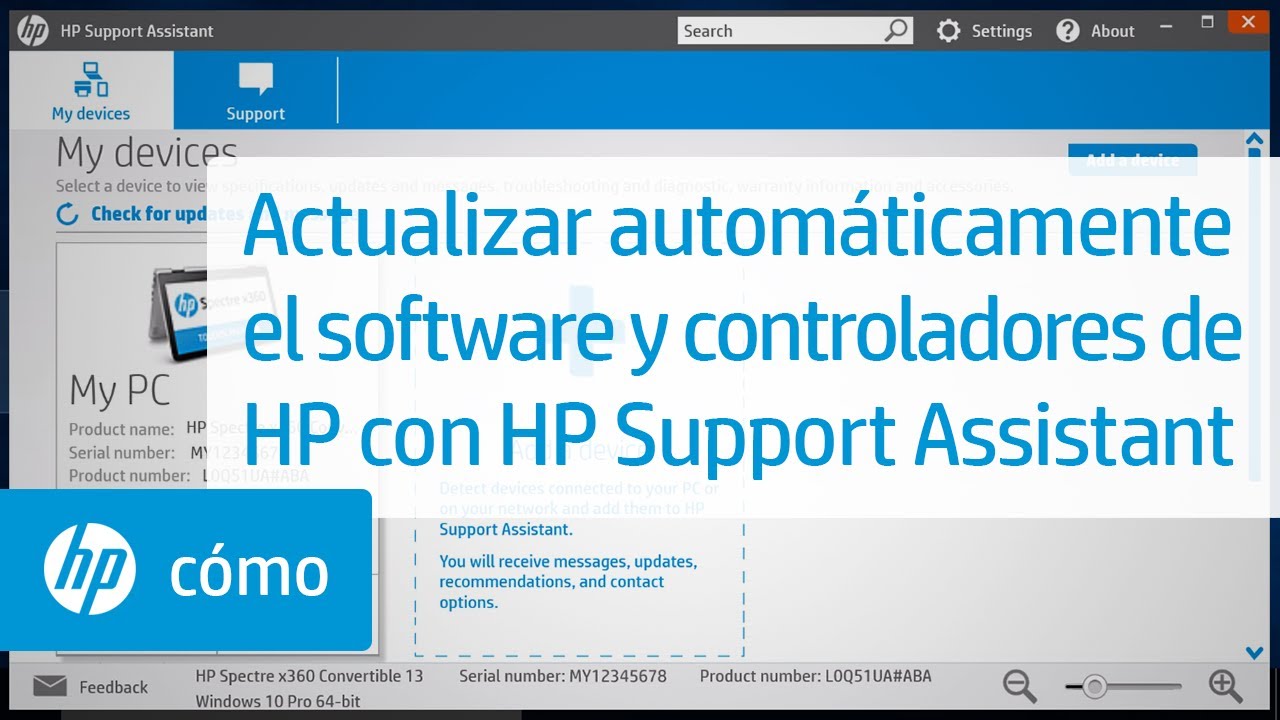
Es la herramienta oficial de HP que viene preinstalada en muchos de sus equipos y sirve para detectar drivers, firmware y BIOS pendientes, descargarlos e instalarlos desde los servidores de HP. Funciona en Windows 10 y Windows 11, y es la forma más cómoda de mantener al día un portátil o sobremesa de la marca.
3. ¿Cómo descargo drivers HP para Windows 10 de 64 bits?
Entra en support.hp.com, escribe tu modelo exacto y elige Windows 10 (64 bits) en el sistema operativo, porque los paquetes cambian frente a la versión de 32 bits. Luego descarga solo los drivers que aparezcan como recomendados y reinstala uno por uno, empezando por BIOS y chipset.
4. ¿Sirve Driver Booster para actualizar los drivers de HP?
Driver Booster es un programa de terceros que actualiza drivers, pero los catálogos no son oficiales y a veces instala versiones genéricas que no son las recomendadas por HP. Para un equipo HP es mejor usar HP Support Assistant o la web de soporte del fabricante, que descargan las versiones específicas de tu modelo.
5. ¿Cómo actualizar los drivers de un equipo HP en Windows?
En Windows 11 abre Configuración > Windows Update > Opciones avanzadas y activa "Obtener actualizaciones de otros productos de Microsoft", o usa HP Support Assistant, que detecta solo lo que tu equipo necesita. Tras actualizar reinicia el equipo y comprueba en el Administrador de dispositivos que no quedan dispositivos con el triángulo amarillo.
6. ¿Es seguro descargar drivers HP desde internet?
Solo lo es si los descargas de support.hp.com o los instalas con HP Support Assistant, que se conecta a los servidores oficiales de la marca. Evita páginas de terceros, instaladores con "downloader" incluido y DLL sueltas: muchas incluyen software no deseado o versiones genéricas que no son las adecuadas para tu modelo.
7. ¿Dónde descargo los drivers de HP para Windows 11?
En support.hp.com, escribiendo el modelo exacto o el número de serie del equipo, y eligiendo Windows 11 en el menú de sistema operativo para que solo aparezcan los paquetes compatibles. Si el equipo no aparece listado para Windows 11, HP suele ofrecer los drivers de Windows 10 marcados como compatibles con la nueva versión.
8. ¿Cuál es la diferencia entre HP Support y los drivers de HP?
"HP Support" suele referirse al sitio de soporte (support.hp.com) y a HP Support Assistant, la app que detecta y actualiza drivers en el equipo. "HP Support drivers" es solo otra forma de llamar a los drivers que esa web y esa herramienta descargan, no un programa aparte.
Fuentes
- HpHP: HP Smart, HP+ e Instant Ink — documentación oficialconsultado el 17/10/2026