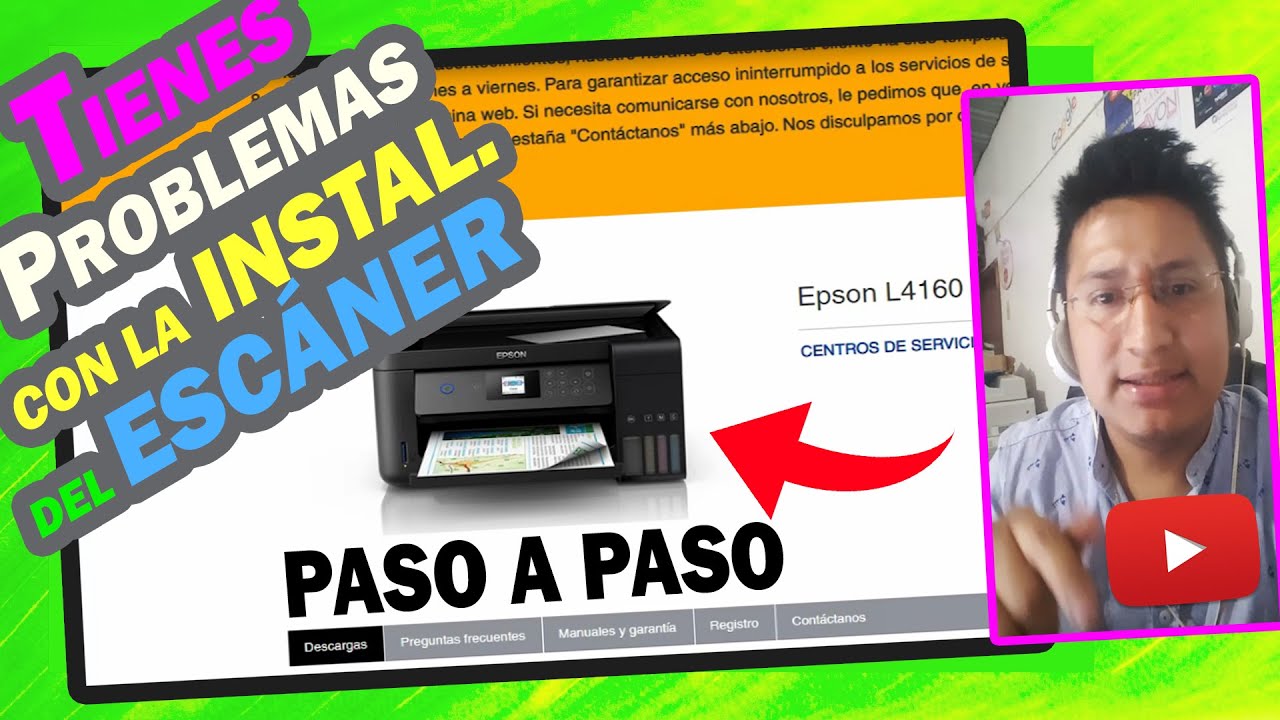
Si tu PC no reconoce la Epson L4160, no imprime, no escanea o avisa de que las almohadillas de tinta están llenas, lo más probable es un fallo del controlador o de sus dependencias. Lo primero que conviene probar es descargar el paquete completo desde la página de soporte de Epson para el modelo exacto L4160 (no L4160a), con el sistema y los bits correctos, y reinstalarlo como administrador. Los pasos de este artículo sirven para Windows 10 y Windows 11 en sus versiones con soporte.
Qué hace el controlador de la Epson L4160 en Windows
Sin el controlador, Windows no sabe hablar con la impresora. Es el software que traduce lo que envías desde una aplicación al lenguaje que entiende la L4160 por USB o por wifi. Si falta, el equipo no imprime, no escanea ni aprovecha las funciones EcoTank (el sistema de tanque de tinta de Epson). El controlador se instala desde el paquete que ofrece Epson en su web de soporte y queda registrado en el Administrador de dispositivos como una impresora y, si usas el escáner, también como un dispositivo de imagen. Desde el móvil tienes una alternativa: la app Epson Smart Panel imprime y escanea por wifi sin pasar por el PC, pero para usar la impresora desde el ordenador necesitas el controlador.
Por qué falla la Epson L4160: lo que se ve y su causa
| Lo que ves en tu PC | Causa más probable | Dónde se arregla |
|---|---|---|
| Error al instalar el controlador de Epson | Faltan dependencias: Microsoft Visual C++ Redistributable o .NET | Windows no instala el controlador de la L4160: cómo arreglarlo |
| Tras actualizar Windows 10 u 11 la impresora desaparece | Windows Update reinstaló un controlador genérico encima del de Epson | La Epson L4160 desaparece tras actualizar Windows 10 u 11 |
| Código en el Administrador de dispositivos (Código 28 o 43) | Windows no cargó el controlador o lo detuvo por un error | Lo que sale en el Administrador de dispositivos cuando el controlador falla |
| Imprime pero el escáner no abre o da «no se puede comunicar con el escáner» | Falta Epson Scan 2 o el cortafuegos lo bloquea | La L4160 imprime pero no escanea (o al revés) |
| La impresora se detiene y avisa de que las almohadillas están llenas | El absorbedor de tinta llegó al final de su vida útil | La impresora se detiene por las almohadillas de tinta |
Comprueba cómo la ve Windows antes de tocar nada
Antes de reinstalar nada, mira qué dice Windows sobre la impresora. Eso te dice si el fallo es del controlador, de la cola de impresión o de la propia impresora.
- Abre el Administrador de dispositivos con Win+X > Administrador de dispositivos, o con
devmgmt.mscen Win+R. - Busca la sección Impresoras o Colas de impresión. Si la L4160 aparece sin triángulo amarillo, Windows la ve bien. Si lo tiene, abre Propiedades y mira la pestaña General > Estado del dispositivo: un Código 28 significa que no hay controlador instalado; un Código 43, que Windows lo detuvo.
- Abre Configuración > Bluetooth y dispositivos > Impresoras y escáneres. Si la L4160 está como «Sin conexión», el problema es de comunicación (wifi, USB o router), no del controlador.
- Comprueba las almohadillas en el panel de la impresora o en Epson Status Monitor (se instala con el paquete): si dice que están al final de su vida útil, la impresora se detiene por diseño.
Lo que sale en el Administrador de dispositivos cuando el controlador falla
El Administrador de dispositivos es el sitio donde Windows dice, con un código, qué le pasa al driver. Los dos más habituales con la L4160 son:
- Código 28: los controladores de este dispositivo no están instalados. Falta el driver o Windows no pudo cargarlo. Suele pasar tras quitarlo a mano o tras una actualización que dejó una entrada huérfana.
- Código 43: Windows ha detenido este dispositivo porque ha notificado problemas. El driver falló al comunicarse con el hardware; Windows lo apaga para no provocar más errores.
Para diagnosticarlo, abre el solucionador de problemas de la impresora y revisa el Visor de eventos:
- Win+R, escribe
msdt.exe -id PrinterDiagnosticy pulsa Intro. Sigue los pasos del asistente. - Abre Configuración > Sistema > Solucionar problemas > Solucionadores adicionales > Impresora > Ejecutar.
- Para ver los registros del servicio de impresión, abre el Visor de eventos con
eventvwr.mscy ve a Registros de Windows > Sistema. Filtra por origen PrintSpooler y por Epson para localizar el momento del fallo.
Si la pestaña General > Estado del dispositivo muestra Código 28 o 43, ve a la parte de instalación manual. Si el Visor de eventos marca errores repetidos del servicio Cola de impresión (spooler), vacía la cola como se explica en Borra la impresora fantasma y reinstala.
Windows no instala el controlador de la L4160: cómo arreglarlo
Esto le pasa a quien ve un error durante la instalación o un Código 28 al acabar. Suele deberse a que faltan las dependencias (Visual C++ Redistributable, .NET) que el instalador de Epson necesita, o a que Windows ya añadió la impresora como genérica y bloquea la instalación del driver de Epson.
Antes de empezar, anota tu versión de Windows con winver (Win+R), si es de 32 o 64 bits (Configuración > Sistema > Acerca de, en Especificaciones del dispositivo), y el modelo exacto: L4160, no L4160a ni L4150.
Instala las dependencias que faltan
El instalador de Epson pide Microsoft Visual C++ Redistributable y .NET. Si no están en su versión actual, el instalador se cierra con un error genérico. Ve a la página de soporte de Microsoft y descarga los paquetes redistribuibles vigentes.
- Entra en
support.microsoft.comy descarga Microsoft Visual C++ Redistributable parax64y parax86(son paquetes separados; instala los dos aunque tu Windows sea de 64 bits, porque algunas aplicaciones los piden). - Comprueba que .NET Framework esté habilitado: abre Panel de control > Programas y características > Activar o desactivar las características de Windows y marca .NET Framework 3.5 y .NET Framework 4.8.
- Reinicia y vuelve a correr el instalador de la L4160 como administrador (clic derecho sobre el archivo > Ejecutar como administrador).
Borra la impresora fantasma y reinstala
Si Windows ya añadió la L4160 como impresora genérica o quedó una cola de impresión bloqueada, el instalador no puede poner el driver bueno encima. Hay que limpiar antes.
- Abre el Administrador de dispositivos (Win+X > Administrador de dispositivos). En Colas de impresión o Impresoras, clic derecho sobre la L4160 > Desinstalar dispositivo y marca Eliminar el software de controlador para este dispositivo.
- Abre el Símbolo del sistema como administrador (clic derecho en Inicio > Terminal (Administrador) en Windows 11; Windows PowerShell (Administrador) en Windows 10) y ejecuta, en este orden:
net stop spooler
del /Q /F %windir%\System32\spool\PRINTERS\*
net start spooler- Ve a Configuración > Bluetooth y dispositivos > Impresoras y escáneres, busca la L4160, pulsa Quitar y confirma.
- Descarga otra vez el paquete completo de la L4160 desde la web de soporte de Epson y ejecútalo como administrador.
- Reinicia al terminar.
La Epson L4160 desaparece tras actualizar Windows 10 u 11
Windows Update a veces reinstala un controlador genérico encima del de Epson, y la L4160 deja de imprimir bien o desaparece del panel. No es un fallo de la impresora: Windows le ha puesto un driver distinto.
Pasos en Windows 11:
- Abre Configuración > Windows Update > Opciones avanzadas > Actualizaciones opcionales > Actualizaciones de controladores.
- Si ves un controlador genérico de impresora (suele llamarse Impresora genérica / Microsoft IPP Class Driver o similar), desmárcalo y pulsa Descargar e instalar sin él.
- Reinicia y comprueba que la L4160 sigue imprimiendo con el driver de Epson.
Pasos en Windows 10:
- Abre Configuración > Actualización y seguridad > Windows Update y pulsa Ver actualizaciones opcionales.
- Expande Actualizaciones de controladores y desmarca el genérico. Confirma y reinicia.
Vuelve a instalar el paquete de Epson tras la actualización
Si lo anterior no basta, repite la instalación limpia del paquete de Epson.
- Descarga el controlador desde la página de soporte de Epson para tu modelo exacto (L4160) y tu versión.
- Ejecuta el instalador con clic derecho > Ejecutar como administrador.
- Reinicia al terminar y vuelve a Configuración > Bluetooth y dispositivos > Impresoras y escáneres para confirmar que la impresora está lista.
La L4160 imprime pero no escanea (o al revés)
La parte de impresión y la de escaneado usan software distinto. Imprimir va con el controlador de impresora; escanear va con Epson Scan 2, que se instala por separado. Si imprimes pero el escáner no abre o muestra «no se puede comunicar con el escáner», el problema suele ser que Epson Scan 2 no está, está bloqueado por el cortafuegos, o la conexión entre el PC y la impresora se ha perdido.
Pasos:
- Entra en la página de soporte de Epson y descarga Epson Scan 2 para el modelo L4160.
- Instálalo como administrador y reinicia.
- Abre Seguridad de Windows > Firewall y protección de red > Permitir una aplicación a través del firewall y comprueba que Epson Scan 2 está habilitado en redes Privadas (las domésticas). Si no sale, pulsa Cambiar la configuración, Permitir otra aplicación y añade el ejecutable de Epson Scan 2.
- Si escaneas por wifi, asegúrate de que el PC y la impresora están en la misma red (mismo nombre de SSID) y de que el router no separa la banda de 2,4 GHz y 5 GHz.
Restablece la conexión entre el PC y la L4160
Si el escáner sigue sin responder después de reinstalar Epson Scan 2, la comunicación entre el PC y la impresora está rota.
Por wifi:
- Apaga el router y la impresora, espera 10 segundos y enciéndelos en este orden: primero el router, espera a que esté estable, luego la impresora.
- En el panel de la L4160, imprime un Hoja de estado de red (desde Configuración > Configuración de red > Imprimir hoja de estado) para ver la IP asignada.
- En el PC, ve a Configuración > Bluetooth y dispositivos > Impresoras y escáneres, pulsa Agregar dispositivo y elige la L4160 cuando aparezca.
Por USB:
- Prueba con otro cable USB (que sea de datos, no solo de carga) y con otro puerto USB directo del PC, preferiblemente uno trasero USB 2.0. Evita hubs sin alimentación.
- Si cambias de puerto, espera a que Windows la detecte y reinstale el driver.
La impresora se detiene por las almohadillas de tinta
Las impresoras EcoTank, como la L4160, llevan un absorbedor (almohadillas) que recoge los restos de tinta de las limpiezas de cabezal. Con el uso se va llenando. Cuando llega al final, la impresora avisa de que «las almohadillas de tinta han llegado al final de su vida útil» y deja de imprimir para no derramar tinta. No es un fallo del controlador: es el mecanismo de protección de Epson.
Pasos a seguir:
- Confirma el mensaje en el panel de la impresora y, si está instalado, en Epson Status Monitor.
- No uses programas de terceros que prometen «resetear» el contador: anulan la protección y pueden provocar derrames de tinta o avería.
- Contacta con el servicio técnico autorizado de Epson para que cambie las almohadillas. Algunos modelos EcoTank recientes disponen de una caja de mantenimiento que el usuario puede sustituir; en la L4160 la sustitución la realiza el servicio técnico.
- Mientras tanto, puedes seguir usando la L4160 desde el móvil con Epson Smart Panel para imprimir y escanear por wifi, sin pasar por el PC.
Si nada de esto funciona con la L4160
Si tras reinstalar el paquete completo, limpiar la cola, restablecer la conexión y comprobar las almohadillas la L4160 sigue sin funcionar, el fallo puede ser del propio hardware o de un driver que Epson aún no ha adaptado a tu versión de Windows. Pide soporte en support.epson.net con el número de serie de la impresora (está en una etiqueta del cuerpo o se imprime desde Configuración > Mantenimiento). Mientras se resuelve, usa Epson Smart Panel en el móvil para imprimir y escanear por wifi, sin pasar por el PC.
Ten en cuenta que Windows 10 dejó de tener soporte el 14/10/2025: a partir de ahí solo recibe parches de seguridad dentro del programa ESU, y los fallos nuevos del controlador de la L4160 se irán arreglando primero en Windows 11. Si tu equipo lo permite, actualizar a Windows 11 puede ser la salida.
Lo que ya has descartado del controlador de la L4160
- Controlador de Epson correctamente instalado desde la web de soporte, sin la versión genérica de Windows Update.
- Dependencias presentes: Microsoft Visual C++ Redistributable (x64 y x86) y .NET Framework habilitados.
- Cola de impresión limpia: el servicio
spoolerreiniciado y la carpetaC:\Windows\System32\spool\PRINTERSvacía. - Conexión probada: por wifi en la misma red, o por USB directo al PC con cable de datos.
- Epson Scan 2 presente y habilitado en el firewall si usas el escáner.
Si todo se cumple y la L4160 sigue fallando, el siguiente paso es el soporte de Epson con el número de serie.
Dudas sobre el controlador de la Epson L4160 en Windows
1. Cómo descargar el driver del escáner de la Epson L4160
En la web oficial de Epson, entra en Soporte, busca "L4160" y descarga el paquete "Drivers and Utilities Combo Package" o el "Scanner Driver" correspondiente a tu versión de Windows. Ejecuta el instalador como administrador y reinicia el PC cuando termine.
2. Cómo instalar la Epson L4160 en Windows
Descarga el paquete combinado desde la página de soporte de Epson para tu modelo L4160, ejecútalo como administrador y sigue los pasos del asistente hasta el final. Cuando termine, reinicia Windows y comprueba que imprime y escanea desde un documento de prueba.
3. Driver de la Epson L4160 para Windows 10
En Soporte de Epson, elige Windows 10 en el desplegable del sistema y descarga el paquete combinado (impresora y escáner) más reciente. Si Windows Update no lo reconoce al conectar la impresora por USB, ejecuta el instalador descargado con permisos de administrador.
4. Cómo configurar la Epson L4160 por WiFi
En el panel de la impresora, entra en Configuración Wi-Fi o Configuración de red, elige Asistente de instalación Wi-Fi y selecciona tu red. Introduce la contraseña con el teclado del panel; cuando el icono Wi-Fi quede fijo, instala en el PC el paquete de drivers y elige Conexión inalámbrica.
5. Cuánto cuesta la Epson L4160
Es una impresora de inyección de tinta con tanque rellenable; su precio varía por país y por tienda, por lo que conviene consultarlo en sitios de venta locales o en distribuidores autorizados de Epson. Fíjate siempre en que incluya garantía oficial del fabricante.
6. Qué es la Epson L4160 y para qué sirve
Es una impresora multifunción de Epson con sistema de tanques de tinta EcoTank, que imprime, escanea y copia en color con WiFi y ranura para tarjetas SD. Suele dar problemas cuando el driver no se instala bien, cuando se queda sin tinta o cuando pierde la red WiFi.
Fuentes
- EpsonEpson: EcoTank, Epson Smart Panel y las almohadillas de tinta — documentación oficialconsultado el 16/10/2026