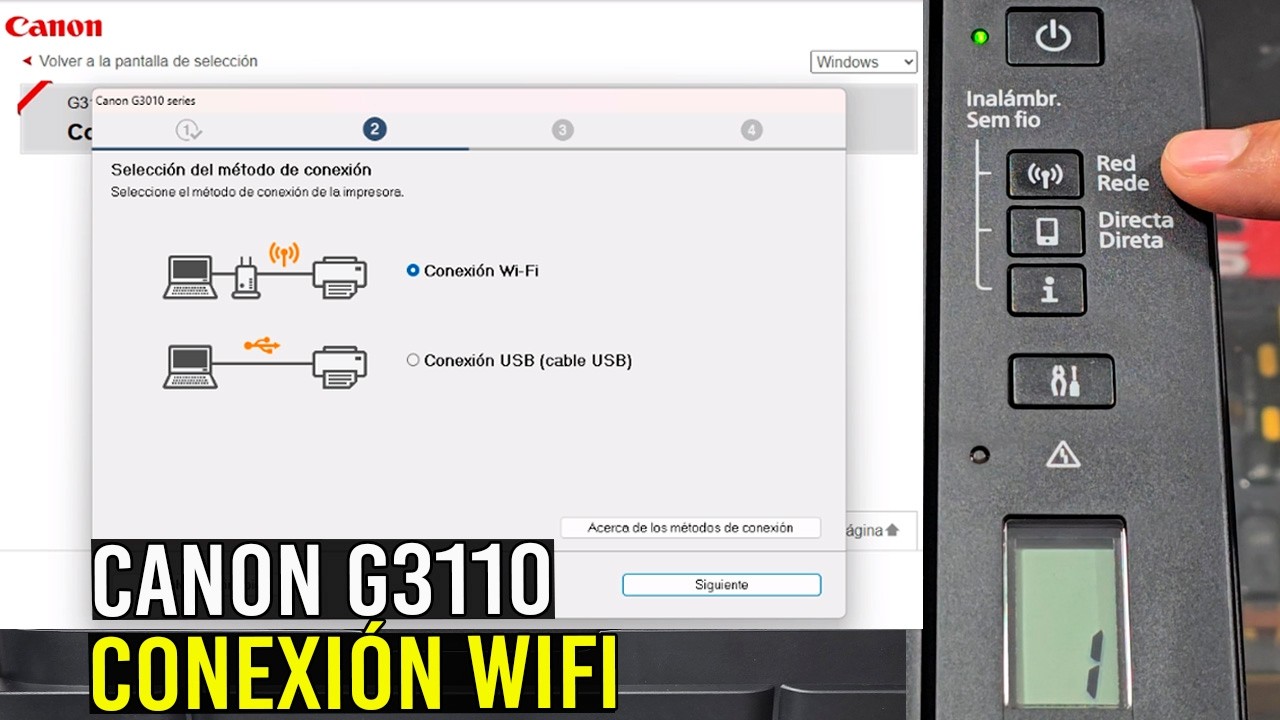
Si tu Canon PIXMA G3110 no conecta al Wi-Fi desde Windows, lo más probable es que la impresora nunca se haya vinculado a tu red o que el PC tenga un problema de red o de firewall. Antes de tocar nada, confirma que el PC tiene internet real y que el móvil con Canon PRINT detecta la G3110 en la misma red de 2,4 GHz. Este artículo aplica a Windows 10 y Windows 11, que son los sistemas donde Canon publica controladores para esta impresora.
Qué hace la Canon G3110 al conectarse por Wi-Fi
La PIXMA G3110 es una impresora de inyección de tinta con Wi-Fi 802.11 b/g/n que se conecta a la red del router de dos formas: pulsando el botón WPS del router o usando la app Canon PRINT en el móvil (iOS 7.0+ o Android 2.3.3+). Cuando está vinculada, Windows la detecta como una impresora de red y la añade desde Configuración > Impresoras y escáneres. Si Windows no la ve, el problema suele estar en la red del PC, en que la G3110 nunca se vinculó al Wi-Fi, en el controlador o en el firewall de Seguridad de Windows.
Por qué tu Canon G3110 no aparece en la red Wi-Fi
| Lo que ves | Causa probable | Dónde se arregla |
|---|---|---|
| El PC no tiene internet (icono «Sin Internet») | Router, proveedor o adaptador Wi-Fi | El PC no tiene Wi-Fi: arregla la red del equipo |
| La G3110 se vinculó a otra banda o a otro router | La red guardada no coincide | La Canon G3110 nunca se vinculó al Wi-Fi: configúrala con la app o WPS |
| El adaptador Wi-Fi sale con triángulo amarillo | Controlador dañado (Código 10) | El PC no tiene Wi-Fi: arregla la red del equipo |
| Seguridad de Windows bloquea la impresora | Firewall o «Uso compartido de impresoras» apagado | Windows detecta la G3110 pero no imprime: el firewall lo bloquea |
| Canon PRINT no detecta la G3110 | La impresora nunca se vinculó al Wi-Fi | La Canon G3110 nunca se vinculó al Wi-Fi: configúrala con la app o WPS |
Comprueba si la Canon G3110 está en tu red antes de tocar nada
Antes de cambiar ajustes, confirma tres cosas: que el PC tiene internet real, que la G3110 está en la misma red que el PC y que el adaptador Wi-Fi del PC no falla. Si las tres se cumplen, el problema es de configuración de la impresora o del firewall; si alguna falla, empieza por ahí.
El PC tiene internet real: ipconfig y un ping
Abre Terminal como administrador (clic derecho en Inicio > Terminal (Administrador) en Windows 11; Windows PowerShell (Administrador) en Windows 10) y ejecuta ipconfig. La dirección IPv4 del adaptador Wi-Fi debe ser algo tipo 192.168.x.x o 10.x.x.x; si sale 169.254.x.x, el adaptador no recibió IP del router y no hay red real. Después abre https://www.canon.com en el navegador: si carga, el PC tiene internet.
ipconfigAdaptador de Ethernet Wi-Fi:
Sufijo DNS específico para la conexión. :
Dirección IPv4. . . . . . . . . . . . . : 192.168.1.45
Máscara de subred . . . . . . . . . . . : 255.255.255.0
Puerta de enlace predeterminada . . . . . : 192.168.1.1Si la puerta de enlace responde al ping, hay red; si no responde, el problema es del router.
La impresora está en tu red: la app Canon PRINT o el panel de la PIXMA
En el móvil, abre Canon PRINT y mira si aparece la G3110 en la lista de impresoras: si sale, la impresora está en la red y solo hay que añadirla en Windows. Si no sale, la G3110 no se vinculó al Wi-Fi. En la propia impresora, mantén pulsado el botón Wi-Fi hasta que la luz parpadee: si parpadea rápido, está buscando red; si queda fija, ya está vinculada.
El adaptador Wi-Fi del PC funciona sin Código 10
En Adaptadores de red, el adaptador Wi-Fi no debe llevar triángulo amarillo. Si lo lleva, abre Propiedades > General > Estado del dispositivo. Si dice «Este dispositivo no se puede iniciar. (Código 10)», el controlador está roto y hay que reinstalarlo.
El PC no tiene Wi-Fi: arregla la red del equipo
Si el PC no tiene internet o el adaptador Wi-Fi falla, no tiene sentido pedirle a Windows que vea la impresora. Primero hay que devolver la red al equipo.
Reinicia router y equipo, y vuelve a conectar la red
Apaga el router 30 segundos y vuelve a encenderlo; reinicia el PC. En Windows 11 ve a Configuración > Red e Internet > Wi-Fi > Administrar redes conocidas, elige tu red y pulsa Olvidar; después vuelve a conectarla escribiendo la contraseña. En Windows 10 la ruta es Configuración > Red e Internet > Estado > Administrar redes conocidas.
ipconfig muestra una IP válida (no 169.254.x.x) y el navegador abre una web. Si no, sigue con el siguiente paso.Restablece la pila TCP/IP con netsh e ipconfig
Abre Terminal como administrador y ejecuta, uno por uno:
netsh winsock reset
netsh int ip reset
ipconfig /flushdns
Reinicia el PC. Si sigue sin red, usa el Restablecimiento de red: en Windows 11, Configuración > Red e Internet > Configuración de red avanzada > Restablecimiento de red; en Windows 10, Configuración > Red e Internet > Estado > Restablecimiento de red. Borra las redes guardadas, así que ten la contraseña a mano.
ipconfig devuelve una IP del router y el navegador carga webs. Si no, pasa al adaptador.El adaptador Wi-Fi sale con Código 10: reinstala el controlador
- En
Adaptadores de red, haz clic derecho en el adaptador Wi-Fi y eligeDesinstalar el dispositivo; marca la casillaEliminar el software de controladory acepta. - Reinicia el PC: Windows reinstalará un controlador genérico.
- Si el Código 10 vuelve, descarga el controlador desde la web del fabricante del PC (HP, Lenovo, Dell, Asus…) o de la placa base e instálalo.
Estado del dispositivo dice «El dispositivo funciona correctamente». Si no, el hardware del adaptador puede estar fallando.La Canon G3110 nunca se vinculó al Wi-Fi: configúrala con la app o WPS
Si Canon PRINT no detecta la G3110, la impresora nunca se conectó a tu red. Hay que vincularla con el router, usando WPS o la app.
Conexión fácil con WPS: pulsa el botón del router
- En la G3110 encendida, mantén pulsado el botón Wi-Fi hasta que la luz de Wi-Fi parpadee.
- Antes de 2 minutos, pulsa el botón WPS del router.
- Cuando la luz de Wi-Fi de la impresora quede fija, la G3110 ya está en la red.
Si tu router no tiene WPS: usa la app Canon PRINT
- Abre Canon PRINT en el móvil (iOS o Android).
- Elige
Añadir impresora>PIXMA G3110. - Sigue los pasos: escribe el nombre (SSID) y la contraseña de tu red Wi-Fi de 2,4 GHz.
- La app confirma cuando la G3110 está en la red.
Conecta la G3110 por USB y añade el controlador desde la web de Canon
Si la Wi-Fi se resiste, conecta la G3110 al PC con el cable USB de la caja. Entra en https://www.cla.canon.com/es/support, busca G3110 y descarga el controlador para Windows 10 u 11. Instálalo y luego añade la impresora por red desde Configuración > Bluetooth y dispositivos > Impresoras y escáneres (Windows 11) o Configuración > Dispositivos > Impresoras y escáneres (Windows 10) > Agregar impresora.
Impresoras y escáneres y puedes imprimir. La conexión USB solo sirve para instalar el controlador y configurar la Wi-Fi; luego desconecta el cable.Windows detecta la G3110 pero no imprime: el firewall lo bloquea
Aunque la G3110 esté en la red, Seguridad de Windows puede bloquear la comunicación y Windows no la ve al añadir impresoras.
Permite la G3110 en el Firewall de Windows
En Windows 11: Configuración > Privacidad y seguridad > Seguridad de Windows > Firewall y protección de red > Permitir una aplicación a través del firewall. En Windows 10: Configuración > Actualización y seguridad > Seguridad de Windows > Firewall y protección de red.
- Marca las casillas
Red privadayRed públicaparaDetección de redesyUso compartido de impresoras. - Reinicia el PC y prueba a imprimir.
Agregar impresora. Si no, añade la impresora por IP.Añade la impresora manualmente por su IP si Windows no la ve
Apunta la IP de la G3110 en Canon PRINT o en el panel de la impresora. En Windows 11/10 ve a Configuración > Impresoras y escáneres > Agregar impresora > La impresora que quiero no está en la lista > Agregar una impresora por medio de una dirección IP o un nombre de host. Elige el dispositivo TCP/IP, escribe la IP y acepta. Si la cola no responde, reinicia el servicio: abre services.msc con Win+R, busca Cola de impresión, clic derecho > Reiniciar.
La Canon G3110 sigue sin aparecer: últimos recursos
Cuando ni la red ni la configuración Wi-Fi ni el firewall lo han arreglado, queda resetear la impresora, comprobar los requisitos del PC o pedir soporte a Canon.
Restablece la red de la G3110 a los valores de fábrica y vuelve a configurarla
Con la G3110 encendida, mantén pulsados a la vez el botón Wi-Fi y el botón Reanudar hasta que las luces parpadeen. Esto borra la configuración Wi-Fi guardada. Repite la configuración desde cero con Canon PRINT o WPS.
Comprueba los requisitos del PC: Windows 7 SP1, 8.1, 10 u 11
Según Canon, la G3110 funciona en Windows 7 SP1, 8.1, 10 y 11. Si tu PC tiene Windows XP o Vista, Canon ya no publica controladores y la G3110 no se puede usar oficialmente. Windows 10 22H2 dejó de tener soporte el 14/10/2025, así que conviene migrar a Windows 11 si tu PC lo admite.
winver muestra una versión compatible. Si no, el controlador no se instalará.Contacta con el soporte de Canon si el hardware falla
- Si Canon PRINT no detecta la G3110 aun reseteada y con Wi-Fi propio, puede haber un fallo de hardware.
- Usa el localizador de servicio de Canon para encontrar un centro autorizado.
- Escribe al soporte de Canon Latin America antes de tocar la garantía.
Lo que ya has descartado de la Canon G3110 y el Wi-Fi
- La red del PC funciona:
ipconfigno muestra169.254.x.xy el navegador carga webs. - El adaptador Wi-Fi no tiene Código 10 en el Administrador de dispositivos.
- La G3110 está en la misma red y banda (2,4 GHz) que el PC, verificada con Canon PRINT.
- El firewall de Windows permite «Detección de redes» y «Uso compartido de impresoras».
- El controlador se instaló desde la web oficial de Canon, no de terceros.
- En Windows XP o Vista no hay soporte oficial de Canon para la G3110.
Si todo esto se cumple y la G3110 sigue sin aparecer, el siguiente paso es el soporte de Canon.
Dudas sobre la Canon G3110 y el Wi-Fi en Windows
1. ¿Cómo configurar la impresora Canon G3110 por Wi-Fi desde el celular?
Con la app Canon PRINT Inkjet/SELPHY desde Google Play o App Store. Únala a la misma red de 2,4 GHz que la impresora (la G3110 no trabaja en 5 GHz) y siga los pasos del asistente para registrar el equipo y enviar una página de prueba.
2. ¿Cómo conectar la Canon G3110 por Wi-Fi desde un portátil con Windows?
Mantenga pulsado el botón Wi-Fi de la impresora hasta que la luz parpadee, abra en el portátil la página http://192.168.1.1 (o la del router) y escriba la SSID y contraseña de la red de 2,4 GHz. Después instale el controlador desde ij.start.canon y agregue la impresora en Windows.
3. ¿Cómo configurar la Canon G3110 por Wi-Fi sin el CD de instalación?
Descargue el paquete completo desde ij.start.canon eligiendo el modelo G3110 y el sistema operativo, ejecute el instalador y marque la conexión «Conexión inalámbrica». El propio asistente detecta la red y deja la impresora lista para imprimir sin necesidad del disco.
4. ¿Dónde descargar el controlador de la Canon G3110?
El controlador oficial está en ij.start.canon, donde se elige el modelo G3110 y la versión de Windows (10 u 11). Tras instalarlo, reinicie el equipo y compruebe en Configuración > Bluetooth y dispositivos > Impresoras y escáneres que la impresora aparece como «Lista para usar».
5. ¿Cómo conectar la Canon G3110 a la computadora por cable USB?
Encienda la impresora, conéctela por USB al PC y descargue el instalador desde ij.start.canon. Durante el proceso elija «Conexión USB», espere a que Windows la detecte y, al terminar, imprima una página de prueba desde el panel de dispositivos de Windows.
6. ¿Qué es IJ Start Canon y para qué sirve con la G3110?
IJ Start Canon es la web oficial (ij.start.canon) desde la que Canon centraliza la descarga de controladores y manuales. Para la G3110 basta entrar, escribir el modelo, elegir Windows y descargar el paquete «MP Drivers» que incluye el escáner y la herramienta de mantenimiento.
7. ¿Se puede configurar la Canon G3110 por Wi-Fi desde un Mac?
Sí, entrando a Ajustes del sistema > Impresoras y escáneres, pulsando «Añadir impresora» y siguiendo el asistente con la G3110 encendida en la misma red de 2,4 GHz. Si macOS no la detecta, instale primero el controlador desde ij.start.canon eligiendo macOS.
8. ¿Cómo instalar el controlador de la Canon G3110 gratis y de forma segura?
El controlador es gratuito en ij.start.canon, la web oficial de Canon: solo elija modelo G3110, sistema operativo y descargue «MP Drivers» o «IJ Start Setup». Evite páginas de terceros y, tras instalar, reinicie Windows para que el equipo reconozca la impresora sin errores.
Fuentes
- MicrosoftWi-Fi conectado sin internet, conexión limitada o que se corta — documentación oficialconsultado el 16/10/2026