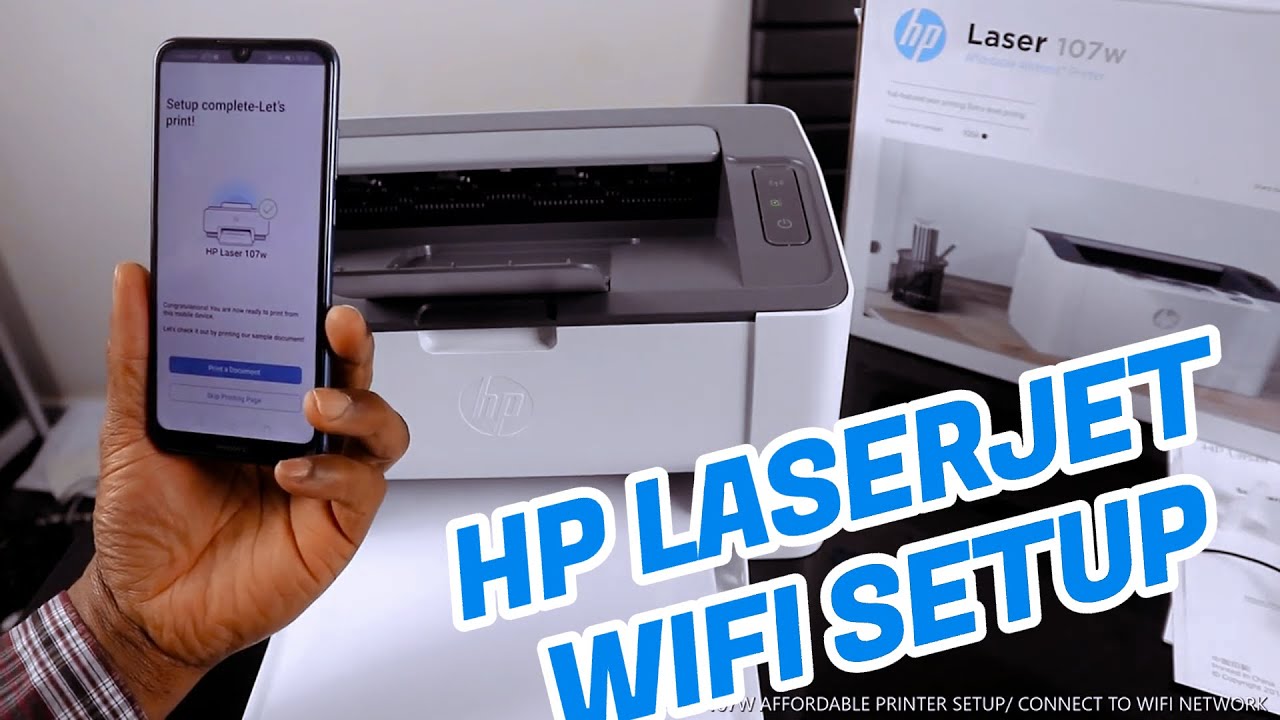
Si la HP Laser 107w no se conecta al Wi-Fi desde tu PC con Windows, lo más probable es que todavía no la hayas emparejado por primera vez con la red del hogar: la 107w no tiene pantalla y la configuración inicial se hace por Wi-Fi Direct desde el ordenador. Esta guía vale para Windows 11 y Windows 10 (Home y Pro) y también sirve para los casos en los que la impresora aparece pero no imprime, se conecta y se desconecta, o HP Smart no la detecta.
Qué necesitas antes de conectar la HP Laser 107w al Wi-Fi
Antes de empezar conviene tener a mano tres cosas: el cable de alimentación de la 107w, el nombre y la contraseña de la red Wi-Fi del hogar (la que sale en la pegatina del router, en formato 2,4 GHz), y el PC encendido cerca de la impresora, con Windows 11 o Windows 10 actualizado. La HP Laser 107w no tiene pantalla ni panel táctil, así que la primera configuración se hace desde el PC con Windows por USB o Wi-Fi Direct, y después la impresora se conecta a la red del hogar.
Para llegar al final sin sobresaltos: instala desde ya la app HP Smart desde la web oficial (hpsmart.com) o desde Microsoft Store, en su versión para Windows. Es la herramienta que HP recomienda para esta impresora y la que te guía paso a paso en el emparejamiento. Comprueba también que el router está emitiendo en 2,4 GHz, porque la 107w no se asocia a redes de 5 GHz.
Por qué la HP Laser 107w no se conecta al Wi-Fi: lo que puede estar fallando
| Lo que ves en el PC | Causa más probable |
|---|---|
| El PC ve la impresora pero no la red Wi-Fi del hogar | La 107w aún no está en modo Wi-Fi Direct |
| Wi-Fi Direct pide contraseña y la que escribes no funciona | La clave de fábrica está en la pegatina de la impresora |
| Windows ve la impresora pero HP Smart dice «sin conexión» | La 107w está en otra red distinta a la del PC |
| Imprime un momento y luego pierde la conexión | El router y la impresora están lejos o hay interferencias |
| HP Smart no detecta la impresora al instalar | El firewall o un antivirus de terceros bloquea el puerto |
Comprueba que el PC ve la HP Laser 107w antes de tocar nada
Antes de cambiar nada en la red conviene confirmar que la impresora ya está vinculada a Windows, porque si el PC no la ve, el problema está en la detección, no en la conexión Wi-Fi. Para ello, abre Configuración con Win+I y revisa si la HP Laser 107w aparece en la lista de impresoras. Si está, el problema está en la red del PC; si no está, toca primero la detección (más adelante).
Confirma que Windows tiene la dirección IP del router
El siguiente paso es saber si el PC recibe una dirección IP válida del router. Si recibe una dirección rara, el problema es del adaptador o del router, no de la impresora. Para comprobarlo, abre Terminal o Símbolo del sistema y ejecuta el comando ipconfig. Busca la línea «Dirección IPv4» en el adaptador Wi-Fi.
ipconfigAdaptador de LAN inalámbrica Wi-Fi:
Sufijo DNS específico para la conexión.:
Dirección IPv4. . . . . . . . . . . . . . : 192.168.1.42
Máscara de subred . . . . . . . . . . . . : 255.255.255.0
Puerta de enlace predeterminada . . . . . : 192.168.1.1Si sale una dirección que empieza por 169.254.x.x, el PC no recibe IP del router y el problema es del adaptador Wi-Fi o del propio router.
Mira los eventos de red en el Visor de eventos
Para terminar el diagnóstico, abre el Visor de eventos con Win+R y revisa si hay errores repetidos de DNS. Estos eventos no arreglan nada, pero te dicen si la culpa la tiene la red del PC o la impresora.
Filtra el registro «Sistema» por el origen «DNS Client Events» y el identificador 1014, que indica que se agotó el tiempo para resolver un nombre DNS.
1014 se repite cada pocos minutos, el fallo está en el DNS o en la conexión del PC, no en la 107w. Si no hay eventos, la causa es específica de la impresora.Conecta la HP Laser 107w al Wi-Fi por primera vez con Wi-Fi Direct
Esta parte es para la causa más habitual: la 107w nunca se ha conectado a la red de tu casa. El procedimiento usa Wi-Fi Direct, un enlace directo entre el PC y la impresora, para enviarle el nombre y la contraseña de tu Wi-Fi sin necesidad de pantalla. Cuando termina, la 107w se reinicia y se une sola a la red del hogar.
Pon la HP Laser 107w en modo Wi-Fi Direct
El primer paso es activar el modo de emparejamiento directo en la impresora. Sin este modo, ni el PC ni HP Smart podrán encontrarla para mandarle la red.
- Enciende la 107w y espera a que el LED de listo deje de parpadear.
- Localiza el botón Wi-Fi en el panel superior (es el único con el icono de antena).
- Mantén pulsado el botón Wi-Fi unos 5 segundos hasta que el LED empiece a parpadear rápido.
- Cuando el LED se queda fijo, la 107w está emitiendo su red Wi-Fi Direct (el nombre suele ser
DIRECT-xx-HP Laser 107w).
Empareja el PC con la HP Laser 107w por Wi-Fi Direct y mándale la red
Con la 107w emitiendo, toca conectarla al PC y mandarle tu red doméstica. Este paso transfiere la configuración de Wi-Fi a la impresora y deja todo listo.
- En Windows 11 abre Configuración > Bluetooth y dispositivos > Dispositivos; en Windows 10 abre Configuración > Dispositivos > Bluetooth y otros dispositivos.
- Pulsa «Agregar dispositivo» y elige la red que empieza por
DIRECT-xx-HP. - Cuando la pida, escribe la contraseña de Wi-Fi Direct que viene en la pegatina de la impresora (no la del Wi-Fi de casa).
- Abre HP Smart, instala si hace falta y deja que detecte la 107w.
- Selecciona la impresora, ve a «Configuración avanzada» o «Restaurar configuración Wi-Fi» y elige la red Wi-Fi del hogar.
- Escribe la contraseña del router (2,4 GHz) y pulsa «Siguiente».
- Espera a que la 107w se reinicie sola; cuando vuelva a estar lista, ya está en tu red.
La HP Laser 107w aparece pero no imprime: revise la red del PC
A veces la 107w queda emparejada pero el PC no la alcanza. La causa suele ser que están en redes o en bandas distintas (la 107w solo en 2,4 GHz y el PC en 5 GHz, o el PC conectado por Ethernet). Si tu PC va por Wi-Fi y la 107w también, asegúrate de que ambos están en 2,4 GHz con el mismo nombre de red.
Empieza por la solución más suave: olvidar la red del PC y volver a meter la contraseña. Esto fuerza a Windows a renegociar la conexión con el router y suele resolver emparejamientos a medias.
Olvida la red y vuelve a conectarla
- Abre Configuración > Red e Internet > Wi-Fi > Administrar redes conocidas.
- Selecciona tu red Wi-Fi del hogar y pulsa «Olvidar».
- Vuelve a la lista de Wi-Fi, elige la misma red y escribe la contraseña.
- Espera a que el icono diga «Conectado, seguro» y vuelve a imprimir.
Restablece la pila de red de Windows con netsh
Si olvidar la red no basta, hay que reiniciar la pila de red. Esto borra la caché de Winsock (cómo se conectan las apps a la red) y la configuración TCP/IP y la rehace limpia, sin perder archivos personales. Necesitas abrir Terminal como administrador: clic derecho en Inicio y elige «Terminal (Administrador)» en Windows 11, o «Windows PowerShell (Administrador)» en Windows 10.
netsh winsock resetnetsh int ip resetipconfig /releaseipconfig /renewipconfig /flushdnsReinicie el equipo para completar esta acción.Tras los cinco comandos, reinicia el PC y vuelve a abrir HP Smart.
Quita el proxy manual si tu conexión lo usa
Un proxy activado manualmente puede impedir que el PC hable con la 107w. Comprueba si lo tienes puesto y, si es así, desactívalo.
- Abre Configuración > Red e Internet > Proxy.
- Desactiva «Detectar la configuración automáticamente» solo si está marcado y vacío el campo del proxy manual.
- Asegúrate de que «Usar un servidor proxy» esté en Desactivado.
La HP Laser 107w se conecta y se desconecta del Wi-Fi
Si la 107w imprime un rato y luego deja de responder, casi siempre hay dos causas que se pueden descartar rápido desde Windows: el ahorro de energía del adaptador Wi-Fi del PC y la distancia al router. La primera apaga el adaptador cuando el equipo está poco activo y la impresora queda esperando; la segunda hace que la señal se caiga.
Apaga el ahorro de energía del adaptador Wi-Fi del PC
Windows apaga el adaptador Wi-Fi cuando detecta poca actividad para ahorrar batería en portátiles, y al apagarse, se pierde la conexión con la 107w. Para evitarlo, desmarca esa opción en el adaptador Wi-Fi del PC.
- Abre Administrador de dispositivos (Win+X, «Administrador de dispositivos»).
- Expande «Adaptadores de red» y haz clic derecho en el adaptador Wi-Fi (suele llamarse «Wi-Fi» o «WLAN»).
- Entra en Propiedades > pestaña «Administración de energía».
- Desmarca «Permitir que el equipo apague este dispositivo para ahorrar energía».
- Pulsa Aceptar y reinicia el PC.
Acerca la HP Laser 107w al router y reiníciala
Si aun con todo la señal cae, lo más probable es la distancia. Mover la impresora a la misma habitación que el router es la prueba definitiva: si ahí va bien, la solución pasa por un repetidor o por mover de sitio el equipo.
- Apaga la 107w con el botón de encendido.
- Desenchúfala 30 segundos del cable de corriente.
- Enchúfala a menos de 3 metros del router, en línea de visión directa.
- Enciéndela y espera a que el LED de listo quede fijo.
- Imprime una página de prueba desde HP Smart.
Windows no detecta la HP Laser 107w al instalar HP Smart
Si HP Smart no encuentra la 107w al instalarla, casi siempre es porque el firewall de Windows o un antivirus de terceros está bloqueando el tráfico de detección de red. Antes de desinstalar nada, revisa los permisos del firewall, porque es la causa más común y la que menos se suele mirar.
Permite HP Smart en el firewall de Windows Defender
- Abre Configuración > Privacidad y seguridad > Seguridad de Windows > Firewall y protección de red > Permitir una aplicación a través del firewall.
- Pulsa «Cambiar configuración» y busca «HP Smart» en la lista.
- Marca las casillas Privada y Pública.
- Pulsa Aceptar y reinicia HP Smart.
Reinstala el controlador de la impresora y HP Smart
Cuando el firewall no es el problema, el siguiente paso es quitar la 107w y volver a instalarla desde cero. Esto fuerza a Windows a rehacer la cola de impresión y descargar los drivers limpios.
- Abre Configuración > Bluetooth y dispositivos > Impresoras y escáneres.
- Selecciona la HP Laser 107w y pulsa «Quitar».
- Desinstala HP Smart desde Configuración > Aplicaciones > Aplicaciones instaladas.
- Descarga HP Smart desde
hpsmart.como usando la ordenwinget install "HP Smart"en Terminal. - Reinicia el PC, abre HP Smart y vuelve a configurar la 107w con Wi-Fi Direct.
La HP Laser 107w sigue sin conectar al Wi-Fi: últimos recursos
Si nada de lo anterior ha funcionado, hay que descartar fallos graves: un reset de fábrica de la 107w, un reset de la red de Windows o un adaptador Wi-Fi del PC roto. Empieza por la impresora, porque su reset es el menos invasivo, y termina por el del PC, que borra redes y VPN guardadas.
Restablece la configuración de red de la HP Laser 107w de fábrica
El reset de fábrica borra cualquier intento previo de Wi-Fi y deja la 107w como recién sacada de la caja. Es el último paso antes de contactar con HP.
- Con la 107w encendida, mantén pulsado el botón Wi-Fi y el botón Cancelar a la vez durante 10 segundos.
- Suelta cuando todos los LEDs parpadeen a la vez.
- Espera a que se reinicie (unos 30 segundos) y vuelve a hacer la configuración con Wi-Fi Direct desde el principio.
DIRECT-xx-HP y HP Smart la encuentra para empezar de nuevo.Restablece la red de Windows como último paso
- Abre Configuración > Red e Internet > Configuración de red avanzada > Restablecimiento de red.
- Pulsa «Restablecer ahora» y confirma.
- El PC se reinicia; vuelve a conectarte a tu red Wi-Fi del hogar y abre HP Smart.
Comprueba el adaptador Wi-Fi del PC con el Código 10 del Administrador de dispositivos
Si aun así nada funciona, queda por mirar el adaptador del PC. El Código 10 significa que el driver de la pila Wi-Fi falló al arrancar, así que toca reinstalarlo. La forma más rápida es desinstalarlo y dejar que Windows lo reinstale al reiniciar.
- Abre Administrador de dispositivos y expande «Adaptadores de red».
- Si el adaptador Wi-Fi aparece con un triángulo amarillo, haz doble clic y mira la pestaña General.
- Si ves «Este dispositivo no se puede iniciar. (Código 10)», pulsa «Actualizar controlador» y elige «Buscar automáticamente». Si no hay solución, pulsa «Desinstalar el dispositivo» y reinicia el PC.
Lo que ya has descartado de la HP Laser 107w y el Wi-Fi
- La 107w está en la misma red y en la misma banda (2,4 GHz) que el PC
- HP Smart está permitido en el firewall de Windows
- El adaptador Wi-Fi del PC no muestra el Código 10 en el Administrador de dispositivos
- El PC recibe una IP del router que no empieza por 169.254
Con todo esto hecho y la 107w a menos de tres metros del router, si el problema sigue lo mejor es abrir un caso en la web oficial de soporte de HP con el número de serie de la impresora a mano y la salida de ipconfig /all. Con esa información te dirán si es un fallo de hardware o un ajuste puntual del firmware.
Dudas sobre la HP Laser 107w y el Wi-Fi
- Cómo reinicio de fábrica la HP Laser 107w si no tengo el manual
- Qué hago si HP Smart no detecta la impresora por Wi-Fi Direct
- Cómo saber si mi PC está en 2,4 GHz o en 5 GHz
- Por qué la 107w imprime un rato y deja de responder
- Cómo permitir HP Smart en el firewall de Windows Defender
Dudas sobre la HP Laser 107w y el Wi-Fi
1. ¿Cómo saber la contraseña del Wi-Fi de la impresora HP Laser 107w?
La HP Laser 107w no guarda una contraseña propia: la que necesitas es la de tu red Wi-Fi (la del router, la que escribes también en el móvil). Si no la recuerdas, la ves en el router en una etiqueta debajo o, en el PC con Windows, ejecutando netsh wlan show profile name="TU_RED" key=clear en el Símbolo del sistema como administrador: la contraseña aparece en «Contenido de la clave».
2. ¿Cómo conectar la HP Laser 107w al Wi-Fi desde el celular?
Con la app HP Smart instalada en Android o iPhone: añade la impresora, elige «Configuración Wi-Fi» o «Conectar a red», introduce el nombre y la contraseña de tu Wi-Fi y espera a que los LEDs de la impresora confirmen la conexión. Es el camino más rápido cuando la impresora aún viene de fábrica y no tiene red asignada.
3. ¿Dónde se descarga el driver de la HP Laser 107w?
El driver oficial está en la página de soporte de HP, buscando «HP Laser 107w» o desde hp.com/support. Elige el paquete completo (incluye HP Smart y el software de impresión) o solo el driver básico; evita descargarlo de páginas de terceros porque suele estar desactualizado o modificado.
4. ¿Qué drivers hacen falta para la HP Laser 107w en Windows?
Con instalar el paquete «HP Laser 107w Full Feature Software and Driver» basta en Windows 10 y 11, ya que incluye el driver de impresión y el escáner si lo hubiera. Tras instalarlo, reinicia el PC y comprueba en Administrador de dispositivos que no aparece ningún dispositivo con triángulo amarillo bajo «Colas de impresión» o «Impresoras».
5. ¿Cómo instalar la impresora HP Laser 107w en Windows?
Conecta la impresora por USB la primera vez o, si ya está en la red, ve a Configuración › Bluetooth y dispositivos › Impresoras y escáneres › Agregar dispositivo y elige «HP Laser 107w». Si no la detecta, pulsa «Agregar manualmente» y usa la opción de impresora por dirección IP introduciendo la IP que le asignó el router.
6. ¿Se puede configurar la HP Laser 107w por Wi-Fi en Mac?
Sí: descarga el driver de la 107w desde la página de soporte de HP para macOS y, durante la instalación, el asistente detectará la impresora si está en la misma red Wi-Fi. Si no la encuentra, en Preferencias del sistema › Impresoras y escáneres añade la impresora con el protocolo IPP e introduce su dirección IP.
7. ¿Qué tóner usa la HP Laser 107w y cuánto rinde?
Usa el cartucho HP 107A (negro, referencia W1107A), con un rendimiento aproximado de 1.000 páginas según ISO/IEC 19752. Para cambiarlo abre la tapa frontal, retira el cartucho usado por la pestaña superior y desbloquea el nuevo de su envoltorio sin tocar el cilindro verde antes de insertarlo.
Fuentes
- HpHP Laser 107w Setup | HP® Supportconsultado el 17/10/2026
- MicrosoftWi-Fi conectado sin internet, conexión limitada o que se corta — documentación oficialconsultado el 17/10/2026