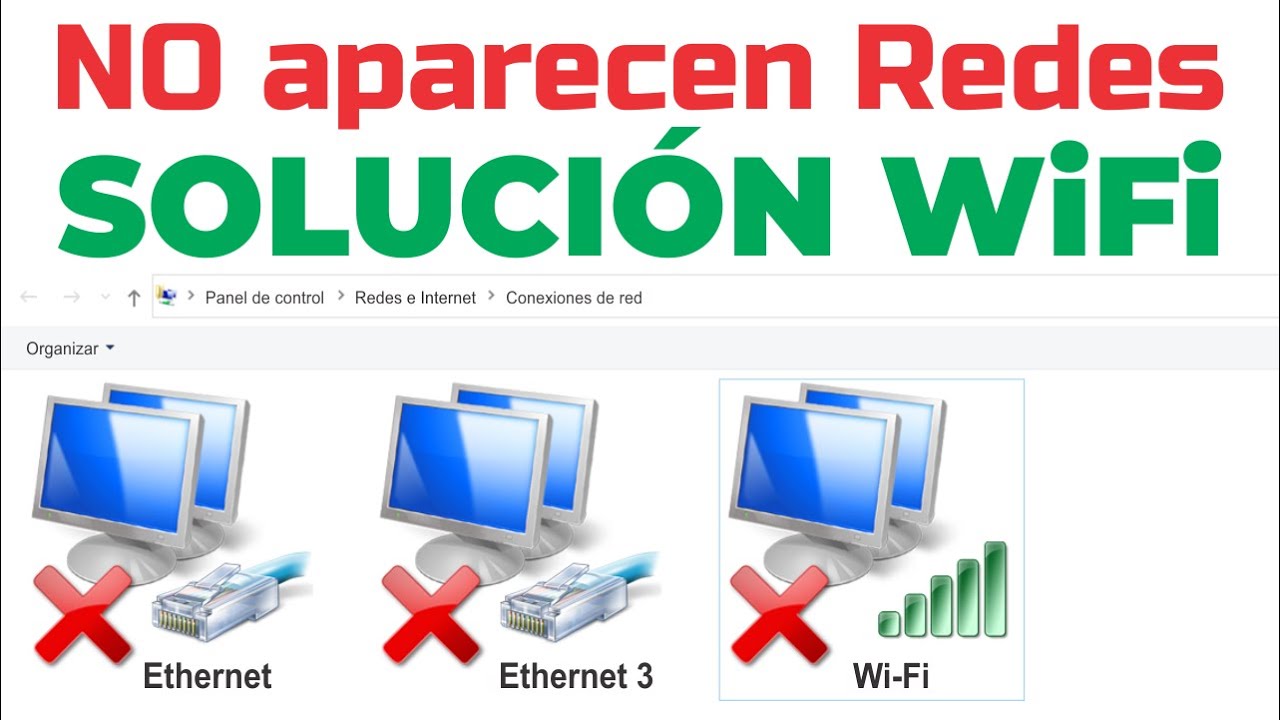
Cuando haces clic en el icono de red de la barra de tareas y pulsas Buscar red wifi, el equipo usa el adaptador inalámbrico para escanear los puntos de acceso cercanos y los muestra en la lista de Configuración rápida y en Configuración > Red e Internet > Wi-Fi. Lo más probable es que la red esté ahí y solo haya que escribir la contraseña; si no aparece, casi siempre es porque el adaptador está apagado, en modo avión, sin controlador o el router no difunde el SSID. Esta guía vale para Windows 11 y Windows 10.
Qué hace Windows al buscar redes wifi
Al pulsar el icono de red de la barra de tareas y elegir Buscar redes wifi (o al hacer clic en Actualizar lista de redes dentro de la lista), Windows pide al adaptador inalámbrico que rastree los puntos de acceso cercanos. El adaptador devuelve el nombre de cada red (el SSID), la intensidad de la señal, la banda (2,4 GHz o 5 GHz) y el tipo de cifrado. Esa información aparece en la ventana de Configuración rápida (la que se abre al pulsar el icono de red/batería/volumen) y en Configuración > Red e Internet > Wi-Fi.
Detrás de esto trabajan dos piezas del sistema. Una es el adaptador de red inalámbrico, un componente de hardware (la tarjeta interna o externa que lleva el PC) con su controlador. La otra es el servicio de configuración automática WLAN (WLAN AutoConfig, nombre interno WlanSvc), que se encarga del escaneo, de guardar los perfiles de las redes a las que ya te has conectado y de gestionar la conexión. Si una de las dos falla, Windows no encuentra nada o lo da con errores.
Por qué tu red no aparece o no conecta: lo que puede estar fallando
| Lo que ves | Causa más probable | Dónde se arregla |
|---|---|---|
| La red no sale en la lista | Red oculta (el router no difunde el SSID) o fuera de alcance | Mira si otros dispositivos ven la red y Conectar a una red wifi que sí aparece |
| La lista sale vacía o solo ve otras redes | Adaptador apagado, modo avión o sin controlador | Quitar el modo avión y encender el adaptador y Reinstalar o actualizar el controlador del adaptador wifi |
| Conecta y a los pocos segundos dice "Sin Internet" | Caché DNS o pila TCP/IP dañadas, o el router no le da IP al PC | Renovar IP y vaciar la caché DNS |
Conecta pero no navega, y en ipconfig sale 169.254.x.x |
El equipo no negocia IP con el router | Renovar IP y vaciar la caché DNS |
| La red sale pero no deja conectar | Contraseña mal guardada o cifrado cambiado en el router | Olvidar la red y volver a meter la contraseña |
| Solo ves redes de 5 GHz y la tuya es de 2,4 GHz (o al revés) | Banda incompatible o desactivada en el router | Cambiar la banda del router o conectar por Ethernet |
| El icono de red tiene un triángulo amarillo en el Administrador de dispositivos | Controlador del adaptador con Código 10 o Código 43 | Reinstalar o actualizar el controlador del adaptador wifi |
Comprueba si el problema es del PC o del router
Antes de cambiar ajustes, conviene saber si el fallo está en el PC o en el router/proveedor. Tres comprobaciones rápidas: si otros dispositivos ven la red, qué dice el Administrador de dispositivos sobre el adaptador y si la banda y la distancia al router son compatibles.
Mira si otros dispositivos ven la red
- Coge el móvil (con el wifi encendido) o cualquier otro equipo de la casa.
- Abre su lista de redes wifi y mira si aparece la tuya.
- Si no sale en ninguno, el fallo está en el router (apagado, sin internet del operador, sin SSID difundido) o en el proveedor, no en Windows.
- Si sale en los demás pero no en tu PC, el problema es de este equipo: pasa al punto siguiente.
El adaptador wifi en el Administrador de dispositivos
devmgmt.msc.Pasos para leer el estado del adaptador:
- Abre el Administrador de dispositivos.
- Despliega Adaptadores de red.
- Haz doble clic en el adaptador wifi (suele llamarse Wi-Fi, Wireless o llevar el nombre del fabricante: Intel Wi-Fi 6, Realtek, MediaTek, Qualcomm Atheros).
- Entra en la pestaña General y mira Estado del dispositivo.
Qué puede salir:
- "Este dispositivo funciona correctamente": el hardware y el controlador están bien; el problema es de la red o del router.
- Código 10: el controlador falló al cargar. Ve a Reinstalar o actualizar el controlador del adaptador wifi.
- Código 43: Windows detuvo el dispositivo porque reportó fallos. Mismo arreglo que el Código 10.
- Flecha hacia abajo negra sobre el icono: el adaptador está desactivado; clic derecho > Habilitar dispositivo.
La red está fuera de tu alcance o usa una banda incompatible
- Acércate al router (a menos de 3-4 metros).
- Pulsa el icono de red de la barra de tareas y, abajo a la derecha en la lista, Actualizar lista de redes.
- Si ahora sí aparece, la red estaba fuera del alcance del adaptador.
- Si solo ves redes de 2,4 GHz y la tuya es de 5 GHz (o al revés), puede ser que el adaptador no soporte esa banda o que el router la tenga desactivada.
Conectar a una red wifi que sí aparece
Si la red está en la lista y solo falta conectar, se empieza por lo más suave: entrar con la contraseña desde la Configuración rápida. Si falla o la contraseña está mal guardada, se olvida la red y se vuelve a meter.
Conectar desde Configuración rápida
- Pulsa el icono de red/batería/volumen en la esquina derecha de la barra de tareas.
- En la lista de redes, elige la tuya.
- Pulsa Conectar.
- Escribe la contraseña y pulsa Siguiente.
- Si no la encuentras en la lista, pulsa Actualizar lista de redes abajo a la derecha.
Olvidar la red y volver a meter la contraseña
Esta ruta vale igual para Windows 11 y Windows 10.
- Abre Configuración (Win+I).
- Ve a Red e Internet > Wi-Fi > Administrar redes conocidas.
- Selecciona la red que da problemas.
- Pulsa Olvidar.
- Vuelve a la lista, elige la red, Conectar y escribe la contraseña (con mayúsculas y minúsculas tal cual).
Encontrar la contraseña de una red ya conectada
En Windows 11:
En Windows 10:
- Entra en la ruta correspondiente.
- Marca Mostrar caracteres (Windows 10) o pulsa Mostrar junto a la clave (Windows 11).
- La contraseña aparece tal cual está guardada en el perfil.
La red wifi no aparece en la lista
Cuando el adaptador no ve la red, lo más probable es que esté apagado (modo avión, interruptor físico del portátil), que el controlador haya dejado de funcionar o que la banda del router no coincida con la del adaptador. Se empieza por lo que no rompe nada y se va al controlador.
Quitar el modo avión y encender el adaptador
En Windows 11 y Windows 10:
- Abre Configuración (Win+I).
- Entra en Red e Internet > Modo avión.
- Comprueba que Modo avión esté en Desactivado.
Después, abre las conexiones de red y asegúrate de que el adaptador wifi está habilitado:
Fn + una tecla con una antena) para encender y apagar el wifi. Si lo desactivas ahí, Windows no lo ve aunque actives el adaptador por software.ncpa.cpl. Si la red sigue sin aparecer, sigue con el controlador.Reinstalar o actualizar el controlador del adaptador wifi
- Abre el Administrador de dispositivos y despliega Adaptadores de red.
- Haz clic derecho en el adaptador wifi > Actualizar controlador.
- Elige Buscar software de controlador en el equipo.
- Si Windows no encuentra uno nuevo, ve a la web del fabricante del PC (HP, Lenovo, Dell, ASUS) o del chip del adaptador (Intel, Realtek, MediaTek, Qualcomm Atheros) y descarga el controlador más reciente.
- Si sigue con Código 10, clic derecho en el adaptador > Desinstalar dispositivo.
- Marca Eliminar el software de controlador y confirma.
- Reinicia el PC; Windows debería reinstalar el controlador al arrancar.
Cambiar la banda del router o conectar por Ethernet
- Entra en la configuración del router (normalmente
192.168.1.1o192.168.0.1desde el navegador; usuario y contraseña suelen venir en la pegatina del router). - Busca el apartado wifi o inalámbrico.
- Activa la banda que tu adaptador sí ve (si solo ves 2,4 GHz, activa 2,4 GHz; si solo ves 5 GHz, activa 5 GHz) o desactiva la separación de bandas para que emita el mismo SSID en las dos.
- Como prueba rápida, conecta el PC por cable Ethernet al router para confirmar que el problema solo es del wifi.
Conecta pero dice "Sin Internet" o se corta
El wifi se asocia y entra en la lista como conectado, pero no hay tráfico real. Esto casi siempre se arregla reseteando la pila de red (TCP/IP y Winsock), vaciando la DNS o quitando un proxy que esté en mitad.
Solucionador de problemas de red
En Windows 11:
En Windows 10:
- Abre Configuración y ve a la ruta correspondiente.
- Pulsa Ejecutar junto a Red e Internet (Windows 11) o Solucionador de problemas de red (Windows 10).
- Deja que termine y acepta la corrección que proponga si la encuentra.
Renovar IP y vaciar la caché DNS
Dónde se escribe: Terminal o Símbolo del sistema como administrador. En Windows 11, clic derecho en Inicio > Terminal (Administrador); en Windows 10, clic derecho en Inicio > Windows PowerShell (Administrador) o Símbolo del sistema (Administrador).
netsh winsock reset
netsh int ip reset
ipconfig /release
ipconfig /renew
ipconfig /flushdns- Escribe cada comando y pulsa Enter después de cada uno.
- Cuando terminen, cierra la consola y reinicia el PC.
- Tras reiniciar, vuelve a conectar la red wifi.
ipconfigAdaptador de LAN inalámbrica Wi-Fi:
Sufijo DNS específico para la conexión . . :
Dirección IPv4 . . . . . . . . . . . . . . : 192.168.1.45
Máscara de subred . . . . . . . . . . . . . : 255.255.255.0
Puerta de enlace predeterminada . . . . . . : 192.168.1.1- Si la dirección IPv4 empieza por 169.254, el router no le está dando IP al PC; revisa el router o cambia la banda como en Cambiar la banda del router o conectar por Ethernet.
- Si empieza por 192.168.x.x o 10.x.x.x, el equipo ya tiene IP del router; el problema está en el navegador, en el DNS o en el proxy.
Quitar el proxy manual que pueda estar bloqueando
En Windows 11 y Windows 10:
- Abre Configuración > Red e Internet > Proxy.
- En Detección automática, deja Detectar la configuración automáticamente activado.
- En Configuración manual del proxy, desactiva Usar un servidor proxy.
- Si tu navegador (Chrome, Edge, Firefox) tiene su propio proxy configurado, desactívalo también en los ajustes del navegador.
Si no hay forma de que Windows encuentre redes
Si tras revisar modo avión, controlador, bandas, proxy y comandos sigue sin encontrar redes, el problema puede ser el ahorro de energía que apaga el adaptador, o la pila de red de Windows que necesita un restablecimiento completo.
El ahorro de energía no apaga el adaptador wifi
- Abre Administrador de dispositivos y entra en Propiedades del adaptador wifi.
- Ve a la pestaña Administración de energía.
- Desmarca la casilla Permitir que el equipo apague este dispositivo para ahorrar energía.
- Pulsa Aceptar.
- Comprueba también el interruptor físico de wifi del lateral del portátil (muchos Lenovo, HP y Dell lo traen).
Restablecer la configuración de red de Windows
En Windows 11:
En Windows 10:
- Abre la ruta correspondiente.
- Pulsa Restablecer ahora y confirma.
- El PC se reiniciará y borrará los adaptadores y las redes guardadas.
Lo que ya has revisado al buscar la red wifi
- Router y proveedor: ¿otros dispositivos ven la red? ¿el router está encendido y sincronizado?
- Adaptador y controlador: ¿está habilitado en
ncpa.cpl? ¿sale sin Código 10 ni Código 43 en el Administrador de dispositivos? - Modo avión y bandas: ¿está desactivado el modo avión? ¿el adaptador soporta la banda (2,4 GHz o 5 GHz) que emite el router?
- Contraseña y perfil de red: ¿la contraseña es la actual? ¿has olvidado la red y la has vuelto a añadir?
- TCP/IP y DNS: ¿los comandos
netsheipconfigle han dado una IP válida al adaptador? - Proxy y ahorro de energía: ¿no hay proxy raro y el adaptador no se apaga por ahorro de energía?
Si después de todo esto tu PC sigue sin ver la red y los demás equipos sí, avisa al fabricante del PC o del adaptador (HP, Lenovo, Dell, ASUS, Intel, Realtek); puede ser un fallo de hardware del adaptador.
Si ningún dispositivo de la casa tiene internet, el problema es del router o del proveedor: apágalo y enciéndelo, y si sigue, llama a tu operador.
Datos comprobados en octubre de 2026.
Dudas sobre buscar y conectar una red wifi en Windows
1. ¿Qué es WiFi Map y para qué sirve?
WiFi Map es una app que muestra en un mapa los puntos de acceso wifi compartidos por otros usuarios, junto con sus contraseñas. En Windows 11 y Windows 10 no la necesitas para redes propias: usa el icono de red en la barra de tareas y Configuración > Red e Internet > WiFi para ver las redes disponibles y conectarte.
2. ¿Cómo conectarse a una red WiFi protegida con contraseña?
Pulsa el icono de red en la barra de tareas, elige la red protegida y haz clic en Conectar. Escribe la contraseña en el cuadro que aparece, marca Conectar automáticamente si quieres que la recuerde y pulsa Siguiente; Windows la guarda cifrada para los próximos ingresos.
3. ¿Cómo conectarse a una red WiFi sin contraseña ni código QR?
Sin contraseña ni QR no se puede entrar a una red WPA2 o WPA3, ya que el propio estándar exige autenticación. Las únicas redes abiertas sin clave son las públicas sin cifrar (hoteles, cafeterías): selecciónalas y pulsa Conectar sin introducir nada, asumiendo que el tráfico no va cifrado.
4. ¿Dónde se guardan las contraseñas WiFi en Windows?
Windows guarda cada clave en el llavero del sistema; puedes verla en Configuración > Red e Internet > WiFi > Propiedades de la red, eligiendo Mostrar contraseña. Antes te pedirá confirmar con PIN o contraseña de tu cuenta de usuario por seguridad.
5. ¿Por qué no me aparecen redes WiFi disponibles?
Suele deberse a que el adaptador está apagado (modo avión activo) o al controlador de red. Abre el Administrador de dispositivos, comprueba que el adaptador WiFi esté habilitado y reinstalando su controlador desde Configuración > Windows Update > Opciones avanzadas > Actualizaciones opativas.
6. ¿Hay alguna alternativa gratuita a WiFi Map en el PC?
No hace falta app: Windows ya lista gratis las redes disponibles con el icono de red o con el comando netsh wlan show networks en el Símbolo del sistema abierto como administrador. Para ver contraseñas guardadas, Configuración > Red e Internet > WiFi > Propiedades de la red > Mostrar contraseña.
7. ¿Cómo medir la velocidad de una red WiFi en Windows 11 o Windows 10?
Pulsa el icono de red en la barra de tareas, abre Propiedades de la red WiFi a la que estás conectado y mira el campo Velocidad de conexión, que muestra el enlace teórico en Mbps. Para la velocidad real, ejecuta una prueba en speedtest.net o fast.com desde el navegador Edge.
Fuentes
- MicrosoftConectarse a una red Wi-Fi en Windows – Microsoft Supportconsultado el 17/10/2026
- MicrosoftWi-Fi conectado sin internet, conexión limitada o que se corta — documentación oficialconsultado el 17/10/2026