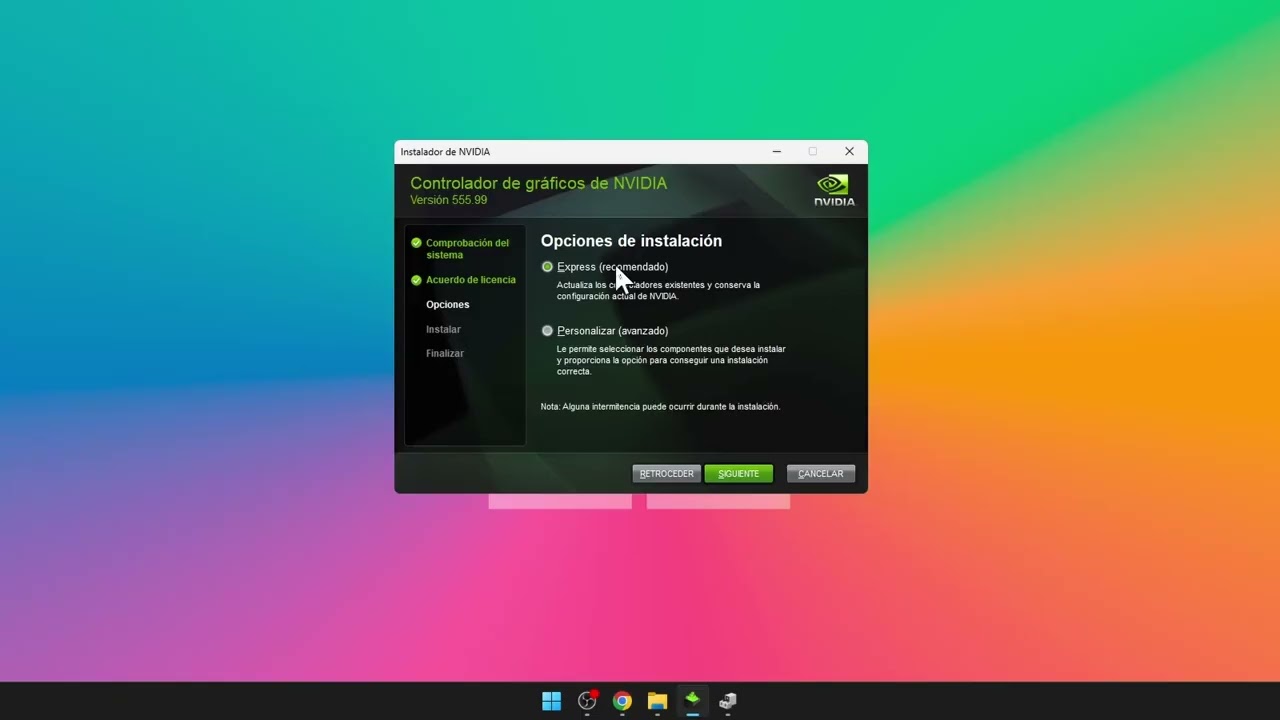
El driver de la tarjeta gráfica es el controlador que traduce las órdenes de Windows a la GPU (el chip gráfico). Sin él, Windows tira del «Adaptador de pantalla básico de Microsoft»: resolución limitada, sin aceleración 3D y sin HDR. La mayoría de los fallos —pantalla negra, reinicios del equipo, cierre de juegos y el pantallazo VIDEO_TDR_FAILURE— vienen del driver, no de la propia gráfica.
Lo más probable es que el driver esté en mal estado o falte el del fabricante de tu GPU (NVIDIA, AMD o Intel). Antes de tocar nada, conviene saber qué tarjeta tienes y cómo la ve Windows: se comprueba con dxdiag (Win+R, escribir dxdiag y abrir la pestaña Pantalla). Aplica a Windows 10 y Windows 11; en Windows 11 hace falta además un driver WDDM 2.0 o superior para la misma gráfica.
Qué hace el driver de la tarjeta gráfica y cuándo falla
Cuando el equipo arranca, Windows detecta la tarjeta gráfica (la GPU, el chip que dibuja en pantalla) y le carga su controlador para saber cómo hablar con ella. Ese controlador decide la resolución, el refresco, la aceleración por hardware y las funciones 3D; sin él, Windows recurre al adaptador básico de Microsoft, que solo da una imagen mínimamente amente usable.
Los fallos típicos que apuntan al driver son el pantallazo azul VIDEO_TDR_FAILURE, reinicios del driver con pantalla negra de dos o tres segundos, pantalla totalmente negra tras actualizar Windows o el driver, y rendimiento nulo en juegos y programas 3D aunque el equipo rinda bien en lo demás.
Por qué falla el driver de la tarjeta gráfica: lo que ves y su causa
| Lo que ves | Causa probable | Dónde se arregla |
|---|---|---|
Pantallazo con VIDEO_TDR_FAILURE, archivo nvlddmkm.sys / atikmpag.sys o amdkmdag.sys / igdkmd64.sys |
Driver de NVIDIA / AMD / Intel dañado | Instala el driver del fabricante desde su web |
| Windows usa «Adaptador de pantalla básico de Microsoft» | Driver no instalado o desinstalado | Instala el driver del fabricante desde su web |
| Tras actualizar el driver empezó a fallar | Driver nuevo incompatible con tu equipo | Vuelve a la versión anterior |
| Dos gráficas (integrada + dedicada) y solo funciona una | Falta el driver de la otra | Instala el driver de las dos gráficas |
| Reinicios de 2-3 segundos con pantalla negra usando el navegador o Fotos | Driver inestable con la versión reciente | Vuelve a una WHQL anterior o limpia con DDU |
| Equipo de marca (MSI, Gigabyte, HP, Lenovo) | Driver genérico no encaja con el hardware | Descarga el del fabricante del equipo por modelo |
Averigua qué tarjeta gráfica tienes y cómo la ve Windows
Pulsa Win+R, escribe dxdiag y abre la pestaña Pantalla: ahí sale el nombre exacto del modelo (por ejemplo, «NVIDIA GeForce RTX 4070») y el «Modelo de controlador WDDM», que dice qué versión de WDDM (Windows Display Driver Model) tienes instalada. En equipos con dos gráficas verás «Adaptador de pantalla» y «Adaptador de pantalla 2».
Abre también el Administrador de dispositivos con Win+X → Administrador de dispositivos, o con devmgmt.msc desde Win+R, despliega Adaptadores de pantalla y mira qué dispositivo aparece. Si hay un triángulo amarillo al lado del nombre, ábrelo y revisa Código de error en la pestaña General.
El Código de error del Administrador de dispositivos
| Código | Mensaje | Qué significa |
|---|---|---|
| Código 43 | «Windows ha detenido este dispositivo porque ha notificado problemas.» | Driver dañado o incompatible con esta versión de Windows |
| Código 31 | «No se puede cargar el controlador necesario para este dispositivo.» | Driver ausente o roto (suelen ser restos de una desinstalación previa) |
| Código 28 | «Los controladores de este dispositivo no están instalados.» | Driver no instalado (o borrado parcialmente) |
| Sin triángulo pero rendimiento nulo | — | El driver genérico de Microsoft está activo en vez del del fabricante |
El Visor de eventos y los reinicios del driver
Pulsa Win+R, escribe eventvwr.msc y abre Registros de Windows → Sistema. Filtra por Origen «Display» o por el nombre del archivo del driver («nvlddmkm», «atikmpag», «amdkmdag», «igdkmd64»).
Los Id. de evento entre 4100 y 4109 y del 4115 al 4120 marcan cada vez que el driver dejó de responder y Windows lo reinició.
Id. o con el mismo archivo, el driver es inestable y toca reinstalarlo o volver a una versión anterior.Instala el driver de NVIDIA, AMD o Intel desde la web del fabricante
Si el driver del fabricante (NVIDIA, AMD o Intel) está en mal estado o no está, lo más fiable es instalarlo desde su web oficial. No lo descargues de webs de drivers de terceros: el instalador oficial detecta mejor tu modelo y es el único que se actualiza después. En el apartado de soporte de tu equipo (MSI, Gigabyte, HP, Lenovo…) puede haber una versión aún mejor que la genérica del fabricante de la GPU.
Descargar desde NVIDIA App
Descarga e instala NVIDIA App desde la web oficial de NVIDIA, ábrela, ve a Controladores y pulsa Descargar sobre la versión WHQL más reciente (con sello de Microsoft, la versión firmada y probada por la propia Microsoft). Marca Instalación limpia si la opción aparece.
dxdiag > Pantalla el nombre del controlador (no del adaptador) debe ser el de NVIDIA; el rendimiento de juegos vuelve en seguida.Reinstalar AMD Software: Adrenalin
Abre AMD Software: Adrenalin, busca Actualizaciones y deja que descargue el driver nuevo; al terminar se reinicia solo.
Instalar el driver de Intel Arc, Xe o Core Ultra
Entra en el centro de descargas de Intel, elige tu familia (Arc, Iris Xe, UHD), descarga el .exe y ejecútalo como administrador (clic derecho > Ejecutar como administrador).
dxdiag > Pantalla aparece el driver de Intel con la fecha del día; juegos y editores de vídeo vuelven a usar la aceleración por hardware.El driver nuevo provoca fallos: vuelve a la versión anterior
Si el pantallazo, el reinicio o los cierres empezaron justo después de actualizar el driver, lo más probable es que la nueva versión no le siente bien a tu gráfica o a tu equipo; la solución es volver a la versión anterior.
En el Administrador de dispositivos, haz clic derecho en la gráfica, abre Propiedades y en la pestaña Controlador pulsa Revertir al controlador anterior.
Desinstalar el driver con DDU en modo seguro
Si Revertir está en gris o el problema sigue, lo más limpio es usar Display Driver Uninstaller desde guru3d.com/ddo-download-guide.
- Reinicia en modo seguro desde Configuración → Sistema → Recuperación → Inicio avanzado → Reiniciar ahora.
- Elige Solucionar problemas → Opciones avanzadas → Configuración de inicio → Reiniciar y pulsa 4.
- Ejecuta DDU, elige el fabricante de tu GPU y pulsa Limpiar y reiniciar.
- Al volver a Windows, instala el driver del fabricante tal como se explica arriba.
Display 4101/4115 deja de salir y el problema desaparece.Windows no reconoce la tarjeta gráfica o usa el adaptador básico
Si en el Administrador de dispositivos la gráfica sale como «Adaptador de pantalla básico de Microsoft» o como dispositivo desconocido, Windows no encuentra un driver firmado para esa GPU. Conviene revisar lo físico antes de instalar nada.
Comprueba que la tarjeta está bien encajada en su puerto PCIe (en sobremesa) y que el cable de vídeo (HDMI, DisplayPort) está en la salida de la gráfica dedicada, no en la del panel del equipo.
Equipos con gráfica integrada y dedicada a la vez
En portátiles y en muchos sobremesa hay dos: la integrada en el procesador (Intel/AMD) y la dedicada (NVIDIA/AMD). Hay que instalar el driver de las dos.
Deja la integrada activada en la BIOS/UEFI (es el ajuste Primary Display o Initial Display Output) para tener imagen si la dedicada falla.
Comprobar WDDM para Windows 11
Windows 11 pide DirectX 12 y un driver WDDM 2.0 o superior (explicado en learn.microsoft.com). En dxdiag > Pantalla mira Modelo de controlador: si pone «WDDM 2.x» vale; si pone «WDDM 1.x», esa gráfica no tiene driver firmado para Windows 11 y deberías haber instalado Windows 10 (para esto sirve el asistente de soporte de MSI, el de Gigabyte, el de HP/Lenovo y equivalentes de cada marca).
El driver falla siempre o se reinicia solo: última salida
Si tras reinstalar y limpiar con DDU el driver sigue fallando, toca comprobar lo que queda fuera del software: el propio Windows, la temperatura de la GPU y la fuente de alimentación.
SFC y DISM para reparar archivos del sistema
Abre Terminal como administrador (Win+X → Terminal (Administrador)) y ejecuta sfc /scannow. Si dice «La protección de recursos de Windows no encontró ninguna infracción», el sistema está sano.
Si ha reparado algo, reinicia y reinstala el driver del fabricante.
Cuando sfc no basta, pasa DISM (Deployment Image Servicing and Management, la herramienta que repara la imagen de Windows):
DISM /Online /Cleanup-Image /RestoreHealthRestaurar el sistema a un punto anterior al fallo
Busca «rstrui» en Inicio, abre Crear un punto de restauración, pulsa Restaurar sistema y elige un punto anterior al primer pantallazo.
rstrui.exe como administrador). No se borran archivos personales.Si nada de esto arregla el problema, queda el hardware: prueba la tarjeta en otro puerto PCIe o en otro equipo; si en el otro equipo falla, la GPU tiene un fallo físico y toca servicio técnico o sustitución. Una GPU sin suficiente alimentación PCIe (los conectores de corriente extra que llevan las tarjetas potentes) también da pantallazos; revisa temperaturas y quita el overclock (hacer funcionar la GPU por encima de las frecuencias de fábrica) antes de descartar nada.
Lo que ya has descartado del driver de la tarjeta gráfica
- Qué GPU tienes y su versión WDDM (con
dxdiag) - El Código de error del Administrador de dispositivos
- Los eventos del driver en el Visor de eventos
- Que el driver del fabricante está instalado por modelo exacto
- La reversión y, si hacía falta, la limpieza con DDU
- Reparar Windows con SFC/DISM y revisar fuente y temperatura
Si la pantalla sigue fallando, el problema deja de ser del driver: pasa a la propia tarjeta, al cable, al monitor o a la fuente de alimentación. Datos comprobados en octubre de 2026.
Dudas sobre el driver de la tarjeta gráfica en Windows
1. ¿Cómo se instalan los drivers de NVIDIA en Windows?
Descárgalos desde la web oficial de NVIDIA eligiendo tu modelo de tarjeta y versión de Windows, ejecuta el instalador y reinicia el PC. Si Windows Update ya los instaló, esa versión suele ser funcional pero queda por detrás de la de NVIDIA en rendimiento y compatibilidad con juegos recientes.
2. ¿Qué es la app de NVIDIA y para qué sirve?
La NVIDIA App sustituye desde 2024 al antiguo GeForce Experience: reúne los drivers, el panel de control y los ajustes de juegos y Studio en un solo programa. Sirve para actualizar drivers, optimizar juegos, grabar con ShadowPlay y gestionar filtros de RTX.
3. ¿Dónde se descarga el driver de la gráfica NVIDIA?
Desde nvidia.com/drivers: introduces tu tarjeta (por ejemplo GeForce RTX 4060), el sistema operativo y el tipo de driver (Game Ready o Studio) y te ofrece la versión exacta para tu equipo. Evita webs de terceros que empaquetan installers con software no deseado.
4. ¿En qué se diferencia GeForce Experience de la NVIDIA App?
GeForce Experience dejó de actualizarse en 2024 y la NVIDIA App ocupa su lugar con la misma idea (drivers, optimización y grabación), pero con interfaz renovada y panel de control integrado. Si tu versión de GeForce Experience falla, desinstálala y pasa a la NVIDIA App para recibir nuevas actualizaciones.
5. ¿Cuándo conviene usar el driver NVIDIA Studio en vez del Game Ready?
Game Ready se publica con cada gran estreno de juegos y ofrece el mejor rendimiento en títulos recién salidos. Studio se publica con menos frecuencia, está más probado y da mayor estabilidad en programas de creación como Blender, DaVinci Resolve o Adobe Premiere.
6. ¿Cómo descargo drivers de NVIDIA si no sé qué tarjeta tengo?
Abre el Administrador de dispositivos (Win+X), despliega Adaptadores de pantalla y anota el nombre exacto del modelo NVIDIA. Con ese dato entra en nvidia.com/drivers, selecciónalo y descarga el instalador; la detección automática de NVIDIA también puede identificarlo por ti.
7. ¿Cómo instalo el driver correcto para una RTX 4060?
En nvidia.com/drivers elige GeForce RTX 4060, tu versión de Windows y pulsa Buscar; descarga el instalador, ejecútalo como administrador y deja que haga una instalación express. Tras reiniciar, abre la NVIDIA App para comprobar que el driver está al día y sin errores en el Administrador de dispositivos.
Fuentes
- NvidiaDescarga los controladores oficiales de NVIDIAconsultado el 17/10/2026
- MicrosoftPantallazos de la tarjeta gráfica: VIDEO_TDR_FAILURE y la pantalla que se va a negro — documentación oficialconsultado el 17/10/2026
- MicrosoftTarjeta gráfica y controlador WDDM para Windows 11 — documentación oficialconsultado el 17/10/2026