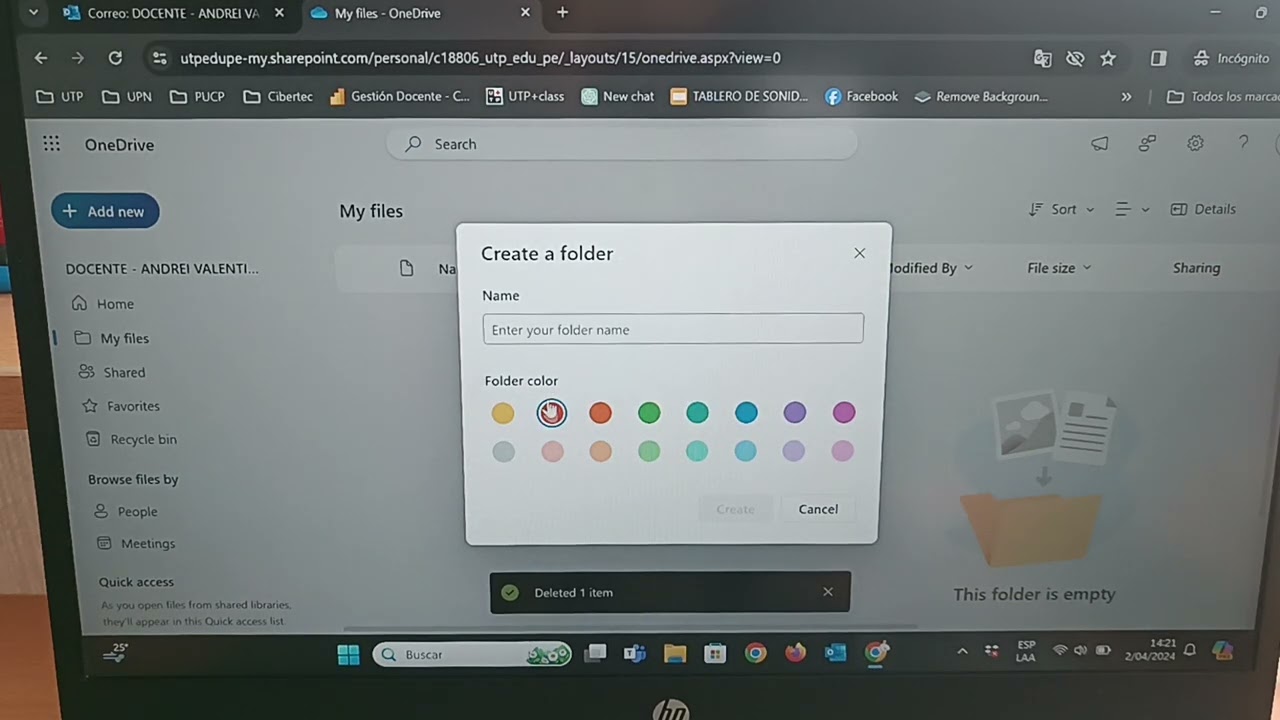
Si entras a OneDrive con el correo institucional que te dio la Universidad Tecnológica del Perú (@utp.edu.pe) y la app te devuelve "No se puede iniciar sesión", se queda "Procesando cambios" o no te deja mover la carpeta, el problema casi siempre es de cuenta, de versión de la app o de una directiva. La primera prueba rápida: desvincula el equipo desde el icono de OneDrive en la bandeja, quita las credenciales guardadas de Windows y vuelve a entrar con el correo UTP. Aplica a Windows 10 y Windows 11 actuales.
Qué es OneDrive con una cuenta UTP y por qué da problemas
La Universidad Tecnológica del Perú (UTP) reparte a su alumnado y a su personal cuentas institucionales que entran a Microsoft 365 con un dominio propio (normalmente @utp.edu.pe). Al iniciar sesión en OneDrive con esa cuenta, OneDrive pasa a comportarse como OneDrive para trabajo o escuela, no como OneDrive personal.
Los errores más comunes aparecen al mezclar en el mismo equipo una cuenta personal (@outlook, @hotmail, @gmail) y la cuenta educativa, al cambiar la contraseña del correo institucional y no actualizarla en el PC, o al usar una versión vieja de la app de OneDrive que no soporta cuentas profesionales. También pueden aparecer al cambiar de región o de dispositivo, porque OneDrive educativo valida desde dónde se entra.
Lo que ves al usar OneDrive con tu cuenta UTP y su causa probable
| Lo que ves en la pantalla | Causa probable y dónde se arregla |
|---|---|
"No se puede iniciar sesión" con código 0x8004de85 o 0x8004def0 |
Cuenta personal y educativa mezcladas o credenciales caducadas. Arreglo en "OneDrive no inicia sesión con la cuenta UTP". |
Tras cambiar la contraseña de tu correo UTP, 0x8004de96 |
OneDrive no se enteró del cambio y sigue con la contraseña antigua. Arreglo en "Cambiaste la contraseña de tu correo UTP y OneDrive falla". |
0x8004ded7 o "versión antigua de OneDrive para el trabajo o la escuela" |
La versión instalada no soporta cuentas profesionales. Arreglo en "La app de OneDrive está desactualizada para la cuenta UTP". |
0x8004def5 |
Inicio de sesión con credenciales caducadas. Se corrige al reentrar con la contraseña nueva. |
0x80070005 al usar "Mover carpeta conocida" |
Una directiva del equipo o de la universidad lo impide. Arreglo en "La carpeta de OneDrive no se puede mover". |
| "Procesando cambios" durante mucho tiempo | Sincronización atascada por límite de elementos o bloqueo del servicio. Arreglo en "OneDrive no sincroniza y se queda 'Procesando cambios'". |
| Icono gris o con una X roja | No ha iniciado sesión o ese archivo concreto falla. Empieza por "Comprueba qué cuenta usa OneDrive". |
Comprueba qué cuenta usa OneDrive y si la app está al día
Antes de tocar nada, conviene saber qué cuenta tiene OneDrive ahora mismo y qué versión es. Con tres comprobaciones cortas se descarta la mitad de los casos sin hacer cambios.
La cuenta que tiene OneDrive ahora mismo
- En la bandeja del sistema, junto al reloj, busca el icono de OneDrive (una nube). Si no está, pulsa la flechita
˄para mostrar los iconos ocultos. - Haz clic en el icono y elige Configuración.
- Entra en la pestaña Cuenta.
- Mira el correo asociado: si termina en
@utp.edu.pe, es la cuenta institucional; si es@outlook,@hotmailo@gmail, es personal y debes desvincularla antes de añadir la UTP.
La versión de OneDrive instalada
- Abre Configuración del icono de OneDrive como en el paso anterior.
- Entra en la pestaña Acerca de.
- Anota el número de versión y compáralo con la última publicada en la página oficial de OneDrive. Si la instalada es muy anterior, ese es tu problema (
0x8004ded7).
El Visor de eventos: el evento que nombra a OneDrive
- Pulsa Win+R, escribe
eventvwr.mscy pulsa Aceptar. - En el árbol izquierdo abre Registros de aplicaciones y servicios > Microsoft > Windows > OneDrive.
- Revisa los últimos eventos: el ID y la descripción suelen nombrar la causa exacta (cuenta caducada, credenciales, sin espacio). Si no aparece ninguno, el fallo está en la app, no en el servicio.
OneDrive no inicia sesión con la cuenta UTP: limpia credenciales y vuelve a entrar
Si OneDrive muestra 0x8004de85, 0x8004def0 o 0x8004def5, la app está intentando entrar con credenciales caducadas o con la cuenta equivocada. Al desvincularla y borrar lo que Windows recuerda, OneDrive vuelve a pedir el correo UTP y la contraseña en limpio.
Quita la cuenta de OneDrive y las credenciales guardadas
- Cierra OneDrive desde el icono de la bandeja > Cerrar OneDrive.
- Vuelve a abrir el icono de OneDrive > Configuración > Cuenta > Desvincular este PC. Confirma con Desvincular cuenta.
- Abre el Panel de control (búscalo en Inicio). Entra en Cuentas de usuario > Administrador de credenciales > Credenciales de Windows.
- Elimina todas las entradas que contengan
OneDriveyMicrosoftAccount. - Abre OneDrive de nuevo, escribe tu correo
@utp.edu.pey la contraseña actual.
Restablece OneDrive desde su configuración
- Abre Configuración de OneDrive desde el icono de la bandeja.
- Entra en Cuenta y baja hasta Restablecer OneDrive. Pulsa Restablecer y confirma.
- OneDrive se cierra y vuelve a abrir pidiendo iniciar sesión; entra con tu correo UTP.
onedrive.com; en el PC, después del restablecimiento, aparecerán en la carpeta OneDrive – Universidad… cuando termine la sincronización inicial.Cambiaste la contraseña de tu correo UTP y OneDrive falla
El código 0x8004de96 aparece porque OneDrive guarda la contraseña anterior y no se ha enterado del cambio. La solución es obligarle a usar la contraseña nueva, desde la app y desde el almacén de Windows.
Cierra sesión y entra con la contraseña nueva
- En el icono de OneDrive de la bandeja, abre Configuración.
- Entra en Cuenta y pulsa Cerrar sesión. Confirma con Cerrar sesión.
- Abre OneDrive de nuevo y, cuando pida el correo, escribe el tuyo
@utp.edu.pey la contraseña nueva.
Borra la contraseña guardada en Windows
- Abre el Panel de control > Cuentas de usuario > Administrador de credenciales > Credenciales de Windows.
- Quita todas las entradas que contengan
MicrosoftAccountyOneDrivecon sus contraseñas guardadas. - Reinicia el PC y vuelve a abrir OneDrive con la contraseña nueva.
La app de OneDrive está desactualizada para la cuenta UTP
Los códigos 0x8004ded7 y 0x8004def1 aparecen cuando la versión de OneDrive no soporta cuentas profesionales, o cuando el equipo pide una versión más reciente que la instalada. La cuenta UTP usa protocolos de Microsoft 365 que las versiones viejas no entienden.
Actualiza OneDrive desde la propia app
- Abre el icono de OneDrive de la bandeja > Configuración.
- Entra en la pestaña Acerca de.
- Pulsa Actualizar OneDrive a la última versión. Espera a que descargue e instale.
- Reinicia la app desde el icono y comprueba que el número de versión coincide con la última publicada en la web oficial de OneDrive.
Reinstala OneDrive desde la web oficial
- Entra en la página oficial de OneDrive y descarga el instalador para Windows.
- Abre Configuración (Win+I) > Aplicaciones > Aplicaciones instaladas.
- Busca Microsoft OneDrive, pulsa los tres puntos y elige Desinstalar.
- Ejecuta el instalador que descargaste y sigue los pasos hasta terminar.
- Abre OneDrive y entra con tu correo
@utp.edu.pe.
0x8004ded7 o 0x8004def1 dejan de salir; la cuenta institucional sincroniza con normalidad. En Windows 10 y en Windows 11 Home faltan algunas directivas que usa la universidad, así que algún ajuste de empresa puede no aplicarse: eso no es un fallo del PC, es del plan.OneDrive no sincroniza y se queda "Procesando cambios"
Cuando OneDrive no sincroniza con la cuenta UTP y se queda mucho tiempo en "Procesando cambios", suele ser por un atasco temporal (límite de elementos a la vez, unos 5.000 en SharePoint) o porque el servicio está bloqueado por la universidad. Probar primero la pausa, y si no basta, restablecer y empezar de cero con menos carpetas.
Pausa y reanuda la sincronización
- En el icono de OneDrive de la bandeja, elige Pausar sincronización.
- Selecciona 2 horas o 24 horas, lo que prefieras.
- Pasado ese tiempo, vuelve a abrir el icono y comprueba si aparecen los archivos pendientes.
Restablece OneDrive y vuelve a elegir qué carpetas sincronizar
- Abre Configuración de OneDrive desde la bandeja.
- Entra en Sincronizar y hacer copia de seguridad y abre Administrar copia de seguridad.
- Desmarca las carpetas que no necesites (la copia automática de Escritorio, Documentos e Imágenes puede ser el origen del atasco si acumulan miles de archivos).
- Después, ve a Cuenta y pulsa Restablecer OneDrive.
- Vuelve a entrar con tu correo UTP y elige solo las carpetas que de verdad uses.
La carpeta de OneDrive no se puede mover y sale 0x80070005
0x80070005 (error Win32 5: acceso denegado) al usar "Mover carpeta conocida" significa que una directiva bloquea el cambio. Esto es habitual en equipos administrados por la universidad, donde el centro educativo decide dónde va la carpeta para que las copias de seguridad funcionen.
Comprueba si hay una directiva que lo impide
- Abre Configuración de OneDrive y ve a Sincronizar y hacer copia de seguridad.
- En Administrar copia de seguridad entra en Mover carpeta.
- Si la opción aparece gris o al pulsar da directamente
0x80070005, hay una directiva que lo impide. La herramientagpedit.mscno está en Windows 10/11 Home, así que la única forma de cambiarla es pedir al servicio de informática de la UTP que la levante.
Usa la carpeta en su ubicación por defecto
C:\Users\tu_usuario\OneDrive – Universidad…). Si necesitas los archivos en otra ruta, cópialos con copiar y pegar desde el Explorador de archivos; no uses "Mover carpeta conocida", porque OneDrive los perderá de vista.Si nada de lo anterior funciona con tu cuenta UTP
Cuando todas las pruebas anteriores fallan con el mismo código, la causa está fuera del PC: la universidad cambió la configuración del campus, la cuenta está suspendida o hay que abrir un permiso en el centro educativo.
Comprueba la cuenta en OneDrive en la web
- Abre el navegador y entra en
onedrive.com. - Inicia sesión con el mismo correo UTP y la contraseña actual.
- Si se ven los archivos y la cuota, la cuenta está bien y el problema es de la app: vuelve a la parte "La app de OneDrive está desactualizada".
- Si tampoco entra, o la cuenta aparece como suspendida, es un bloqueo de la universidad.
Habla con el soporte de la UTP
- Prepara los datos: el código exacto que sale (
0x8004de85,0x8004de96,0x8004ded7,0x80070005…), el correo con el que entras y la versión de Windows (pulsa Win+R, escribewinvery anota el resultado). - Contacta con el servicio de informática de la UTP por los canales oficiales.
- Pide que revisen la cuenta y el tenant institucional, y que confirmen si hay que reasignar la licencia de OneDrive para el trabajo o la escuela.
Lo que ya tienes claro sobre OneDrive con tu cuenta UTP
- El problema casi siempre está en la cuenta: mezclada, caducada o recién cambiada.
- Una versión antigua de OneDrive es la causa más fácil de descartar (
0x8004ded7). - Desvincular el PC, limpiar credenciales y volver a entrar con el correo UTP resuelve la mayoría de casos.
0x80070005al mover carpeta suele ser una directiva de la universidad, no del PC.- Si todo falla, el siguiente paso es el soporte de la UTP con el código exacto y la versión de Windows.
Los datos y las rutas de este artículo se han comprobado en octubre de 2026 para OneDrive integrado en Windows 10 y Windows 11 con cuentas Microsoft 365 institucionales.
Dudas sobre OneDrive con tu cuenta UTP
1. ¿OneDrive y Outlook son lo mismo?
No, son cosas distintas que se conectan. OneDrive es el servicio de Microsoft para guardar archivos en la nube; Outlook es el programa de correo (y calendario). Cuando inicias sesión con tu cuenta UTP, puedes adjuntar desde OneDrive al escribir un correo en Outlook sin tener que descargar el archivo.
2. ¿Cómo se descarga OneDrive en el PC?
OneDrive ya viene instalado en Windows 10 y Windows 11. Si falta el icono junto a la hora, descárgalo desde la página oficial de Microsoft (onedrive.com) y ejecuta el instalador. Tras instalarlo, inicia sesión con tu correo UTP y elige la carpeta que vas a sincronizar.
3. ¿Qué planes y precios tiene OneDrive?
Microsoft ofrece OneDrive gratis con 5 GB al usar cualquier cuenta Microsoft, incluido el correo UTP. Hay planes de pago de Microsoft 365 (Basic, Standard y Premium) que suman almacenamiento, Office y otras ventajas. El precio y el espacio exacto lo ves en la página de planes de Microsoft, porque cambian con cada actualización.
4. ¿Por qué no me deja iniciar sesión en OneDrive con mi cuenta UTP?
Suele pasar por tres motivos: tu cuenta no es una cuenta Microsoft (Outlook/Hotmail), la contraseña caducó o hay un bloqueo del proxy institucional de la universidad. Empieza por entrar en outlook.office.com con el mismo correo; si funciona ahí, el problema está en el cliente de OneDrive y se arregla desvinculando la cuenta y volviéndola a añadir.
5. ¿OneDrive es gratis?
Sí, al crear una cuenta Microsoft (la que usas para tu correo UTP si es de este tipo) te regala 5 GB sin pagar nada. Ese espacio es para fotos, documentos y copias de seguridad. Si necesitas más, puedes pasar a un plan de pago de Microsoft 365, que añade almacenamiento y otras funciones.
6. ¿OneDrive viene con Microsoft 365?
Sí, las suscripciones de Microsoft 365 (Personal, Familia y Empresa) llevan OneDrive con 1 TB o más por usuario, además de Word, Excel y PowerPoint. Solo Microsoft 365 Basic, que es la más barata, da 100 GB. Revisa en tu cuenta si el correo UTP está dado de alta como Microsoft 365 antes de buscar el espacio adicional.
7. ¿Cómo conseguir 1 TB gratis en OneDrive?
No hay una forma legal de conseguir 1 TB gratis en OneDrive hoy; ese espacio viene solo con los planes de pago de Microsoft 365. Lo que sí es gratis es la cuenta básica de 5 GB asociada a cualquier correo Microsoft, incluido tu UTP. Si necesitas más espacio, la opción es suscribirse o aprovechar las promociones puntuales de Microsoft.
Fuentes
- MicrosoftLogin for File and Photo Cloud Storage | Microsoft OneDriveconsultado el 17/10/2026
- MicrosoftOneDrive — documentación oficialconsultado el 17/10/2026
- MicrosoftErrores y problemas de OneDrive (códigos de error, sincronización, inicio de sesión) — documentación oficialconsultado el 17/10/2026