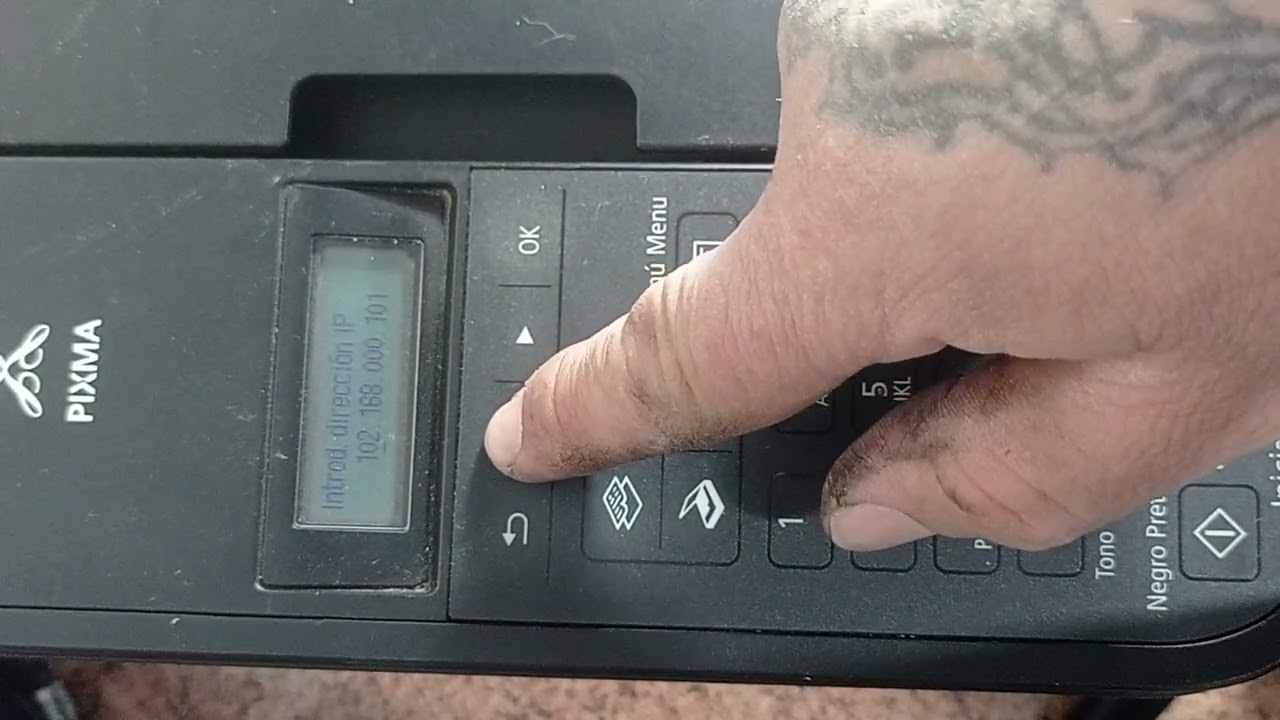
La Canon PIXMA G4110 es una multifuncional de la serie MegaTank (tanque de tinta, no cartuchos) que imprime, escanea, manda fax y se conecta por USB o por Wi-Fi 802.11 b/g/n. Si Windows no la reconoce, si imprime pero no escanea o si empezó a fallar tras una actualización, lo más probable es el controlador. Esta guía va al grano: primero se confirma la versión de Windows con winver, después se instala el driver oficial desde la web de Canon y, si algo falla, se atacan los códigos del Administrador de dispositivos. Si la pantalla LCD de la impresora muestra códigos como 1700/1701 o 5B00/5B01, eso es del absorbedor de tinta y lo repara el servicio técnico, no un driver.
Qué necesitas para instalar la Canon PIXMA G4110 en Windows
La Canon PIXMA G4110 es compatible con Windows 10, 8.1, 7 SP1 y Vista SP2 según la ficha del fabricante; en Windows 11 la web oficial marca solo Windows 10 en compatibilidad verificada, aunque el instalador suele funcionar. Windows 7, 8.1 y Vista ya no tienen soporte ni actualizaciones de seguridad, así que conviene actualizar a Windows 10 u 11 antes de instalar la impresora. Comprueba qué Windows tienes con winver (Win+R): se abre la ventana "Acerca de Windows" con la versión y la compilación.
Por qué la Canon G4110 no se reconoce o falla: lo que puede estar pasando
Windows reconoce la impresora por USB o por la red y le carga un controlador (un mini-programa que traduce lo que le pides al hardware). Cuando ese archivo falta, está dañado o se sustituyó por uno genérico de Windows, la G4110 falla. Esta tabla va de lo más común a lo menos, y cada fila nombra la parte donde se arregla.
| Lo que ves | Causa probable | Dónde se arregla |
|---|---|---|
| Windows no la reconoce por USB y aparece como "Dispositivo desconocido" con triángulo amarillo | El driver nunca se instaló | Windows no reconoce la Canon G4110 por USB |
| Imprime bien pero el escáner no aparece en ninguna app | Solo se instaló el driver de impresión, falta el del escáner | La Canon G4110 imprime pero no escanea |
| Triángulo amarillo y Código 43 tras una actualización grande de Windows | Driver dañado o incompatible | Código 43 en el Administrador de dispositivos |
| Antes funcionaba y dejó de hacerlo tras Windows Update | Windows sustituyó el driver de Canon por uno genérico | Tras actualizar Windows, la Canon G4110 no imprime |
| Driver correcto pero la impresora no responde | No es el driver: cola de impresión, Wi-Fi, absorbedor de tinta | La G4110 no responde aunque el driver está bien |
Comprueba si el problema es del driver o de la impresora antes de tocar nada
Antes de reinstalar nada, hay que aislar si el fallo está en el controlador o en la propia G4110. Una sola comprobación por vez: primero el driver, después la red o el cable, y por último la propia máquina. Si el driver está bien pero la impresora no responde, el problema no se arregla reinstalando.
Administrador de dispositivos: el código que dice Windows del driver
El Administrador de dispositivos es la lista que usa Windows para ver todo el hardware y el estado de su controlador. Se abre con Win+X y "Administrador de dispositivos", o con devmgmt.msc desde Win+R. Despliega "Colas de impresión" y "Controladoras de bus serie universal (USB)". Si la G4110 aparece como "Canon G4110 series", el driver está bien. Si lleva triángulo amarillo, haz doble clic sobre ella y mira la pestaña "General": un Código 43 indica driver dañado, un Código 28 que el driver no está instalado, y un Código 39 que el driver no puede cargar. Si Windows la muestra como "Dispositivo desconocido" en "Otros dispositivos", el driver nunca se instaló.
Visor de eventos: el origen y el ID del fallo de impresión
El Visor de eventos guarda un registro de lo que hace Windows y los servicios. Ábrelo con eventvwr.msc desde Win+R. Ve a "Registros de Windows" → "Sistema" y busca entradas con origen "PrintService" (lo que usa Windows para imprimir) o con la fuente del escáner de Canon. Anota el ID del evento y la descripción para confirmar si el problema está en el driver. Un evento con error al cargar el driver confirma que el driver está roto, aunque Windows no muestre triángulo amarillo.
Imprimir una página de prueba desde otra conexión
Probar la G4110 desde otro lado confirma si el problema es del driver del PC o del propio equipo. Primero, si está por USB, prueba con otro cable y otro puerto USB. Si la G4110 está por Wi-Fi, instala Canon PRINT en el móvil (iOS o Android) e imprime desde ahí. Si desde el móvil imprime bien, el driver del PC es el problema; si desde el móvil tampoco, la culpa es de la impresora o de la red.
Windows no reconoce la Canon G4110 por USB: el driver nunca se instaló
Cuando la G4110 aparece como "Dispositivo desconocido" con triángulo amarillo, Windows no tiene el controlador: no sabe hablar con la impresora. La solución es instalar el driver oficial desde la web de Canon. Antes de tocar nada, ten a mano el cable USB y la contraseña del Wi-Fi si la vas a conectar después.
Descarga el driver oficial desde la web de Canon
Los drivers de Canon van siempre desde su web oficial: nada de webs de DLL ni instaladores de terceros. Entra en la página de soporte de Canon para PIXMA G4110, descarga el instalador completo (driver de impresora + escáner) compatible con tu versión de Windows, descomprime el archivo y ejecuta el .exe como administrador. Reinicia y comprueba en el Administrador de dispositivos que ya no sale el triángulo amarillo.
Deja que Windows instale un driver genérico y luego cambia el escáner
Si la G4110 está conectada por USB y Windows la detecta como "Dispositivo desconocido", puedes dejar que Windows instale un driver genérico de impresora y luego añadir el del escáner a mano. Abre el Administrador de dispositivos, clic derecho sobre el dispositivo desconocido → "Actualizar controlador" → "Buscar software de controlador en el equipo" y apunta a la carpeta del driver descargada en el paso anterior. Tras reiniciar, escanea desde el acceso directo que crea Canon en el menú Inicio.
wfs.exe) abre y escanea, el escáner está bien; si solo imprime y no escanea, ve a "La Canon G4110 imprime pero no escanea".Desinstala por completo una instalación rota y vuelve a instalar
Una instalación a medias deja restos que bloquean la siguiente. Abre "Programas y características" (appwiz.cpl) y desinstala "Canon PIXMA G4110 series" y todas las entradas "Canon IJ…" y "Canon Scanner…". En el Administrador de dispositivos, al desinstalar el dispositivo marca "Eliminar el software de controlador para este dispositivo" para borrar los restos. Reinicia y vuelve a instalar el driver oficial.
La Canon G4110 imprime pero no escanea: falta el driver del escáner
En Canon, el driver de impresión y el del escáner se instalan por separado. Si la G4110 imprime pero ningún programa la encuentra para escanear, falta el componente de escaneo (ScanGear). Primero confirma que Windows Fax y Escáner tampoco la detecta: si no, el problema es del driver.
Reinstala solo el componente del escáner desde el paquete oficial
Ejecuta otra vez el instalador descargado de la web de Canon y elige "Reparar" o "Solo driver del escáner (ScanGear)". Reinicia y abre la utilidad de escaneo de Canon desde Inicio. Si no encuentras la opción, el instalador completo reinstala también el escáner.
Aísla si el escáner falla por driver o por aplicación
Si el escáner falla solo en una app (Photoshop, un visor de fotos), el problema está en esa app, no en el driver. Abre "Windows Fax y Escáner" (wfs.exe) y prueba a escanear ahí. Si Windows sí escanea, el driver está bien y hay que tocar la configuración de la app. Si ni Windows escanea, reinstala el driver como en la sección anterior.
La Canon G4110 da Código 43 en el Administrador de dispositivos
El Código 43 significa que Windows recibió el dispositivo pero el driver falló al iniciarse: suele pasar tras una actualización grande de Windows que sustituye el driver de Canon por uno genérico incompatible. La solución es volver a poner el driver oficial de Canon.
Actualiza el driver con el paquete oficial de Canon
Descarga el último driver de la G4110 en la web de Canon. Extrae el .exe con 7-Zip o haciendo doble clic y eligiendo "Extraer" en una carpeta. En el Administrador de dispositivos, clic derecho sobre el dispositivo con el Código 43 → "Actualizar controlador" → "Buscar en el equipo" y apunta a la carpeta extraída. Reinicia.
Desinstala el driver problemático y deja que Windows lo reinstale al conectar
Si la actualización manual no cuaja, borra el driver y deja que Windows lo reinstale al reconectar. En el Administrador de dispositivos, desinstala el dispositivo marcando "Eliminar el software de controlador". Desconecta el USB, reinicia y vuelve a conectar la G4110. Deja que Windows instale el driver genérico y, si la impresora no responde bien, corre el instalador oficial de Canon.
Vuelve a una versión anterior del driver si el problema empezó tras Windows Update
Si el fallo comenzó justo después de una actualización de Windows, el driver nuevo es el problema. En las Propiedades del dispositivo, pestaña "Controlador", pulsa "Revertir al controlador anterior"; la opción solo está disponible si antes había otro driver instalado. Si está en gris, instala manualmente la versión anterior descargada de la web de Canon.
Tras actualizar Windows, la Canon G4110 no imprime o imprime mal
Windows Update a veces sustituye el driver de Canon por uno genérico de Microsoft: la impresora sigue saliendo en "Colas de impresión" pero imprime mal, deja caracteres raros o no responde. La solución es reinstalar el driver oficial de Canon por encima del genérico.
Comprueba si hay un driver en Actualizaciones opcionales
A veces Microsoft publica un driver para la G4110 en Actualizaciones opcionales. En Windows 11:
Se abre con ms-settings:windowsupdate-options en Win+R. En Windows 10:
Marca "Actualizaciones de controladores" si aparece la G4110 e instala.
Reinstala el driver de Canon por encima del genérico
Ejecuta el instalador oficial como administrador: detecta el driver genérico y lo reemplaza por el de Canon. Reinicia e imprime una página de prueba desde las Propiedades de la impresora.
Evita que Windows Update vuelva a tocar el driver
Bloquear actualizaciones de Windows no se recomienda, pero sí puedes reinstalar el driver de Canon cada vez que Windows lo cambie. Tras instalar el driver oficial, deja el equipo enchufado y conectado unos minutos: Windows lo marca como "fijo" y la siguiente actualización no lo sustituye.
La G4110 no responde aunque el driver está bien: causas que no son de driver
Si el driver está bien pero la impresora no responde, el problema no se arregla reinstalando: está en el servicio de impresión, en la conexión o en la propia G4110.
Reinicia el servicio de cola de impresión y la impresora
Windows usa el servicio "Cola de impresión" (Spooler) para enviar los trabajos a la impresora; si está atascado, no imprime. Ábrelo con services.msc desde Win+R, busca "Cola de impresión" y reinícialo. Apaga la G4110 con el botón, desenchufa 30 segundos y vuelve a enchufar. Comprueba que el cable USB no mide más de 3 m.
Atasco de papel, luces de error y códigos 1700/1701 o 5B00/5B01
Estos códigos de asistencia avisan del absorbedor de tinta casi lleno (1700/1701) o lleno (5B00/5B01). Lo repara el servicio técnico oficial de Canon; reinstalar el driver no lo arregla. Si la pantalla LCD de la G4110 muestra estos códigos, no insistas con drivers y contacta con el servicio técnico de Canon.
Comprueba la conexión Wi-Fi y la red si imprime por inalámbrico
La G4110 es 802.11 b/g/n y solo conecta a redes de 2,4 GHz, no a las de 5 GHz. Imprime la página de configuración de red desde el panel de la G4110. Abre "IJ Network Device Setup Utility", incluida en el paquete oficial de Canon, y conecta manualmente a la red 2,4 GHz.
Reinstalar Windows 10/11 sin perder nada para devolver los drivers a su estado original
Cuando nada de lo anterior arregla el driver y todo empezó tras una actualización grande, reinstalar Windows conserva tus archivos y deja los drivers en un estado limpio. Esta opción es el último recurso: tarda un rato y deja las apps de Canon fuera, hay que reinstalarlas.
- Abre Configuración (Win+I).
- Ve a "Sistema" y, en el panel derecho, a "Recuperación".
- Pulsa "Restablecer este PC" y elige "Mantener mis archivos".
- Sigue los pasos: Windows descargará la imagen o usará la local y reinstalará.
Lo que ya sabes de la Canon G4110 y tu siguiente paso
Si la G4110 imprime y escanea desde el panel de Canon y desde al menos una app de Windows, el driver está bien. Si no, queda el servicio técnico de Canon con el código de asistencia que diga la LCD: 1700/1701 o 5B00/5B01 apuntan al absorbedor de tinta. Recuerda que la G4110 es de la serie MegaTank (tinta en botella, no cartuchos) y que sus drivers van siempre desde la web oficial de Canon. Cuando el driver esté en su sitio y la LCD no muestre errores, el siguiente paso es una página de prueba y un escaneo de prueba.
Dudas sobre el controlador de la Canon PIXMA G4110
1. Cómo descargar los drivers de la Canon G4110
Entra en la web oficial de Canon, busca el modelo G4110 y descarga el paquete completo de drivers para tu versión de Windows o macOS. Evita páginas de terceros: suelen estar desactualizados o contener software no deseado.
2. Cómo instalar el driver de la Canon G4110 en Windows
Ejecuta el archivo descargado, conecta la impresora por USB cuando el instalador lo pida y deja que el proceso termine sin desconectar el cable. Al final, imprime una página de prueba desde Configuración de Windows para confirmar que el driver quedó bien instalado.
3. Dónde está el driver del escáner de la Canon G4110
El driver del escáner viene incluido en el paquete “MP Drivers” que descargas desde la web de Canon; no es un archivo aparte. Si no escanea, abre IJ Scan Utility desde Inicio y comprueba que la G4110 aparece como dispositivo seleccionado.
4. Tiene la Canon G4110 driver para Windows 7
Sí, Canon ofrece driver de la G4110 compatible con Windows 7 SP1 de 32 y 64 bits en su web de soporte. Ten en cuenta que Windows 7 ya no recibe actualizaciones de seguridad, así que es recomendable actualizar a una versión actual de Windows.
5. Cómo instalar la Canon G4110 sin el CD de instalación
Descarga el instalador desde la página de soporte de Canon usando el modelo G4110 y sigue los pasos en pantalla; el CD no es necesario. El propio instalador detecta la impresora por USB o por Wi-Fi según lo que elijas.
6. Cómo instalar la Canon G4110 en Mac
Descarga desde la web de Canon el driver para macOS que corresponda a tu versión y ejecútalo; en macOS recientes puede pedir permiso en Preferencias del Sistema para añadir la impresora. Si usas AirPrint, no hace falta driver: solo añade la G4110 desde Impresoras y escáneres.
Fuentes
- MicrosoftCanon PRINT: descarga e instalación gratuitas en Windowsconsultado el 17/10/2026
- CanonCanon: PIXMA, MegaTank (serie G) y Canon PRINT — documentación oficialconsultado el 17/10/2026