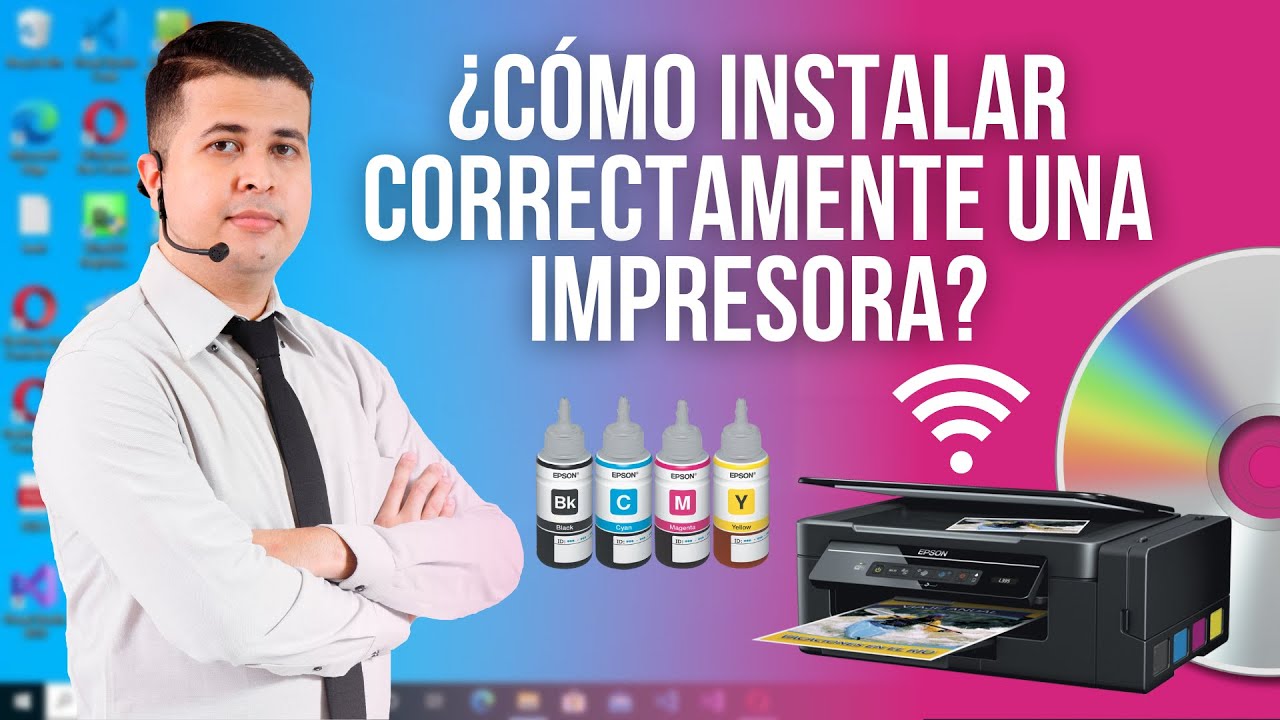
Cuando pulsas Agregar dispositivo en Impresoras y escáneres, Windows busca la impresora por USB, Wi-Fi o Bluetooth, la detecta, instala el controlador y la deja lista. Si la lista queda vacía o aparece con triángulo amarillo, falla una pieza de esa cadena: el cable, la red, el servicio o el controlador. Esta guía vale para Windows 11 (cualquier versión con soporte) y Windows 10, y empieza por lo más probable: cable, Wi-Fi y mismo router.
Qué hace Windows cuando "buscas una impresora"
En Configuración > Bluetooth y dispositivos > Impresoras y escáneres Windows la detecta sola por USB, Wi-Fi o Bluetooth, la agrega como dispositivo y mete los controladores. Si no aparece, algo de esa cadena falla: el puerto, la red, el servicio o el controlador.
Por qué Windows no encuentra tu impresora: lo que puede estar fallando
| Lo que ves | Causa probable | Dónde se arregla |
|---|---|---|
| No aparece nada al pulsar Agregar | Cable USB suelto, impresora apagada o Wi-Fi en otra red | No la ve al pulsar Agregar: cable, Wi-Fi e IP |
| Windows la ve pero no la agrega | Falta el controlador o el fabricante lo bloquea | La ve pero no la agrega: controlador y fabricante |
| Sale Impresora sin conexión | Cambió la IP, está en reposo o está en otra red | Sale Impresora sin conexión |
| Sale con triángulo amarillo o Código 43 | Controlador dañado o no es el correcto | La detecta y sale Código 43 |
| Pide contraseña o no deja compartir | Red en Pública y uso compartido apagado | Nada de lo anterior funciona |
Comprueba si Windows ve algo antes de seguir
Antes de tocar nada, dos comprobaciones rápidas que dicen si el problema es de conexión o de controlador. Si la primera ya apunta a la causa, te ahorras las demás.
El Administrador de dispositivos: el código de error del controlador
- Pulsa Win+X y elige Administrador de dispositivos. También sirve escribir
devmgmt.mscen Win+R. - Abre Colas de impresión y Controladoras de bus serie universal.
- Fíjate si hay un triángulo amarillo sobre algún dispositivo. Si lo hay, haz clic derecho y elige Propiedades.
- En la pestaña General mira Estado del dispositivo y el Código de error: Código 28 = controlador no instalado; Código 31 = controlador dañado; Código 43 = Windows apagó el dispositivo.
Si ves Código 28, 31 o 43, el problema es del controlador: ve a La ve pero no la agrega o a La detecta y sale Código 43 según el caso.
La propia página de Configuración de impresoras y escáneres
- Abre Configuración y entra en Impresoras y escáneres. También puedes escribir
ms-settings:printersen Win+R. - Pulsa Agregar dispositivo y espera a que termine la búsqueda.
- Si la impresora NO aparece en la lista, el problema es de conexión (cable, Wi-Fi o IP): ve a No la ve al pulsar Agregar.
- Si aparece y la agregas pero da error al instalar, el problema es del controlador: ve a La ve pero no la agrega.
No la ve al pulsar Agregar: cable, Wi-Fi e IP
Esta parte es para cuando la lista de dispositivos queda vacía. El problema casi siempre está fuera de Windows: el cable, la red Wi-Fi o la dirección IP de la impresora.
Cable USB, luz de la impresora y reinicio del router
El USB puede fallar por un cable roto, un puerto que se ha quedado sin energía o un router que se ha colgado. Antes de tocar Windows, se descarta lo físico.
- Cambia el cable USB por otro que sepas que funciona y prueba en otro puerto USB del PC.
- Comprueba que la impresora está encendida y sin luz de error (papel atascado, tóner, tinta).
- Apaga el router 30 segundos y vuelve a encenderlo.
- En Windows abre Configuración > Bluetooth y dispositivos > Impresoras y escáneres y pulsa Agregar dispositivo.
Que la impresora y el PC estén en la MISMA red Wi-Fi
La causa más común en Wi-Fi: la impresora se conectó a la banda de 2,4 GHz y el PC a la de 5 GHz, o el PC está conectado por cable y la impresora en otra red.
- En la impresora imprime una hoja de configuración de red desde su menú (suele ser Configuración > Red > Informe o Wi-Fi). Apunta el SSID (nombre de la red) y la IP.
- En el PC pulsa Win+R, escribe
ncpa.cply abre el adaptador Wi-Fi. - Clic derecho en Wi-Fi > Estado para ver el SSID al que está conectado el PC.
- Si los dos SSID no coinciden, conecta la impresora a la misma red (mismo nombre y misma banda).
Darle una IP fija en el router
El router va cambiando la IP de los dispositivos (eso es el DHCP) y, cuando cambia, Windows pierde la impresora aunque siga en la red. Reservar la IP en el router la deja fija para siempre.
- Entra en la configuración del router (suele ser 192.168.1.1 o 192.168.0.1 en el navegador, con la clave del router).
- Busca el apartado DHCP, Reserva de direcciones o Address Reservation.
- Añade la MAC de la impresora (está en la hoja de red que imprimiste) y asígnale la misma IP que tenía.
- Guarda y reinicia la impresora.
La ve pero no la agrega: controlador y fabricante
Windows detecta la impresora y la muestra en la lista, pero al seleccionarla da error o se queda colgado. La causa: el controlador no está, está dañado o el fabricante lo entrega solo desde su web.
Reinstalar el controlador desde el Administrador de dispositivos
Quitar el dispositivo y dejar que Windows lo detecte de nuevo fuerza una instalación limpia del controlador.
- Abre el Administrador de dispositivos con Win+X > Administrador de dispositivos.
- En Colas de impresión, clic derecho en la impresora con triángulo amarillo > Desinstalar el dispositivo.
- Marca la casilla Eliminar el software de controlador para esta casilla y confirma.
- Desconecta el cable USB, espera 10 segundos y vuelve a conectarlo. Si es Wi-Fi, reinicia la impresora.
- En Configuración > Bluetooth y dispositivos > Impresoras y escáneres pulsa Agregar dispositivo.
Bajar el controlador desde la web del fabricante
La base de Windows trae un controlador genérico que vale para imprimir, pero no para escanear ni para las opciones del fabricante. El controlador bueno se baja de la web oficial.
- Entra en la página de soporte de tu fabricante e introduce el modelo o el número de serie de la impresora.
- Elige el controlador para tu versión de Windows (11 o 10) y tu arquitectura (x64 en la mayoría de los PCs actuales).
- Descarga el
.exey ejecútalo como administrador (clic derecho > Ejecutar como administrador). - Reinicia el PC cuando termine.
Sale Impresora sin conexión: que Windows vuelva a hablar con ella
Windows no consigue enviar trabajos a la impresora. Casi siempre es porque cambió la IP, está en reposo profundo o está en otra red. El mensaje Impresora sin conexión sale tal cual en la cola de impresión.
Desmarcar Usar impresora sin conexión
Windows a veces deja la impresora en modo sin conexión después de un error. Desmarcarlo es lo primero y lo más rápido.
- Abre Impresoras y escáneres y entra en la impresora que sale sin conexión.
- Pulsa Abrir cola de impresión.
- En el menú Impresora, desmarca Usar impresora sin conexión.
- Cierra la cola, vuelve a Impresoras y escáneres y pulsa Imprimir página de prueba.
Quitar la impresora y volver a agregarla por IP
Quitar y agregar por IP fuerza a Windows a usar la IP reservada del router y, si el fabricante lo tiene, su controlador.
- En Impresoras y escáneres pulsa la impresora > Quitar. Confirma.
- Pulsa Agregar dispositivo y espera a que termine la búsqueda automática.
- Si no sale, pulsa La impresora que quiero no aparece.
- Elige Agregar por dirección IP > TCP/IP y escribe la IP fija de la impresora.
- Si el fabricante aparece en la lista de controladores, elige ese; si no, genérico.
La detecta y sale Código 43: el controlador se ha roto
El Código 43 sale cuando Windows detecta un fallo grave en el dispositivo y lo apaga para proteger el sistema. Aparece sobre todo tras una actualización grande de Windows (24H2, 25H2 o 26H2) y se ve como un triángulo amarillo con el mensaje literal:
Desinstalar el dispositivo y dejar que Windows lo reinstale
Quitar el dispositivo con la opción de borrar el software borra el controlador roto y obliga a Windows a poner uno nuevo.
- Abre el Administrador de dispositivos con Win+X > Administrador de dispositivos.
- En Colas de impresión, clic derecho en la impresora con Código 43 > Desinstalar el dispositivo.
- Marca Eliminar el software de controlador y confirma.
- Apaga la impresora, espera 10 segundos y enciéndela.
- En Configuración > Bluetooth y dispositivos > Impresoras y escáneres pulsa Agregar dispositivo.
Quitar el controlador "fantasma" con la herramienta del fabricante
Los fabricantes guardan restos del controlador en carpetas que el Administrador de dispositivos no borra. Su herramienta de limpieza los quita todos de una vez.
- Entra en la web oficial de tu fabricante y baja su herramienta de limpieza.
- Ejecútala como administrador y deja que borre todo lo relacionado con la impresora.
- Reinicia el PC.
- Instala el controlador nuevo desde la web del fabricante (mismo apartado de soporte que antes).
Nada de lo anterior funciona: lo que queda por probar
Si después de todo la impresora sigue sin aparecer o sin imprimir, quedan dos últimos recursos antes de reinstalar Windows: el servicio Cola de impresión y un punto de restauración.
Comprobar que el servicio Cola de impresión está en marcha
El servicio Cola de impresión es el que recibe los trabajos de impresión y los pasa a la impresora. Si está parado o en Manual, nada se imprime.
- Pulsa Win+R, escribe
services.mscy abre Servicios. - Busca Cola de impresión en la lista.
- Doble clic y comprueba que el Tipo de inicio es Automático y el Estado, En ejecución.
- Si está parado, pulsa Iniciar; si está en Manual, cámbialo a Automático y pulsa Iniciar.
- Acepta, cierra Servicios y reinicia el PC.
Volver a un punto de restauración anterior al problema
Si la impresora dejó de funcionar justo después de una actualización grande de Windows (24H2, 25H2 o 26H2), un punto de restauración anterior puede revertir los cambios sin tocar tus archivos.
- Busca Crear un punto de restauración en Inicio y ábrelo.
- Pulsa Restaurar sistema > Siguiente y elige un punto anterior a la última actualización grande de Windows.
- Confirma y deja que el PC se reinicie solo.
Lo que ya has descartado al buscar la impresora en Windows
- Cable USB probado en otro puerto y la luz de la impresora encendida.
- Impresora y PC en el mismo SSID de Wi-Fi.
- IP de la impresora reservada en el DHCP del router.
- Controlador reinstalado desde la web del fabricante (HP, Epson, Canon o Brother).
- Servicio Cola de impresión en Automático y En ejecución.
- Punto de restauración anterior a la última actualización grande de Windows.
Si la impresora aparece al pulsar Agregar y suma la página de prueba sin salir sin conexión, está arreglada. Si el Administrador de dispositivos no muestra ningún triángulo amarillo y la IP está reservada en el router, el problema no volverá tras un reinicio. Este artículo no cubre fallos mecánicos de la impresora (atasco de papel, cabezal sucio) ni la configuración avanzada del router más allá de reservar la IP.
Dudas sobre buscar una impresora en Windows
1. ¿Por qué mi impresora no aparece al agregarla en Windows 11 o Windows 10?
Lo más habitual es que el equipo no la detecte porque el cable USB está flojo, la impresora no está encendida o el firewall de Windows bloquea la detección de red. Empieza por comprobar el cable, reiniciar la impresora y abrir Configuración > Bluetooth y dispositivos > Impresoras y escáneres; si sigue sin salir, añade el dispositivo de forma manual por su IP.
2. ¿Cuál es la mejor impresora para comprar en 2026?
No hay una única mejor, depende del uso: para casa suelen recomendar las impresoras de tinta con depósito recargable por su bajo coste por página, y para oficina las láser monocromo por velocidad y autonomía. Antes de decidir, comprueba el precio del cartucho o tóner de repuesto, porque puede superar al de la impresora.
3. ¿Qué es una impresora multifuncional y en qué se fija uno al elegirla?
Una multifuncional agrupa en un solo equipo impresión, escaneo y copia, y muchas añaden fax y Wi-Fi. Al elegir mira la conectividad (USB, Wi-Fi, Wi-Fi Direct), el coste por página y si admite impresión a doble cara automática, algo que ahorra papel a la larga.
4. ¿Qué impresora multifuncional conviene para casa?
Para uso doméstico suelen recomendar una de inyección de tinta con tanque recargable, conexión Wi-Fi y soporte de impresión móvil desde el móvil. Modelos como la Epson EcoTank ET-2800 o la Brother DCP-J1260W son apuestas frecuentes por su bajo coste por página y su instalación sencilla en Windows 10 y 11.
5. ¿Por qué la impresora HP no se conecta al PC con Windows 11 o 10?
Lo más común es un controlador desactualizado o que la app HP Smart no detecta el dispositivo en la red. Reinicia la impresora y el router, descarga el controlador desde la página de soporte de HP según tu modelo exacto y, si sigue sin conectar, prueba a agregarla manualmente por su dirección IP.
6. ¿Qué hacer cuando Windows no reconoce una impresora Epson?
Suele deberse a que falta el controlador Epson o está bloqueado por el firewall al instalar. Ve a la página oficial de Epson, busca tu modelo y descarga el instalador; durante el proceso, permite el acceso en el cuadro del firewall de Windows para que el equipo detecte la impresora en la red.
7. ¿Cómo se conecta una impresora normal a Windows 11 y 10?
Enchúfala por USB o conéctala a la misma red Wi-Fi que el PC, enciéndela y abre Configuración > Bluetooth y dispositivos > Impresoras y escáneres > Agregar dispositivo; Windows debería detectarla en unos segundos. Si no aparece, pulsa Agregar manualmente y elige la opción por dirección IP para equipos en red.
8. ¿Cuál es la mejor impresora para una oficina pequeña?
Para oficina pequeña suele convenir una láser monocromo con Wi-Fi y ADF, por velocidad, autonomía y bajo coste por página en blanco y negro. Si necesitas color, mira láser color con tóner de alta capacidad; modelos como la Brother HL-L2370DW o la HP LaserJet Pro M404n son referencias habituales por fiabilidad.
Fuentes
- MicrosoftConfiguración > Dispositivos > Impresoras y escáneres — documentación oficialconsultado el 17/10/2026
- MicrosoftCtrl+B: Buscar texto — documentación oficialconsultado el 17/10/2026
- MicrosoftDemonio de impresora de línea (LPR/LPD) (en desuso en Windows) — documentación oficialconsultado el 17/10/2026
- HpHP: HP Smart, HP+ e Instant Ink — documentación oficialconsultado el 17/10/2026
- EpsonEpson: EcoTank, Epson Smart Panel y las almohadillas de tinta — documentación oficialconsultado el 17/10/2026