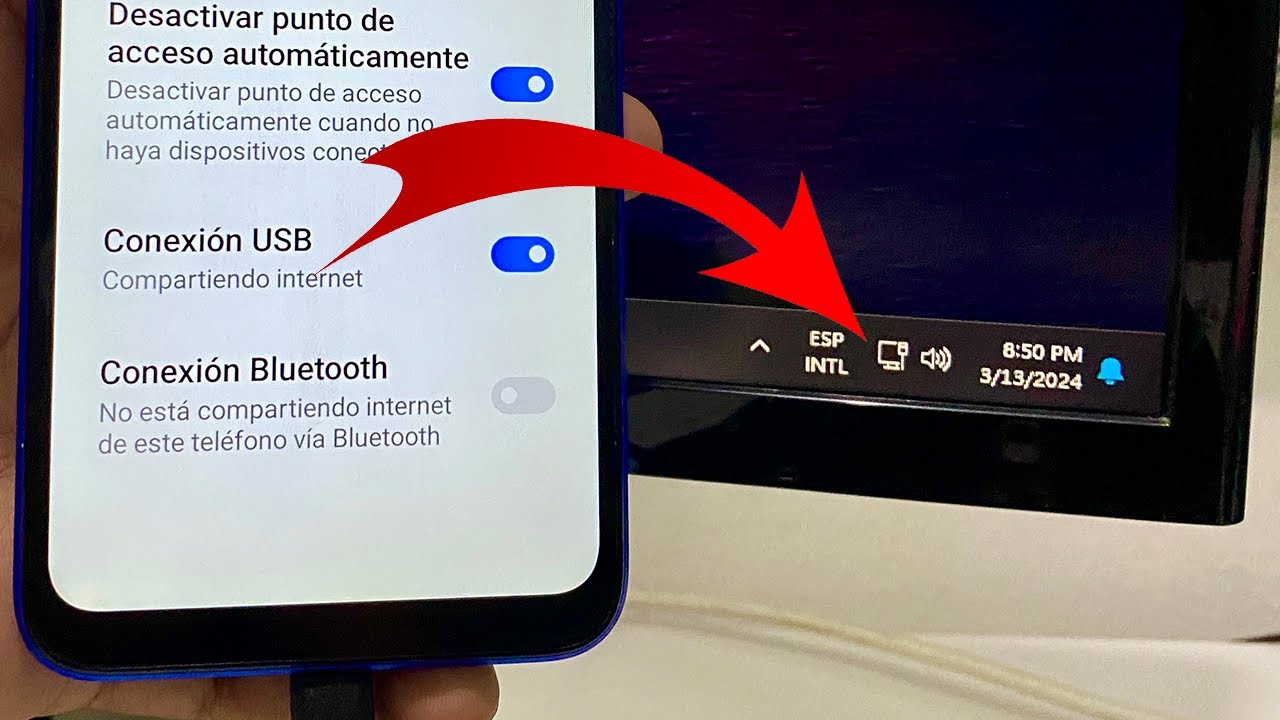
Al conectar el móvil al PC con el cable USB, Windows debería activar una opción de "Anclaje USB" o "Compartir Internet por USB" y montar un adaptador de red virtual (RNDIS) que lleva la conexión del teléfono al equipo. Aquí se toma ese significado: el móvil sirve de router y el PC navega a través del cable. Si Windows lo reconoce pero no navega, o ni siquiera aparece el adaptador, la culpa suele estar en el cable, en los datos móviles del teléfono, en una casilla de "Compartir" sin marcar o en un controlador RNDIS roto. La guía aplica a Windows 11 y Windows 10 (Windows 10 ya no tiene soporte desde el 14/10/2025 y solo recibe parches de seguridad con el programa ESU hasta el 13/10/2026). Los pasos están comprobados en octubre de 2026.
Cómo comparte Internet Windows al conectar el móvil por USB
Cuando se enchufa el móvil al PC por USB y se activa el anclaje, el teléfono crea un adaptador de red virtual llamado Remote NDIS (RNDIS). Para Windows, el móvil aparece como una tarjeta de red nueva: en ncpa.cpl se ve un icono nuevo con el nombre del teléfono o del operador. Windows le asigna una dirección IP, normalmente 192.168.42.x, y usa al móvil como puerta de enlace. La conexión no va por el "USB a secas": el cable solo sirve de soporte físico; el tráfico real es TCP/IP sobre ese adaptador virtual. Si algo falla, se rompe en uno de tres puntos: el móvil no levanta el anclaje, Windows no carga el controlador RNDIS, o el adaptador está pero el tráfico no sale por culpa del firewall o de la casilla de Compartir.
Lo que ves cuando falla y la causa más probable
| Lo que se ve | Causa más probable | Dónde se arregla |
|---|---|---|
El adaptador del móvil no aparece en ncpa.cpl |
Cable de carga sin pines de datos, puerto estropeado o controlador del teléfono/RNDIS sin cargar | El adaptador del móvil no aparece: cable, driver y teléfono |
| El icono de red tiene triángulo amarillo o sale Código 28/43 | El controlador RNDIS no se instaló bien | Sigue sin funcionar: el controlador RNDIS o el del teléfono está roto |
| Aparece el adaptador pero el navegador dice "Sin Internet" | Datos móviles apagados, itinerancia desactivada o perfil de red público bloqueando | Comparte datos con la itinerancia desactivada o sin plan |
| Sale el adaptador y hay Internet, pero solo el móvil navega | Falta marcar "Permitir que otros usuarios de la red…" en el adaptador con Internet | El adaptador aparece pero no navegas: compartir y puerta de enlace |
ipconfig /all no muestra puerta de enlace o sale 0.0.0.0 |
El adaptador no terminó de negociar la IP o winsock está corrupto | Comprueba la puerta de enlace y reinicia winsock si no sale |
Confirma que el problema es de Windows y no del móvil
Antes de tocar nada en el PC hay que saber si el móvil está compartiendo y Windows lo está viendo. Lo más rápido es abrir Conexiones de red con Win+R → ncpa.cpl. Debe aparecer un adaptador nuevo con un nombre que suele incluir el del teléfono o "Remote NDIS". Si no está, el problema es del móvil, del cable o del controlador, no de Windows. Si está, hay que mirar si tiene dirección IP y puerta de enlace. Abre el Símbolo del sistema y ejecuta ipconfig /all. Busca el adaptador del móvil (suele llamarse "Ethernet" con un nombre raro al lado, o el del operador): debería tener una IP del rango 192.168.42.x y una puerta de enlace en el mismo rango. Sin esa puerta, Windows no sabe a quién enviar el tráfico y navegará o no según lo que Windows decida.
El adaptador de red del teléfono en Conexiones de red
También se abre con Win+R y ncpa.cpl. Busca un icono que no sea tu Wi-Fi ni tu Ethernet normal: suele llamarse "Remote NDIS based Internet Sharing Device", el nombre del operador o el del teléfono. Si no aparece ninguno distinto al habitual, no se ha creado el adaptador, así que el problema está en el móvil, el cable o el driver, no en la configuración de red de Windows.
La puerta de enlace del adaptador del móvil
Abre el Símbolo del sistema (busca "Símbolo del sistema" en Inicio o Win+R → cmd) y escribe:
ipconfig /allBusca el adaptador que ha añadido el teléfono. Lo que debe verse es una línea "Puerta de enlace predeterminada" con una IP del tipo 192.168.42.1 y una dirección IPv4 del rango 192.168.42.x. Si la puerta es 0.0.0.0, está vacía o falta el adaptador, la conexión no se ha levantado: ve a "El adaptador del móvil no aparece" o a "Comparte datos con la itinerancia desactivada o sin plan".
El adaptador del móvil no aparece: cable, driver y teléfono
Si Windows no crea ningún adaptador nuevo al enchufar el móvil, casi siempre la culpa es del cable, del puerto o del controlador. Un cable de carga barata lleva solo los pines de alimentación, no los de datos, y con ese cable Windows no ve nada. El siguiente sospechoso es el controlador RNDIS: Windows necesita un driver que traduzca el USB del móvil a una tarjeta de red virtual, y si está roto el adaptador simplemente no aparece. Antes de tocar drivers, descarta lo fácil: otro cable, otro puerto USB (mejor uno trasero en un sobremesa, directo, sin concentrador) y reiniciar el teléfono con el cable puesto. Comprueba además que en el móvil esté activado Anclaje de USB (o "Compartir Internet por USB") en Ajustes > Redes > Punto de acceso personal/Zona WiFi y que los datos móviles estén encendidos.
Cambia el cable y el puerto y reinicia el teléfono
- Sustituye el cable por uno que sepas que lleva datos (el del propio móvil suele servir; los cables "solo carga" de Amazon no).
- Conecta el cable directo al PC, sin hubs ni adaptadores. Si es un sobremesa, usa un puerto trasero.
- En el móvil, abre
Ajustes > Redes > Zona WiFi portátil/Anclajey activa Anclaje de USB. - Reinicia el teléfono sin desconectar el cable.
- Vuelve a
ncpa.cply mira si aparece un adaptador nuevo.
ipconfig /all muestra una puerta del rango 192.168.42.x, listo. Si sigue sin aparecer, pasa a reinstalar el dispositivo.Reinstala el dispositivo desde el Administrador de dispositivos
Para acceder al Administrador de dispositivos: clic derecho en el botón de Inicio (o Win+X) y elige Administrador de dispositivos.
- Con el móvil enchufado y el anclaje USB encendido, abre el Administrador de dispositivos.
- Busca el teléfono en Controladoras de bus serie universal o Adaptadores de red. Suele aparecer con un icono de triángulo amarillo, el nombre del fabricante o "Remote NDIS".
- Clic derecho sobre el dispositivo → Desinstalar dispositivo. Marca "Eliminar el software de controlador de este dispositivo" si te lo pide y acepta.
- Desconecta el cable USB, espera diez segundos y vuelve a conectarlo. Windows vuelve a buscar el controlador.
- Si aun así no aparece, en el menú Acción pulsa Buscar cambios de hardware.
ipconfig /all debe listar la puerta de enlace del rango del móvil. Si sigue fallando y el dispositivo sale con Código 28 ("Los controladores de este dispositivo no están instalados") o Código 43 ("Windows ha detenido este dispositivo porque ha notificado problemas"), pasa al último apartado, donde se reinstala el RNDIS con PnPUtil.El adaptador aparece pero no navegas: compartir y puerta de enlace
Hay un caso típico: Windows ve el adaptador, le da IP, pero el navegador dice "Sin Internet" o no carga nada. La causa más frecuente es que el adaptador con Internet (Wi-Fi o Ethernet del PC) no tiene marcada la casilla que permite compartir esa conexión con el nuevo adaptador del móvil. La segunda es que el PC ya estaba conectado a otra red y la ruta por defecto apunta a esa interfaz, no al móvil. Por eso el soporte de Microsoft recomienda abrir Panel de control → Centro de redes → Propiedades del adaptador con Internet → pestaña Compartir. Después conviene revisar la puerta de enlace y, si Winsock está corrupto (suele pasar tras instalar o quitar software de red), reiniciar winsock con netsh.
Marca "Permitir que otros usuarios de la red…" en el adaptador
También se abre con Win+R y ncpa.cpl.
- Identifica qué adaptador tiene Internet ahora mismo: el Wi-Fi o el Ethernet del PC.
- Clic derecho sobre ese adaptador → Propiedades → pestaña Compartir.
- Marca la casilla Permitir que otros usuarios de la red se conecten a través de la conexión a Internet de esta computadora.
- Pulsa Aceptar. Si te pregunta por el adaptador del móvil, elige el que ha aparecido al enchufar el teléfono.
ipconfig /all: la puerta de enlace predeterminada ahora debería ser la del móvil (la del rango 192.168.42.x), no la del Wi-Fi.Comprueba la puerta de enlace y reinicia winsock si no sale
Abre el Símbolo del sistema como administrador (clic derecho en Inicio → Terminal (Administrador) en Windows 11 o Windows PowerShell (Administrador) en Windows 10) y ejecuta, en este orden, dejando que cada comando termine:
netsh winsock resetnetsh int ip resetReinicia el PC. Después vuelve a conectar el móvil y ejecuta ipconfig /all. Si la puerta de enlace del adaptador del móvil aparece con 0.0.0.0 o está vacía, el problema no es Winsock: probablemente los datos móviles del teléfono están apagados o la itinerancia está bloqueada.
Comparte datos con la itinerancia desactivada o sin plan
Hay casos en los que el móvil comparte Internet de sobra (se navega desde el navegador del teléfono) pero Windows no sale a la red. Casi siempre es por una de estas tres: Datos móviles apagados en el teléfono, Itinerancia desactivada (relevante al viajar) o perfil de red Público en Windows que mete el tráfico del móvil en una zona más cerrada del firewall. Si vienes del extranjero, el operador puede exigir itinerancia activa para que el anclaje tire. Si el perfil de la nueva conexión quedó como Público, Windows aplica reglas más estrictas y puede estar cortando la salida a Internet desde el adaptador nuevo.
Activa los datos móviles y, si hace falta, la itinerancia
- En el móvil, abre Ajustes.
- Ve a Redes e Internet (o Conexiones, según el modelo) → Zona WiFi portátil/Anclaje USB.
- Asegúrate de que Datos móviles esté en ON. Si estás fuera de tu país, en Datos móviles activa también Itinerancia.
- Activa Anclaje de USB y deja el cable conectado.
- Espera diez segundos y comprueba en el PC con
ncpa.cpl+ipconfig /all.
192.168.42.x. Si sigue igual, el problema ya no es del teléfono.Cambia el perfil de red a Privado y deja pasar el tráfico del móvil
En Windows 11:
En Windows 10:
- Con el móvil conectado, abre la ruta de arriba.
- En Perfil de red, elige Privado (no Público).
- Abre Seguridad de Windows → Firewall y protección de red.
- Asegúrate de que el firewall está activo y de que no hay una regla de bloqueo específica para el adaptador del móvil.
Sigue sin funcionar: el controlador RNDIS o el del teléfono está roto
Si nada de lo anterior ha arreglado, la causa más probable es el controlador RNDIS o el del teléfono. El adaptador puede aparecer (o no) con el triángulo amarillo del Administrador de dispositivos y, al abrir Propiedades → General → Estado del dispositivo, suele salir Código 28 ("Los controladores de este dispositivo no están instalados") o Código 43 ("Windows ha detenido este dispositivo porque ha notificado problemas"). Código 28 apunta a que Windows no tiene driver válido; Código 43 indica que el driver cargado dio un error al iniciar. El Visor de eventos también puede dejar un Kernel-PnP 219 en el registro Sistema indicando qué controlador falló al cargar. La solución es quitar ese dispositivo limpiamente, dejar que Windows lo vuelva a detectar y, si no se arregla, reinstalar el RNDIS con PnPUtil.
Reinstala el driver RNDIS con PnPUtil
Abre Terminal (Administrador) en Windows 11 o Windows PowerShell (Administrador) en Windows 10 (clic derecho en Inicio) y ejecuta:
pnputil /enum-devices /problemAparece la lista de dispositivos con problemas; anota el Instance ID del que corresponda al móvil o al RNDIS. Después, en el Administrador de dispositivos:
- Clic derecho sobre el dispositivo del móvil → Desinstalar dispositivo → marca Eliminar el software de controlador de este dispositivo → Desinstalar.
- Desconecta el cable USB.
- Ejecuta:
pnputil /scan-devices- Vuelve a conectar el cable. Windows debería detectar el dispositivo y reinstalar el controlador RNDIS automáticamente.
ipconfig /all mostrará la puerta del móvil y la navegación funcionará. Si vuelve a fallar, prueba a reinstalar también el driver del teléfono desde la web del fabricante del PC (HP, Lenovo, Dell, ASUS, Acer…).Crea un punto de restauración antes de seguir
En Windows 11:
En Windows 10:
- Pulsa Win+R y escribe
sysdm.cpl, Aceptar. - Abre la pestaña Protección del sistema.
- Selecciona la unidad del sistema (normalmente
C:) y pulsa Crear. - Ponle un nombre reconocible, por ejemplo "Antes de tocar drivers de red", y acepta.
Lo que ya has descartado del Internet por USB en Windows
- Cable y puerto ya probados (con otro cable con pines de datos y directo al PC, sin hub).
- Controlador del teléfono y RNDIS reinstalados desde el Administrador de dispositivos, sin triángulo amarillo.
- Casilla "Permitir que otros usuarios de la red…" marcada en el adaptador con Internet.
- Datos móviles encendidos en el teléfono y, si viajas, itinerancia también.
- Perfil de la conexión del móvil puesto en Privado y firewall sin reglas que bloqueen el adaptador.
- Puerta de enlace del rango del móvil visible en
ipconfig /all.
Si todo esto está bien y aun así no navegas, el problema ya no es del USB: revisa que el plan de datos del móvil tenga saldo o que el operador no esté limitando el anclaje (muchas tarifas lo bloquean o lo cobran aparte).
Dudas sobre compartir Internet por USB en Windows
1. Por qué no puedo compartir Internet por USB en Windows 11 ni en Windows 10
Lo más habitual es que falte el controlador de la función "compartir conexión" o que el dispositivo conectado no se reconozca como adaptador de red. Abre Administrador de dispositivos y comprueba que el equipo aparezca en la categoría "Adaptadores de red" sin triángulos amarillos antes de volver a intentarlo.
2. Cómo arreglar que el PC no comparta Internet por USB a otro equipo
Desactiva y vuelve a activar el adaptador de red que recibe la conexión, reinicia el servicio "Configuración automática de WLAN" con services.msc y prueba con otro cable USB. Si sigue sin funcionar, desinstala el controlador del dispositivo en Administrador de dispositivos y deja que Windows lo reinstale al volver a conectarlo.
3. Qué adaptador USB WiFi comprar para un PC de sobremesa
Para Windows 11 y 10 lo más fiable es un adaptador USB con chipset Realtek RTL8812AU o RTL8811AU y soporte para WiFi 5 (ac) o WiFi 6 (ax), que son los que mejor compatibilidad tienen con los controladores integrados del sistema. Antes de comprarlo confirma en la caja o en la web del fabricante que incluya driver firmado para tu versión de Windows.
4. Cómo instalar un adaptador USB WiFi en Windows 11 paso a paso
Conecta el adaptador en un puerto USB 2.0 o 3.0, abre Configuración > Red e Internet > WiFi y comprueba si aparece el nuevo adaptador; si no aparece, ve a Administrador de dispositivos, busca "Adaptadores de red", pulsa "Buscar cambios de hardware" y deja que Windows instale el controlador. Si no lo reconoce, descarga el driver firmado desde la web oficial del fabricante y ejecútalo como administrador.
5. Por qué mi PC no detecta el adaptador WiFi USB
Normalmente se debe a un puerto USB con poca energía, a un controlador sin firmar o a que el adaptador es incompatible con la versión de Windows instalada. Prueba en otro puerto USB, preferiblemente trasero y directamente conectados, de la torre, y revisa en Administrador de dispositivos si el dispositivo aparece con un triángulo amarillo.
6. Internet compartido por USB va muy lento cómo solucionarlo
El cuello de botella suele estar en el cable USB, sobre todo si es USB 2.0, cuya velocidad teórica máxima es de 480 Mbps. Usa un cable USB 3.0 o superior, conecta ambos equipos en puertos USB 3.0 (azules) y cierra programas que consuman ancho de banda en el equipo que comparte la conexión.
7. Se puede compartir Internet de un PC a otro por cable USB
Sí, usando "Conexión compartida a Internet" (ICS) en Windows o programas como "USB Network Gate" que crean un puente de red virtual por USB. El método nativo de Windows requiere un cable USB especial con chip de puente de red, ya que un cable USB normal no sirve para esto.
Fuentes
- MicrosoftNecesito ayuda para compartir internet por cable USB a la …consultado el 17/10/2026
- MicrosoftWindows no reconoce el USB, el pendrive o el disco externo — documentación oficialconsultado el 17/10/2026