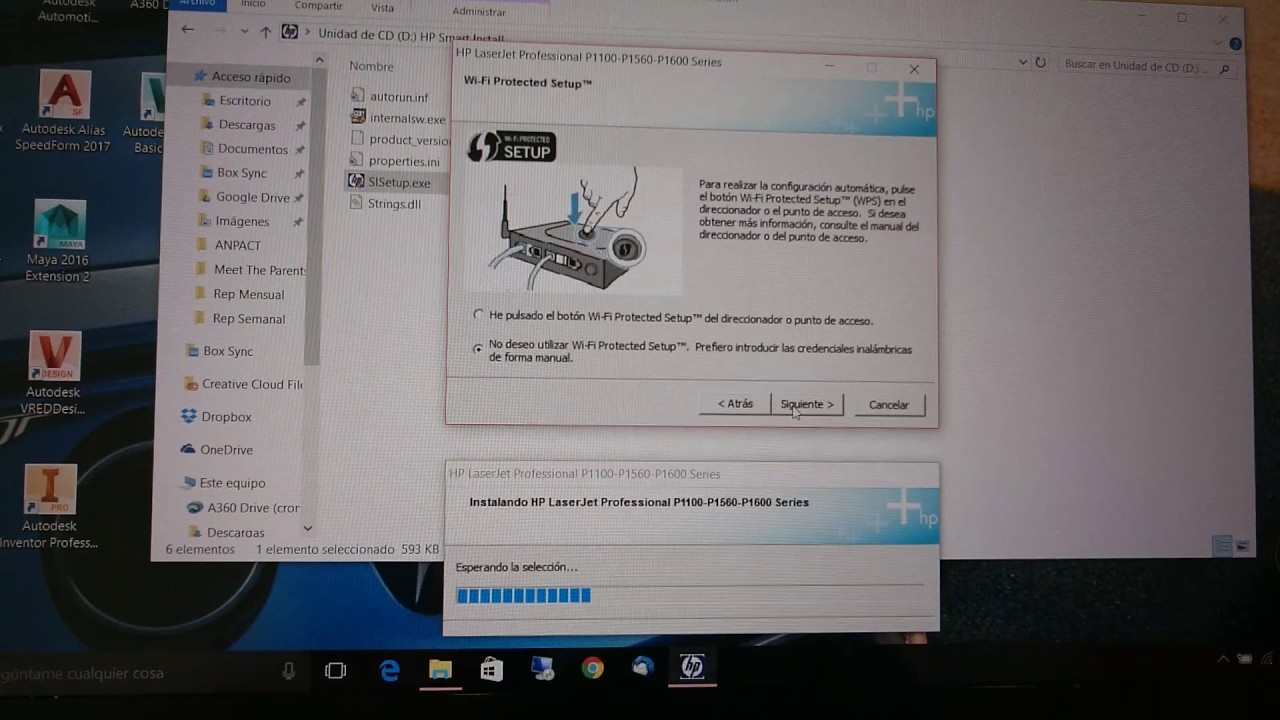
Has conectado tu HP LaserJet P1102w por USB y Windows no la reconoce como impresora, o te aparece un error al instalar el controlador. La causa más probable es la función SmartInstall de la propia impresora, que hace que Windows la vea como una memoria USB en lugar de como una impresora. La solución pasa por descargar el instalador completo desde la web de soporte de HP y, si Windows 11 se resiste, instalarlo en modo de compatibilidad. Esta guía vale para Windows 11 (Home y Pro) y para Windows 10; ten en cuenta que Windows 10 ya no tiene soporte desde el 14 de octubre de 2025, por lo que conviene planificar el salto a Windows 11 si aún no lo has hecho.
Qué le pasa a la HP LaserJet P1102w al conectarla a Windows 11 o 10
Al enchufar la P1102w por USB, Windows puede mostrar la impresora como un «Dispositivo USB» genérico en lugar de como una impresora, y abrir el asistente de "Agregar dispositivo" puede terminar con este aviso:
Esto ocurre porque la P1102w lleva activa la función SmartInstall, que la presenta al equipo como una unidad extraíble (como un pendrive) y bloquea la instalación del controlador normal de impresora. En Windows 11 el problema se agrava: HP ya no publica drivers nuevos para esta impresora, y los de Windows 10 que sirven no siempre se instalan a la primera en el asistente.
Por qué la HP P1102w falla al instalar el driver en Windows
| Lo que ves | Causa probable | Dónde se arregla |
|---|---|---|
| Aparece como «Dispositivo USB» o como unidad con nombre HP | SmartInstall está activo y la bloquea como impresora | "La P1102w aparece como \"Dispositivo USB\": desactiva SmartInstall" |
| Windows 11 rechaza el driver de Windows 10 con error de instalación | El driver es de una versión anterior de Windows | "Driver no compatible con Windows 11: instálalo en modo de compatibilidad" |
| La impresora sale en Dispositivos pero no imprime nada | El driver está cargado pero el puerto o la cola no son los correctos | "El driver se instala pero la P1102w no imprime: agrégala manualmente" |
| Windows 11 Home o Pro no trae un driver de fábrica válido | HP ya no publica drivers nuevos para este modelo | "Si nada funciona con la HP P1102w: reinstala el driver desde cero" |
Comprueba qué falla antes de tocar nada en la HP P1102w
Antes de aplicar ninguna solución, conviene confirmar de cuál de las causas anteriores se trata en tu equipo, porque cada una tiene su arreglo.
- Abre
Configuracióncon Win+I, entra enBluetooth y dispositivosy luego enImpresoras y escáneres(en Windows 10 la ruta esConfiguración > Dispositivos > Impresoras y escáneres). Mira cómo aparece la P1102w: si dice «Dispositivo USB» o solo el modelo sin icono de impresora, SmartInstall está activo. Si dice «Listo» y se ve el icono de impresora, el driver está bien y el fallo es otro. - Abre el Explorador de archivos y fíjate en "Este equipo": si ves una unidad nueva con el nombre o el icono de HP, además de la impresora, SmartInstall está simulando un pendrive.
- Pulsa Win+X y abre
Administrador de dispositivos(o ejecutadevmgmt.msccon Win+R). Despliega "Controladoras de bus serie universal (USB)" o "Impresoras": la P1102w debería aparecer ahí sin triángulo amarillo. Si lo tiene, haz doble clic sobre ella, abre la pestañaGeneraly mira "Estado del dispositivo"; un código 28 significa que falta driver, un 43 que el driver ha fallado al cargarse.
La P1102w aparece como "Dispositivo USB": desactiva SmartInstall
Esta parte es para cuando has confirmado que la impresora se ve como «Dispositivo USB» o que en "Este equipo" hay una unidad extra con nombre HP. El instalador completo de HP desactiva SmartInstall y deja la impresora en "normal USB printer mode", que es como Windows la reconoce como impresora.
El porqué es sencillo: SmartInstall es una función interna de la impresora que, al conectarla por USB, se hace pasar por un CD virtual con su propio instalador. Windows 11 lo trata como una unidad de almacenamiento y nunca carga el driver de impresora. Ejecutar el instalador de HP desactiva esa función y deja el puerto USB libre para el driver real.
Desactivar SmartInstall desde el driver de HP
- Desde el PC con el que sueles imprimir, entra en la página de soporte de la HP LaserJet Pro P1102w y descarga el instalador completo correspondiente a tu versión de Windows (identifícala con
winver, Win+R). - Ejecuta el archivo descargado como administrador: clic derecho sobre el
.exe> "Ejecutar como administrador". - Sigue los pasos del asistente hasta el final; cuando termine, deja la P1102w encendida y conectada por USB.
- Apaga la impresora desde el botón frontal, espera diez segundos y vuelve a encenderla para confirmar que SmartInstall ha quedado desactivado.
Configuración > Bluetooth y dispositivos > Impresoras y escáneres, la P1102w debería aparecer ya con su nombre completo y el icono de impresora, sin la unidad HP extra. Si sigue como «Dispositivo USB», pasa a la siguiente parte.Driver no compatible con Windows 11: instálalo en modo de compatibilidad
Esta parte aplica si el instalador de HP termina con error o si, al abrir el .exe, Windows 11 muestra un aviso de incompatibilidad. Como la P1102w ya no tiene soporte oficial en HP, su driver está pensado para Windows 10 y se puede forzar a ejecutarse en Windows 11 con el modo de compatibilidad.
Windows lo que hace al marcar este modo es fingir, solo para ese programa, que el sistema es otra versión anterior; así el instalador cree que está corriendo en Windows 10 y aplica sus pasos sin que Windows 11 lo rechace de entrada.
Qué versión de Windows elegir en Compatibilidad
- Windows 10: la primera opción a probar, ya que es para la que se publicó el driver.
- Windows 7: si con Windows 10 sigue dando error, prueba esta versión, que es la siguiente que entiende el
.exe. - Windows 8: solo si las dos anteriores fallan, sin saltar a Windows XP ni a versiones más antiguas.
Aplica el cambio desde el Explorador de archivos: clic derecho sobre el .exe del driver descargado de HP > Propiedades > pestaña Compatibilidad > marca "Ejecutar este programa en modo de compatibilidad para" > elige la versión en el menú desplegable > pulsa Aceptar y ejecuta el .exe.
El driver se instala pero la P1102w no imprime: agrégala manualmente
Esta parte es para cuando el driver se carga pero los trabajos se quedan en cola o la impresora no responde. Suele pasar porque el asistente de "Agregar dispositivo" deja la impresora con un controlador genérico que no es el de la P1102w. La solución es agregarla "a mano", eligiendo tú el puerto y el driver descargado de HP.
Windows crea un puerto USB virtual al conectar la impresora y asocia un driver a ese puerto; si la asociación es la de un genérico, los trabajos entran en cola pero no salen. Al agregarla de nuevo manualmente y seleccionar el driver correcto de HP, el puerto y el driver quedan emparejados.
Pasos para agregar la HP P1102w manualmente
- Abre
Configuracióncon Win+I y entra en la ruta anterior. - Pulsa
Agregar dispositivoy deja que Windows busque; cuando la P1102w no aparezca o aparezca como fallida, pulsa "La impresora que quiero no está en la lista". - Elige "Agregar manualmente" y, en la siguiente pantalla, "Agregar una impresora local o de red con configuración manual".
- En "Elija un puerto de impresora", deja marcado el puerto USB existente asociado a la P1102w (suele verse en el menú desplegable como
USB001o similar) y pulsaSiguiente. - En la lista de fabricantes, pulsa
Usar discoy "Examinar" hasta la carpeta donde descomprimiste el driver de HP; selecciona el archivo de driver de la P1102w y pulsaAceptar. - Confirma la HP LaserJet P1102w en la lista, asigna un nombre si quieres y pulsa
Siguiente>Instalar.
Configuración > Dispositivos > Impresoras y escáneres; el resto de pasos es igual.Propiedades de la impresora > Imprimir página de prueba. Si sale el papel, el driver y el puerto están bien emparejados. Si no sale, pasa a la siguiente parte.Si nada funciona con la HP P1102w: reinstala el driver desde cero
Esta parte es el último recurso, para cuando todo lo anterior ha fallado. El objetivo es borrar cualquier resto del intento anterior y empezar de cero con el instalador completo de HP, dejando que sea él quien conecte la impresora en el momento justo.
A veces Windows recuerda un driver roto o un puerto mal asociado, y por más que lo agregues manualmente no imprime. Una reinstalación limpia borra esa memoria y deja al instalador de HP crear la asociación correcta desde el principio.
Reinstalación limpia del driver de la P1102w
- Abre el Panel de control (
dispositivos e impresorasdesde el buscador de Inicio), clic derecho sobre la HP P1102w y elige "Quitar dispositivo"; confirma. - Apaga la impresora y desconecta el cable USB del PC.
- Ejecuta el instalador completo descargado de la web de soporte de HP.
- Cuando el asistente te lo pida, conecta el cable USB y enciende la impresora.
- Reinicia el PC al finalizar y, en
Impresoras y escáneres, imprime una página de prueba desdePropiedades de la impresora.
Si aun así la P1102w no aparece, prueba el asistente "HP Laserjet P1102 installation wizard" desde el buscador de Inicio: no necesita el software previo y reconoce la P1102 y la P1102w. Si ya tienes la impresora instalada, desinstálala primero desde el Panel de control.
Lo que ya puedes descartar de la HP P1102w en Windows
HP Easy StartyHP Print and Scan Doctorno detectan esta impresora; perderás el tiempo con ellos.- Reiniciar Windows varias veces, apagar y encender la impresora y cambiar de puerto USB no la arreglan por sí solos.
- El CD original trae un driver más antiguo que el de la web de HP; mejor descargar de support.hp.com.
- No descargues drivers de webs de terceros: además de no funcionar, pueden instalar software no deseado.
Datos comprobados en octubre de 2026.
Dudas sobre el driver de la HP LaserJet P1102w en Windows
1. Cómo instalar el driver de la HP LaserJet P1102w en Windows 10
En Windows 10 el driver suele venir integrado y la impresora se reconoce al conectarla por USB o Wi-Fi. Si no la detecta, entra en Configuración > Bluetooth y dispositivos > Impresoras y escáneres y pulsa Agregar dispositivo. Si sigue sin funcionar, descarga el paquete completo desde la página de soporte oficial de HP, eligiendo tu modelo exacto y Windows 10 como sistema operativo.
2. Cómo instalar el driver de la HP LaserJet P1102 en Windows
La P1102 y la P1102w comparten la misma base de driver; búscalo en la web de soporte de HP seleccionando el modelo concreto que tienes. Si es la versión w (con Wi-Fi), recuerda tenerla en la misma red que el PC. Descarga el instalador, ejecútalo como administrador y reinicia el equipo cuando termine.
3. Cómo conectar e instalar la HP LaserJet P1102w por cable USB
Conecta el cable USB a la impresora y al PC con Windows encendido; en la mayoría de los casos Windows la reconoce y descarga el driver solo. Si no aparece, abre Configuración > Bluetooth y dispositivos > Impresoras y escáneres, pulsa Agregar dispositivo y elige la impresora. Si sigue sin detectarla, prueba otro puerto USB o reinstala el driver desde el Administrador de dispositivos.
Fuentes
- HpHP LaserJet Pro P1102 Printer Software and Driver Downloadsconsultado el 17/10/2026
- MicrosoftWindows 11 can't install HP LaserJet P1102W Windows 10 driverconsultado el 17/10/2026
- HpHP: HP Smart, HP+ e Instant Ink — documentación oficialconsultado el 17/10/2026
- MicrosoftInstalar o actualizar el controlador (driver) de una impresora en Windows — documentación oficialconsultado el 17/10/2026