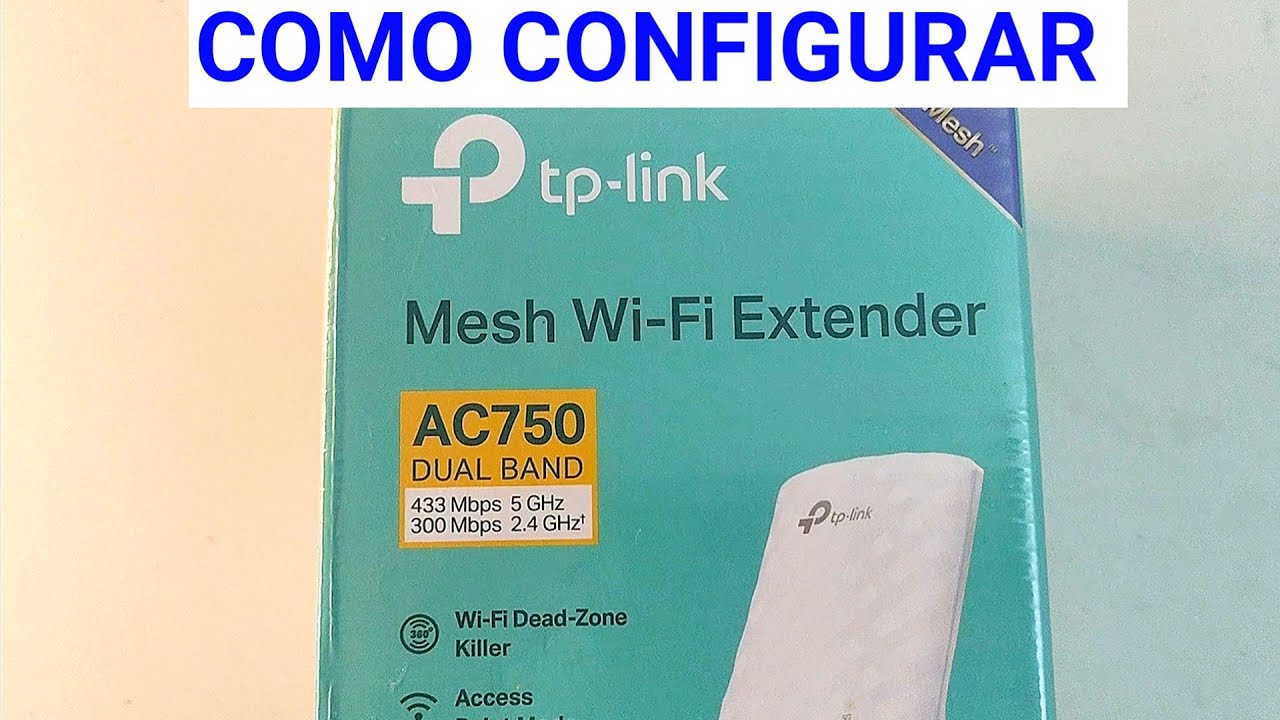
Acabas de sacar de la caja un router TP-Link, lo has enchufado al módem y Windows detecta la red Wi-Fi pero no navega, o directamente no puedes entrar en la página de configuración. Esta guía vale para cualquier router TP-Link en Windows 10 y Windows 11. Lo más probable es que la página del router (en tplinkwifi.net o 192.168.0.1) no abra por un detalle del cable o del navegador, o que el tipo de conexión del proveedor esté mal elegido en el asistente. Antes de tocar nada raro, sigue el orden de las secciones: lo primero siempre es revisar el cable y los LEDs, después la página web, y solo al final se reinicia el router de fábrica.
Qué hace el router TP-Link cuando lo conectas por primera vez
El router TP-Link viene de fábrica sin configurar, así que al encenderlo abre una red Wi-Fi abierta (o con la contraseña de la pegatina de debajo) pensada solo para que entres en su panel y lo dejes a punto. Ese panel está en una página web dentro del propio router, no en internet: se llega escribiendo tplinkwifi.net o 192.168.0.1 en la barra del navegador. Al entrar, un asistente te pide la zona horaria, el tipo de conexión que te da tu proveedor de internet (IP Dinámica, PPPoE o IP Estática), el nombre y la contraseña de las redes Wi-Fi de 2,4 GHz y 5 GHz, y por último si quieres que el router se actualice solo. El proceso dura entre 5 y 10 minutos y se puede hacer por Wi-Fi, pero es más fiable con un cable de red desde el PC a uno de los puertos LAN del router.
Por qué el router TP-Link no llega a internet o no deja configurar el Wi-Fi
| Lo que ves | Causa probable | Dónde se arregla |
|---|---|---|
La página tplinkwifi.net o 192.168.0.1 no abre en el navegador |
Cable mal puesto, navegador con caché, o el PC está conectado por Wi-Fi a otra red | No carga la página del router: tplinkwifi.net y 192.168.0.1 no abren |
| El asistente termina y la prueba de conexión falla | Tipo de conexión del ISP mal elegido, falta VLAN ID o PPPoE con usuario/contraseña incorrectos | El asistente termina pero no navega: fallo en la prueba de conexión |
| El Wi-Fi se conecta pero no navega o se corta cada poco | Windows no recibió IP del router, la pila de red está dañada o Windows apaga el adaptador Wi-Fi para ahorrar energía | El Wi-Fi del PC se conecta pero no navega o se corta |
| Los LEDs del router están apagados o el LED de Internet parpadea | Cable WAN suelto o módem aún no encendido del todo | Comprueba la conexión física y el navegador antes de tocar el router |
Comprueba la conexión física y el navegador antes de tocar el router
El cable WAN y los LEDs del router
- Apaga el router y mira el cable que va del módem al router: tiene que estar en el puerto llamado «Internet» o «WAN» del router (suele ser azul o estar separado de los puertos LAN), y el otro extremo en un puerto Ethernet del módem.
- Enciende primero el módem y espera unos 2 minutos hasta que sus LEDs de Power, Internet o Link queden fijos.
- Enciende el router y fíjate en el LED de Internet del propio router: si queda fijo, el cable y el módem están bien.
La página del router abre con ipconfig
- Abre Terminal o Símbolo del sistema (clic derecho en Inicio > Terminal en Windows 11; Windows PowerShell en Windows 10).
- Escribe
ipconfigy pulsa Enter. - Busca la línea «Puerta de enlace predeterminada» del adaptador por el que estés conectado (Wi-Fi o Ethernet): esa dirección IP (suele ser
192.168.0.1) es la entrada real al router sitplinkwifi.netfalla.
ipconfig192.168.0.1 o 192.168.1.1, abre el navegador y escribe esa IP en la barra de direcciones: debería cargar la página del router.Prueba internet desde otro dispositivo
- Coge el móvil u otro PC y conéctate a la misma red Wi-Fi del TP-Link.
- Abre una web cualquiera.
No carga la página del router: tplinkwifi.net y 192.168.0.1 no abren
Esta parte te toca si el navegador muestra «No se puede acceder al sitio» o se va al buscador al escribir tplinkwifi.net. El router puede estar bien, pero el PC no llega a él.
Escribe la dirección en la barra del navegador, no en el buscador
- Abre Chrome, Firefox o Edge.
- Escribe
http://tplinkwifi.netohttp://192.168.0.1directamente en la barra de direcciones (la de arriba del todo), no en el cuadro de búsqueda de Google. - Si sigue sin cargar, borra la caché del navegador: en Chrome, Ctrl+Mayús+Supr; en Edge, lo mismo; marca «Imágenes y archivos en caché» y vacía.
Conéctate por Ethernet al router
- Coge un cable de red y enchufa un extremo a un puerto LAN del router (los normales, no el WAN) y el otro al PC.
- Espera unos segundos a que Windows tome la conexión.
- Vuelve a abrir el navegador y entra en
tplinkwifi.neto192.168.0.1.
Restablece el router de fábrica si fue configurado antes
- Con el router encendido, busca el botón «Reset» en el panel trasero (un agujero pequeño).
- Manténlo pulsado con un clip entre 10 y 15 segundos hasta que los LEDs parpadeen a la vez y vuelvan al estado de fábrica.
- Espera un minuto, conéctate a la red Wi-Fi que viene por defecto (nombre y contraseña en la pegatina inferior) y vuelve a entrar en
tplinkwifi.net.
El asistente termina pero no navega: fallo en la prueba de conexión
El asistente muestra una pantalla de «Probando conexión a Internet…» que termina con un error. Eso significa que el router habla con tu PC, pero no con el proveedor.
Revisa el tipo de conexión que te dio el ISP
- Vuelve a entrar en
tplinkwifi.neto192.168.0.1y ve al apartado de configuración WAN o Internet. - Comprueba que el «Tipo de conexión» sea el que te dieron al contratar: IP Dinámica (lo más común en España y en la mayoría de ISPs), PPPoE (si te dieron usuario y contraseña) o IP Estática (rara, solo para empresas).
- Si era PPPoE, vuelve a escribir el usuario y la contraseña que te dio el proveedor y guarda.
Si el ISP exige VLAN ID, configúrala en Ajustes Especiales del ISP
Algunos operadores ( Movistar en España, por ejemplo) necesitan un identificador de VLAN para funcionar.
- En el mismo apartado WAN, busca «Ajustes especiales del ISP» o «IPTV/VLAN».
- Elige la opción «Personalizado» o «Custom».
- Escribe el VLAN ID que te dio el proveedor (suele venir en el contrato o en la web del operador).
- Marca la casilla «802.1Q Tag» (etiquetado 802.1Q) y deja la prioridad por defecto.
- Asegúrate de que «Internet» está asignado a todos los puertos LAN y pulsa «Siguiente» o «Guardar».
Reinicia en este orden: módem, espera 2 minutos, router
- Apaga el router y el módem.
- Si el módem tiene batería de respaldo, quítala.
- Espera 2 minutos con todo apagado.
- Enciende primero el módem y espera 2 minutos hasta que sus LEDs estén fijos.
- Enciende el router y espera otro minuto.
El Wi-Fi del PC se conecta pero no navega o se corta
Aquí el PC está en la red Wi-Fi del TP-Link, pero Windows no llega a salir a internet. La causa casi siempre está en Windows, no en el router.
Comprueba la dirección IP del PC en Terminal o Símbolo del sistema como administrador
- Abre Terminal o Símbolo del sistema como administrador (clic derecho en Inicio > Terminal (Administrador) en Windows 11; Windows PowerShell (Administrador) en Windows 10).
- Escribe
ipconfig /ally pulsa Enter. - Busca la línea «Dirección IPv4» del adaptador Wi-Fi: si empieza por
169.254, el PC no recibió IP del router. - En la misma consola, ejecuta
ipconfig /releasey despuésipconfig /renew.
ipconfig /release
ipconfig /renewipconfig /renew, la IPv4 debería empezar por 192.168.0.x o 192.168.1.x. Si es así, abre una web y debería cargar.Restablece la pila de red de Windows
- En la misma consola abierta como administrador, ejecuta
netsh winsock resetynetsh int ip reset. - Reinicia el PC.
- Vuelve a conectarte a la red Wi-Fi del TP-Link con su contraseña.
Evita que Windows apague el adaptador Wi-Fi
- Abre el Administrador de dispositivos (clic derecho en Inicio > Administrador de dispositivos).
- Despliega «Adaptadores de red», clic derecho en el adaptador Wi-Fi > Propiedades.
- Ve a la pestaña «Administración de energía».
- Desmarca «Permitir que el equipo apague este dispositivo para ahorrar energía».
Si nada de lo anterior funciona: reinstala o actualiza desde cero
Esta parte es para cuando ya has revisado cables, asistente y Windows y el router sigue sin funcionar como debería.
Actualiza el firmware del router desde su página de configuración
- Entra en
tplinkwifi.neto192.168.0.1con el usuario y contraseña del router. - Ve al apartado «Avanzado» > «Sistema» > «Actualización de firmware» (el nombre exacto cambia según el modelo).
- Descarga el firmware SOLO desde la web oficial de TP-Link (https://www.tp-link.com/es/support/) buscando tu modelo exacto.
- Carga el archivo descargado y espera a que el router se reinicie solo.
Restablece la red de Windows a su estado de fábrica
- En Windows 11: Configuración > Red e Internet > Configuración de red avanzada > Restablecimiento de red.
- En Windows 10: Configuración > Red e Internet > Estado > Restablecimiento de red.
- Pulsa «Restablecer ahora» y confirma.
- El PC se reinicia; vuelve a conectarte a la red Wi-Fi del TP-Link escribiendo su contraseña.
Contacta con tu ISP o con el soporte de TP-Link
Si la prueba de conexión del asistente sigue fallando con el cable bien puesto, los datos correctos y el firmware al día, el problema está en la línea o en la cuenta del proveedor. Llama al ISP primero (suelen tener un test de línea en su web) y, si descartan la línea, abre una incidencia con TP-Link en https://www.tp-link.com/es/support/contact-technical-support/.
Lo que ya puedes descartar al configurar tu TP-Link
- El router se configura siempre desde una página web en
tplinkwifi.neto192.168.0.1, no desde un programa. - Si esa página no abre, casi siempre es un cable mal puesto, el navegador buscando en Google en vez de en la barra de direcciones, o el PC conectado a otra red Wi-Fi.
- Cuando el asistente termina sin navegar, hay que revisar el tipo de conexión del ISP, el VLAN ID si lo pide el operador, y reiniciar primero el módem y después el router.
- Si el Wi-Fi se conecta pero no navega o se corta, lo habitual es que Windows esté apagando el adaptador por ahorro de energía o que la pila de red esté dañada, y se arregla desde la consola como administrador.
Dudas sobre el problema que tiene el TP-Link al configurar la Wi-Fi
Dudas sobre el problema que tiene el TP-Link al configurar la Wi-Fi
1. Cómo configurar un repetidor TP-Link paso a paso
Enchúfalo en un enchufe cerca del router, espera a que el LED de señal quede fijo y conéctate desde el móvil o el PC a la red del repetidor (suele llamarse TP-Link_Extender). Abre 192.168.0.254 o tplinkrepeater.net en el navegador, crea una contraseña de administración y elige la red Wi-Fi del router para repetirla; el repetidor se reiniciará y ya tendrás señal en la zona muerta.
2. Cómo configurar un repetidor TP-Link desde el móvil
Conecta el móvil a la red Wi-Fi que emite el repetidor (TP-Link_Extender o similar) y abre la app Tether o entra a 192.168.0.254 desde el navegador. La app detecta las redes cercanas, te pide la contraseña del router principal, asigna nombre a la red extendida y guarda los cambios en menos de dos minutos.
3. Cómo configurar el TP-Link como repetidor sin usar cables
Solo necesitas la red Wi-Fi principal: coloca el repetidor a medio camino entre el router y la zona sin cobertura y conéctate a su red por Wi-Fi. Desde 192.168.0.254 o la app Tether eliges el modo Range Extender, seleccionas tu red y metes su contraseña; no hace falta cable Ethernet en ningún momento.
4. Qué dirección IP usar para entrar al router TP-Link (192.168.0.1 o 192.168.1.1)
La mayoría de routers TP-Link usan 192.168.0.1 y los repetidores 192.168.0.254 o el dominio tplinkrepeater.net. Si ninguna responde, abre Símbolo del sistema y escribe ipconfig; la Puerta de enlace predeterminada que aparece es la dirección correcta del dispositivo al que estás conectado.
5. Cómo resetear de fábrica y configurar de nuevo un extensor TP-Link
Con el repetidor enchufado, mantén pulsado el botón Reset unos 10 segundos hasta que todas las luces parpadeen; al reiniciar queda como recién sacado de la caja. Vuélvete a conectar a su red Wi-Fi por defecto y entra en 192.168.0.254 para configurarlo desde cero como si fuera la primera vez.
6. Cómo se configura un router TP-Link desde cero
Conecta el cable de fibra o Ethernet del operador al puerto WAN (azul o Internet) del router y enciende ambos equipos. Entra desde el navegador a 192.168.0.1 con admin/admin, elige el tipo de conexión que te indique tu operador (PPPoE, DHCP o IP estática) y cambia ya el nombre y la contraseña Wi-Fi por unos seguros.
Fuentes
- MicrosoftWi-Fi conectado sin internet, conexión limitada o que se corta — documentación oficialconsultado el 17/10/2026