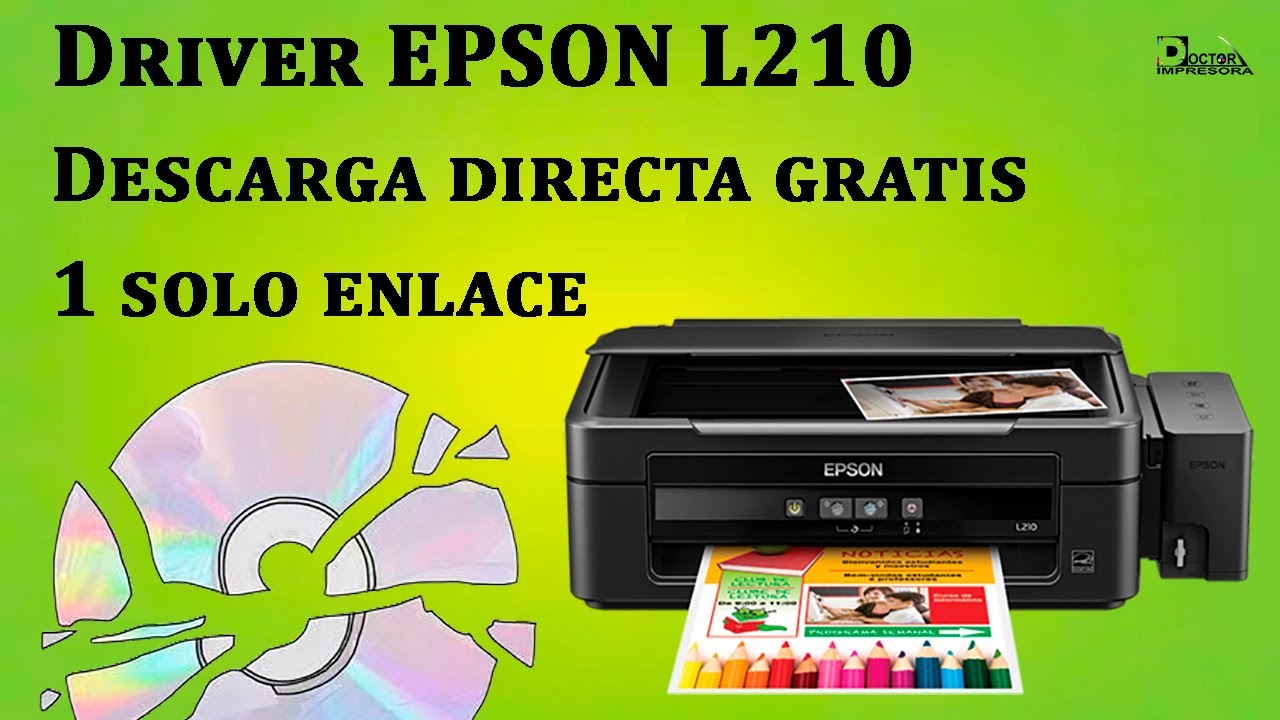
La Epson L210 es una impresora de tanque de tinta (EcoTank) que en Windows 10 y 11 suele reconocerse al conectarla por USB, pero el controlador genérico que Windows Update descarga a veces se queda corto: no escanea, no muestra el nivel de tinta o imprime mal. El «instalador» que necesitas es el paquete completo de la web oficial de soporte de Epson, que trae el driver de impresión, Epson Scan y las utilidades de mantenimiento. Esta guía va de conseguir ese instalador y de resolver los errores más comunes al instalarlo en Windows 11 y Windows 10 (datos comprobados en octubre de 2026).
Qué es el instalador de la Epson L210 y por qué Windows puede no reconocerla
La Epson L210 es una impresora de inyección de tinta con tanques recargables (gama EcoTank de Epson). Windows 10 y 11 la detectan por USB o por red Wi-Fi gracias a un pequeño programa llamado «controlador» o driver, que traduce las órdenes de imprimir y escanear al idioma del hardware.
Cuando conectas la L210 por primera vez, Windows intenta instalar un driver genérico desde Windows Update. Suele bastar para imprimir, pero deja sin escáner, sin niveles de tinta y sin utilidades. El «instalador» de Epson es el paquete oficial del fabricante: incluye el driver completo, Epson Scan (para digitalizar) y las herramientas de mantenimiento (test de inyectores, limpieza de cabezal, etc.). Si Windows no la reconoce o solo imprime a medias, casi siempre la solución está en ese paquete.
Por qué falla la instalación del driver de la Epson L210 en Windows 10 u 11
| Lo que ves | Causa más probable | Dónde se arregla |
|---|---|---|
| Windows no detecta la L210 al conectarla por USB | Cable, puerto o driver genérico que no carga bien | «Windows no detecta la Epson L210 por USB…» |
| El instalador de Epson no avanza o da «El driver no está disponible» | El driver genérico de Windows Update ya está ocupando el puerto y choca con el del fabricante | «El driver de Epson no se instala o sale "El driver no está disponible"…» |
| Imprime bien, pero el botón de escanear no hace nada | Falta el paquete «Epson Scan», que se instala por separado | «La Epson L210 imprime pero no escanea…» |
| Aparece «Impresora sin conexión» aunque la luz de la L210 está encendida | La impresora está en otra red Wi-Fi o su IP cambió | «"Impresora sin conexión" con la L210…» |
| El instalador lo descargaste de una web de drivers de terceros | Esos paquetes suelen ser de otra versión, modificados o incompatibles | «Descarga el driver solo desde la web oficial de Epson» |
| Reinstalas una y otra vez y siempre vuelve a fallar | El servicio «Cola de impresión» (Spooler) está detenido o con archivos dañados | «El driver sigue fallando: repara los archivos del sistema y los servicios de impresión» |
Comprueba cómo ve Windows a la Epson L210 antes de tocar nada
Antes de reinstalar nada, conviene saber qué está viendo Windows ahora mismo. Esa información te lleva directo a la causa y te evita tocar lo que no toca.
- Abre Configuración > Bluetooth y dispositivos > Impresoras y escáneres (en Windows 10: Configuración > Dispositivos > Impresoras y escáneres) y mira si la L210 aparece. Si la ves con un icono de aviso o como «Sin conexión», el problema es de comunicación (red o cable). Si directamente no sale, el problema es de detección.
- Abre el Administrador de dispositivos con Win+X y «Administrador de dispositivos», o escribiendo
devmgmt.mscen Ejecutar (Win+R). - Despliega «Colas de impresión» y «Controladoras de bus serie universal» (USB).
- Si la L210 tiene un triángulo amarillo, abre sus Propiedades > pestaña General > «Estado del dispositivo». Lo normal ahí sería «El dispositivo funciona correctamente». Si pone Código 28 (los drivers no están instalados) o Código 39 (el driver está dañado), el arreglo está en «El driver de Epson no se instala…».
ms-settings:printers en Win+R.Revisa la cola de impresión y los trabajos pendientes
A veces la L210 parece rota cuando lo que está atascado es un trabajo antiguo en la cola.
- Haz clic en la L210 y entra en «Abrir cola de impresión».
- En el menú Impresora, elige «Cancelar todos los documentos». Si está marcada «Usar impresora sin conexión», desmárcala.
- Vuelve a imprimir una página de prueba desde «Imprimir página de prueba» en la misma pantalla.
Mira el Visor de eventos por errores de impresión o USB
El Visor de eventos recoge los avisos que Windows fue dejando cuando algo falló. Sirve para saber si el problema es del driver, del puerto USB o de la propia impresora.
- Pulsa Win+R, escribe
eventvwr.mscy Aceptar. - Abre Registros de Windows > Sistema.
- En el panel derecho, «Filtrar registro actual…» y filtra por Orígenes del evento: «PrintSpooler» y «USB».
- Si ves varios eventos seguidos con el mismo dispositivo USB o con el servicio Cola de impresión, apunta el ID del evento y el texto. Es la pista que necesitas para saber qué parte te toca.
Windows no detecta la Epson L210 por USB: revisa cable, puerto y driver genérico
Esto le ocurre al que conecta la L210, no oye el sonido de «dispositivo conectado» y la impresora no aparece en ningún sitio. Casi siempre la causa es un cable en mal estado, un puerto que no da suficiente energía o un driver genérico que se quedó a medias.
- Apaga la L210 y prueba con otro cable USB (los de datos, no solo de carga). Si tu PC es de sobremesa, usa un puerto trasero, que suele tener corriente más estable.
- En el Administrador de dispositivos, busca la L210 bajo «Colas de impresión» o «Controladoras de bus serie universal». Haz clic derecho > Desinstalar dispositivo y marca «Eliminar el software de driver» si aparece.
- Desconecta el cable USB, espera diez segundos y vuelve a conectarlo a otro puerto. Deja que Windows instale el driver genérico.
- Si aun así no la detecta, ejecuta el Comprobador de hardware con Win+R,
msdt.exe -id DeviceDiagnosticy sigue los pasos.
El driver de Epson no se instala o sale «El driver no está disponible»: quita el genérico y usa el del fabricante
Cuando el instalador oficial no avanza o muestra un mensaje diciendo que el driver no está disponible, el motivo más habitual es que Windows Update ya cargó un driver genérico que está ocupando el puerto y entra en conflicto con el del fabricante. La solución es quitarlo limpio y volver a instalar el de Epson.
- En Configuración > Bluetooth y dispositivos > Impresoras y escáneres, abre la L210 y pulsa «Quitar dispositivo».
- Abre el Administrador de dispositivos (Win+X > Administrador de dispositivos o Win+R,
devmgmt.msc), despliega «Colas de impresión», clic derecho en cualquier entrada de la L210 > Desinstalar dispositivo y marca «Eliminar el software de driver». - Descarga el instalador de la L210 desde la web oficial de soporte de Epson para tu versión de Windows (la ves con
winver). - Ejecuta el instalador como administrador (clic derecho sobre el
.exe> «Ejecutar como administrador»).
Descarga el driver solo desde la web oficial de Epson
Las webs de drivers de terceros ofrecen paquetes «universales» que a veces sirven, pero otras veces son de otra versión, están modificados o directamente no funcionan en Windows 10/11. Mejor ir a la fuente.
- Entra en
epson.es/es_ES/support, busca «L210» y elige tu versión de Windows (11 o 10) y la arquitectura (x64 en la mayoría de PC modernos). - Comprueba que el archivo tiene un tamaño y una fecha razonables. Si pesa muy poco o la fecha es muy antigua, no es el paquete correcto.
- Al ejecutar el
.exe, Windows SmartScreen puede mostrar un aviso. Pulsa «Más información» y luego «Ejecutar de todas formas».
epson.es.Ejecuta el instalador como administrador y deja que reinicie el spooler
El instalador suele reiniciar el servicio «Cola de impresión» (Spooler) por su cuenta. Si se queda colgado en «Iniciando servicios», puedes hacerlo a mano desde la Terminal.
- Clic derecho en el botón Inicio y elige «Terminal (Administrador)» en Windows 11 o «Windows PowerShell (Administrador)» en Windows 10.
- Detén el servicio de cola con
net stop spoolery vuelve a arrancarlo connet start spooler. - Reabre el instalador como administrador (clic derecho > «Ejecutar como administrador»).
net stop spooler
net start spoolerLa Epson L210 imprime pero no escanea: instala Epson Scan por separado
El driver de impresión y el de escaneo son paquetes diferentes. Si solo instalaste el primero, la L210 imprime sin problema pero el botón de escanear no hace nada o la app no encuentra el escáner.
- Vuelve a
epson.es/es_ES/support, busca «L210» y descarga el paquete «Scanner Driver» (Epson Scan) para tu versión de Windows. - Ejecuta el instalador como administrador (clic derecho > «Ejecutar como administrador»).
- Reinicia el PC cuando lo pida.
- Abre el menú Inicio y busca «Epson Scan». Si aparece, ábrela y comprueba que detecta la L210.
«Impresora sin conexión» con la L210 en Windows 11 y 10: la misma red y la cola de impresión
Este mensaje sale cuando Windows no consigue hablar con la impresora por la red. Las dos causas más comunes son que la L210 y el PC estén en redes Wi-Fi distintas (por ejemplo, la de 2,4 GHz y la de 5 GHz del mismo router) o que la IP de la impresora haya cambiado y Windows siga usando la antigua.
- Confirma que el PC y la L210 están conectados al mismo nombre de red Wi-Fi (SSID).
- Apaga y enciende la L210 y el router, espera dos minutos.
- En Configuración > Bluetooth y dispositivos > Impresoras y escáneres, abre la L210 y entra en «Abrir cola de impresión».
- En el menú Impresora, desmarca «Usar impresora sin conexión» y elige «Establecer como impresora predeterminada».
- Para evitar que la L210 «desaparezca» cada poco, asígnale una IP fija (una «reserva DHCP») en el panel del router, o configúrala con una IP manual desde el panel de la impresora.
El driver sigue fallando: repara los archivos del sistema y los servicios de impresión
Si después de quitar el driver genérico y reinstalar el oficial la L210 sigue sin funcionar, el problema suele estar en el servicio «Cola de impresión» o en archivos del sistema dañados. Es el último escalón antes de formatear.
- Abre Terminal como administrador (clic derecho en Inicio > «Terminal (Administrador)» en Windows 11, «Windows PowerShell (Administrador)» en Windows 10).
- Ejecuta el comprobador de archivos del sistema:
sfc /scannow- Cuando termine, reinicia el PC.
- Comprueba el estado del servicio «Cola de impresión»:
sc query spooler- Si el estado no es «RUNNING», arranca el servicio con:
net stop spooler
net start spooler- Vuelve a agregar la impresora desde Configuración > Bluetooth y dispositivos > Impresoras y escáneres > «Agregar dispositivo».
sfc /scannow puede pedir reiniciar y dejar archivos en una carpeta pendiente de borrar. No canceles el comando a mitad.sc query spooler muestra STATE: 4 RUNNING. La L210 aparece como «Lista» y la página de prueba sale. Si `sfc /scannow» encontró errores que no pudo reparar, ve a «Si nada funciona…».Si nada funciona: restablece la L210 de fábrica y reinstala Windows Update
Cuando ya has revisado cable, puerto, driver, cola, red y servicios y nada responde, queda una última capa: los controladores que entrega Windows Update de forma opcional.
- En Configuración > Bluetooth y dispositivos > Impresoras y escáneres, quita la L210 con «Quitar dispositivo».
- Ve a Configuración > Windows Update > Opciones avanzadas (en Windows 10, Configuración > Actualización y seguridad > Windows Update).
- Abre «Actualizaciones opcionales» (Windows 11) o «Ver actualizaciones opcionales» (Windows 10) y despliega «Actualizaciones de controladores». Si ves un driver para Epson L210, márcalo e instálalo.
- Si no aparece, instala la actualización acumulativa más reciente de Windows Update y reinicia. Al volver a conectar la L210, Windows debería detectarla y ofrecerte instalarla.
Lo que ya has descartado sobre el instalador de la Epson L210
- No es la impresora: si enciende y hace sus pitidos, está sana.
- No es el cable: si ya probaste con un segundo cable y otro puerto, descártalo.
- No es Windows Defender: solo bloquearía el instalador si el Visor de eventos lo confirmara con un evento de Protección contra virus y amenazas; si no lo ves, no es eso.
- No es la red: si la L210 va por USB o imprime sin desaparecer, no es la red.
- Lo que queda es driver y servicios, que es justo lo que arreglan las partes anteriores.
Siguiente paso: si el driver está correcto pero el escáner no aparece, vuelve a la sección de Epson Scan; si la L210 imprime pero el nivel de tinta se queda en cero, abre una de las utilidades de mantenimiento instaladas por el paquete oficial.
Dudas sobre el instalador de la Epson L210 en Windows
1. ¿Cómo instalar la impresora Epson L210 en Windows 10 u 11 si no tengo el CD de drivers?
Descarga el paquete combinado desde la web oficial de Epson, ejecútalo como administrador y conecta la impresora por USB cuando el instalador lo pida. Si Windows Update ya ofrece un controlador básico, puedes usarlo mientras tanto para imprimir, pero el de Epson habilita el escáner y los niveles de tinta.
2. ¿Qué driver necesito para usar la Epson L210 en Windows 10?
El paquete "Drivers and Utilities Combo Package" de la L210 para Windows 10 (32 o 64 bits) desde support.es Epson.net. Incluye el de impresión, el del escáner y Epson Scan; evita los de páginas de terceros porque suelen estar desactualizados o firmados para otro modelo.
3. ¿Dónde puedo descargar gratis el driver de la Epson L210?
De forma totalmente gratuita en la página de soporte de Epson: support.es Epson.net, buscando "L210" y eligiendo tu versión de Windows. No recurras a webs de DLLs ni a instaladores genéricos, porque casi siempre instalan software no deseado o un controlador que no corresponde.
4. ¿Cómo instalo el driver de la Epson L210 en Windows 10 de 64 bits?
En support.es Epson.net entra en la ficha de la L210, abre "Descargas" y filtra por Windows 10 64-Bit; descarga el "Combo Package" o el driver de impresión de 64 bits, ejecútalo como administrador y reinicia al terminar. Comprueba en Administrador de dispositivos que aparezca sin triángulo amarillo.
5. ¿Qué driver instalo para que funcione el escáner de la Epson L210?
Instala Epson Scan, que viene dentro del "Combo Package" de la L210 en support.es Epson.net, o búscalo suelto en la misma ficha. El driver genérico de Windows solo habilita la impresora; sin Epson Scan, el botón de escaneo del equipo y programas como el Panel de escáneres de Windows no detectarán el dispositivo.
6. ¿Cómo se resetea la Epson L210 cuando da error de servicio o de almohadillas de tinta?
Para el error de almohadillas (Waste Ink Pad) necesitas el programa Epson Adjustment Program (EAP), que solo distribuye un servicio técnico autorizado; no hay reset casero fiable. En cambio, para un atasco o un fallo de comunicación basta con apagar la impresora, desconectar el USB 30 segundos, reiniciar el servicio "Cola de impresión" y volver a conectarla.
Fuentes
- MicrosoftInstalacion Impresora Epson L210 – Microsoft Q&Aconsultado el 16/10/2026
- EpsonEpson: EcoTank, Epson Smart Panel y las almohadillas de tinta — documentación oficialconsultado el 16/10/2026
- MicrosoftConfiguración > Dispositivos > Impresoras y escáneres — documentación oficialconsultado el 16/10/2026
- MicrosoftDemonio de impresora de línea (LPR/LPD) (en desuso en Windows) — documentación oficialconsultado el 16/10/2026
- HpHP: HP Smart, HP+ e Instant Ink — documentación oficialconsultado el 16/10/2026