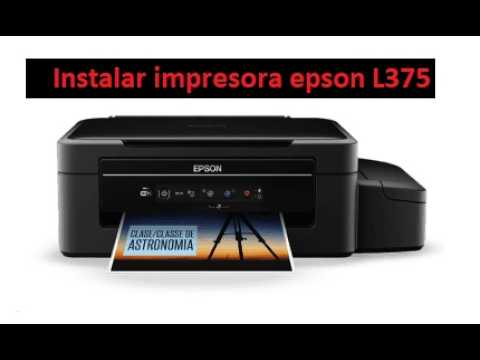
Cuando la impresora Epson EcoTank L375 deja de imprimir o no aparece bien en Windows, el problema casi siempre está en el controlador: el driver es el software que traduce lo que mandas imprimir al lenguaje de la impresora. Si Windows Update no la reconoce, la deja como «no especificado» o sale con un triángulo amarillo, toca reinstalar el driver desde la web oficial de Epson. Esta guía sirve para Windows 11 y Windows 10 (en Windows 10 Home la cola de impresión se gestiona igual; Windows 10 ya no recibe soporte desde el 14/10/2025 y solo recibe parches de seguridad con ESU para particulares hasta el 13/10/2026). Todo lo que sigue se aplica a la L375 y a sus hermanas cercanas de la gama EcoTank.
Qué hace el controlador de la Epson L375 en Windows
El driver es el traductor entre Windows y la impresora. Sin él, la EcoTank L375 puede aparecer en Impresoras y escáneres pero ningún trabajo sale: imprimir, copiar y escanear dependen de ese software. Cuando Windows Update la instala por su cuenta, usa un driver genérico de impresora que sirve para imprimir, pero deja fuera utilidades como Epson Scan 2 o el panel de mantenimiento. Para tener impresión, escaneo y avisos de tinta a la vez, hay que instalar el paquete completo desde la web de Epson, que también trae el .inf (controlador firmado) que reconoce el Administrador de dispositivos. Si el driver falla, la L375 puede quedar como «no especificado», mostrar el Código 43 o desaparecer del listado de dispositivos hasta que se reinstale.
Por qué la Epson L375 falla en Windows: lo que puede estar pasando
| Lo que ves | Causa probable | Dónde se corrige |
|---|---|---|
| Aparece como «no especificado» o no imprime tras una actualización de Windows | Windows Update no la reconoce o la deja sin driver | Instalar o reinstalar el controlador de la Epson L375 desde la web de Epson |
| Triángulo amarillo en Impresoras o Colas de impresión con Código 43 | Controlador dañado o incompatible | El Código 43 en el Administrador de dispositivos: controlador dañado |
| Mandas a imprimir y no sale nada, la cola se queda colgada | Servicio Cola de impresión atascado o impresora en pausa | La cola de impresión se atasca y la L375 no responde |
| Imprime pero al escanear no detecta el escáner | Falta Epson Scan 2 o el driver de imágenes | El escáner de la L375 no aparece o no escanea |
| Aviso de «almohadillas al final de su vida útil» en el panel de la impresora | Absorbedor de tinta lleno, no es un error de Windows | La Epson L375 avisa de almohadillas al final de su vida útil |
Comprueba qué le pasa a la Epson L375 antes de tocar nada
Antes de reinstalar nada, hay que mirar dónde falla exactamente. Tres comprobaciones rápidas, en este orden, dicen casi todo: la cola de impresión, el Administrador de dispositivos y el Visor de eventos. Cada una apunta a la parte de esta guía donde se arregla.
La cola de impresión: ver si hay trabajos atascados
Si mandas a imprimir y el archivo no sale, lo primero es ver si la cola está atascada. En la cola quedan los trabajos pendientes; si llevan minutos sin avanzar, el atasco está ahí.
- Abre Configuración con Win+I y entra en Bluetooth y dispositivos > Impresoras y escáneres.
- Selecciona Epson L375 y pulsa Abrir cola de impresión.
- Si ves trabajos que no avanzan, hay atasco: ve a La cola de impresión se atasca y la L375 no responde.
- Si la cola está vacía y, aun así, no imprime, sigue con el Administrador de dispositivos.
El Administrador de dispositivos: buscar el Código 43
Esta herramienta dice si Windows reconoce la impresora a nivel de hardware y si su driver está bien. Si la L375 sale con un triángulo amarillo, hay un problema de controlador.
- Abre el Administrador de dispositivos con Win+X y eligiendo Administrador de dispositivos, o ejecuta
devmgmt.msccon Win+R. - Despliega Colas de impresión o Impresoras.
- Si Epson L375 tiene un triángulo amarillo: haz doble clic, mira la pestaña General > Estado del dispositivo y apunta el código.
- Si dice Código 43, el driver está mal: ve a El Código 43 en el Administrador de dispositivos: controlador dañado.
- Si no aparece nada de Epson pero la impresora está enchufada y encendida, pasa al Visor de eventos.
El Visor de eventos: la fuente «Print» y Microsoft-Windows-PrintService
Cuando la impresora está conectada y no sale nada, el Visor de eventos guarda el porqué exacto. Sirve para confirmar si el fallo es del driver o del servicio de cola.
- Ejecuta
eventvwr.msccon Win+R. - En Registros de Windows > Sistema, busca en la columna Origen las entradas Print y Microsoft-Windows-PrintService de hoy.
- Haz doble clic en cada una y apunta el ID de evento y el mensaje.
- Si los errores repetidos son del PrintService, hay un atasco de cola o de permisos: ve a La cola de impresión se atasca y la L375 no responde.
- Si los errores mencionan el
.info el driver, ve a Instalar o reinstalar el controlador de la Epson L375 desde la web de Epson.
Instalar o reinstalar el controlador de la Epson L375 desde la web de Epson
Este caso es para cuando Windows Update no reconoce la L375, la deja como «no especificado», o seactualizó Windows y dejó el driver roto. La solución es quitar la impresora, descargar el paquete de Epson para tu versión de Windows y reinstalar como administrador. Antes, conviene crear un punto de restauración por si algo va mal.
La forma más rápida: dejar que Windows Update la instale
La vía preferida es Windows Update, que baja drivers firmados por Microsoft o por el fabricante.
- Conecta la L375 por USB o Wi-Fi y enciéndela.
- Ve a Configuración > Bluetooth y dispositivos > Impresoras y escáneres y pulsa Agregar dispositivo.
- Si la detecta, selecciónala y sigue las instrucciones. Al terminar, reinicia.
- Si no la detecta, abre Configuración > Windows Update > Opciones avanzadas > Actualizaciones opcionales > Actualizaciones de controladores y marca el driver de la L375.
- En Windows 10 la opción está en Configuración > Actualización y seguridad > Windows Update > Ver actualizaciones opcionales > Actualizaciones de controladores.
Descargar el driver desde la página de soporte de Epson
Si Windows Update no la ve, toca descargar el instalador combinado desde la web oficial de Epson. Es la vía que también instala Epson Scan 2, el panel de mantenimiento y la utilidad de almohadillas.
- Abre la web de soporte de Epson y busca EcoTank L375 (o L375, según el país).
- Elige tu versión de Windows (compruébala con Win+R >
winver) y el idioma español. - Descarga el instalador combinado (incluye driver de impresora y Epson Scan 2).
- Haz clic derecho sobre el archivo descargado y elige Ejecutar como administrador.
- Sigue los pasos del instalador, conecta la L375 por USB cuando lo pida y reinicia al terminar.
epson.es (o la página de soporte de tu país). Las webs de drivers de terceros pueden tener .inf antiguos, sin firma o con malware.Si el instalador falla en un PC ARM Copilot+
Los equipos ARM Copilot+ pueden no ejecutar el instalador clásico de Epson. Aquí la solución es agregar la impresora desde Windows y dejar que Microsoft la instale.
- Pulsa Agregar dispositivo y deja que Windows busque la L375.
- Si aparece, selecciónala y espera a que Windows instale el driver.
- Si no aparece, comprueba que está encendida y en la misma red Wi-Fi que el PC.
- Reinicia y vuelve a Impresoras y escáneres.
- Para escanear, descarga Epson Scan 2 desde la web de Epson (sí funciona en ARM).
El Código 43 en el Administrador de dispositivos: controlador dañado
Este caso es cuando Windows reconoce la L375 (sale en Impresoras y escáneres) pero no imprime, y en el Administrador de dispositivos aparece con un triángulo amarillo y el mensaje «Windows ha detenido este dispositivo porque ha informado de problemas (Código 43)». Suele pasar tras una actualización grande de Windows o tras un corte de luz durante la instalación. La solución es quitar la impresora por completo (dispositivo y software de driver) y volver a agregarla.
Quitar la impresora y volver a agregarla
Quitar solo la impresora de Configuración no basta; hay que pedirle a Windows que olvide también el software del driver.
- En Impresoras y escáneres, selecciona la L375 y pulsa Quitar dispositivo.
- Abre el Administrador de dispositivos (Win+X), despliega Colas de impresión o Impresoras, clic derecho sobre Epson L375 y elige Desinstalar dispositivo.
- Marca Eliminar el software de controlador para este dispositivo y acepta.
- Desconecta el cable USB, espera diez segundos y vuelve a conectarlo.
- Reinicia y ve a Agregar dispositivo en Impresoras y escáneres.
Reinstalar el driver a mano desde la web de Epson
Si el paso anterior no basta, el driver de Windows está dañado y toca instalar el de Epson. Es el mismo paquete que cubre la parte de «no especificado».
- Descarga el instalador correspondiente (32 o 64 bits) desde la web de Epson.
- Clic derecho sobre el archivo y Ejecutar como administrador.
- Conecta la L375 cuando el instalador lo pida y espera a que termine.
- Reinicia y comprueba en el Administrador de dispositivos que no hay triángulo amarillo.
La cola de impresión se atasca y la L375 no responde
Este caso es cuando mandas a imprimir y la página no sale nunca, y al abrir la cola de impresión hay uno o varios trabajos pendientes que no avanzan. La causa es el servicio Cola de impresión (Spooler), que reparte los trabajos a las impresoras: si un trabajo se queda atascado, los siguientes esperan detrás.
Vaciar la cola y reiniciar el servicio de impresión
El servicio Cola de impresión se puede reiniciar desde Servicios. Si el atasco es grave, hay que detener el spooler, borrar los archivos pendientes y volver a arrancarlo. Antes, anota los trabajos que quieras conservar; al vaciar la cola se pierden.
- Abre Impresoras y escáneres, selecciona la L375 y pulsa Abrir cola de impresión.
- En el menú Impresora, elige Cancelar todos los documentos y confirma.
- Ejecuta
services.msccon Win+R, busca Cola de impresión, clic derecho y Reiniciar. - En Propiedades de la L375 (en Impresoras y escáneres), pulsa Imprimir página de prueba.
Comprobar que la impresora es la predeterminada y está en línea
La cola puede estar bien y aun así no imprimir si la L375 está en pausa, sin conexión o si Windows está mandando el trabajo a otra impresora.
- En Impresoras y escáneres, selecciona la L375 y pulsa Establecer como predeterminada.
- Abre Abrir cola de impresión, ve al menú Impresora y quita las marcas de Pausa en la impresión y Usar impresora sin conexión si las hay.
- Vuelve a mandar a imprimir.
El escáner de la L375 no aparece o no escanea
Este caso es cuando imprimir funciona, pero al abrir Fax y escáner de Windows, Epson Scan 2 o cualquier app de escaneo, no sale la L375 como dispositivo. La causa típica es que falta Epson Scan 2, la utilidad que habla con el escáner de la EcoTank.
Instalar Epson Scan 2 desde la web de Epson
El driver genérico de Windows no incluye el escáner de la L375. Para que aparezca hay que instalar el paquete completo de Epson o, al menos, Epson Scan 2.
- Entra en la web de soporte de Epson y busca el modelo L375.
- En la sección de Escáner, descarga Epson Scan 2 para tu Windows.
- Ejecuta el instalador como administrador y reinicia al terminar.
- Abre Fax y escáner de Windows y comprueba que la L375 aparece como escáner.
Si sigue sin escanear: comprobar que Windows lo reconoce como dispositivo de imágenes
Si Epson Scan 2 está instalado pero Windows no ve la L375 como escáner, casi siempre es porque el servicio de impresión se quedó atascado o porque la app de escaneo se cerró mal.
- Cierra la app de escaneo que estés usando.
- Abre Servicios (Win+R >
services.msc), busca Cola de impresión, clic derecho y Reiniciar. - Abre Fax y escáner de Windows (búscalo en Inicio) y comprueba que detecta la L375.
- Si sigue sin detectarla, desenchufa el cable USB, espera diez segundos y vuelve a conectarlo.
msdt.exe -id DeviceDiagnostic con Win+R).La Epson L375 avisa de almohadillas al final de su vida útil
Este aviso sale en el panel de la impresora, no en Windows, y significa que las almohadillas que absorben la tinta de las limpiezas de cabezal están casi llenas. La impresora puede seguir imprimiendo un tiempo, pero se detendrá cuando lleguen al tope.
Reiniciar el contador de almohadillas mediante el propio Epson
Para alargar la vida hasta el cambio físico, Epson tiene una utilidad que pone el contador a cero. Epson recomienda hacer el cambio físico en un servicio técnico autorizado: resetear el contador sin cambiar las almohadillas puede provocar derrames de tinta.
- Descarga la utilidad Reset Almohadillas desde la web de soporte de Epson (busca L375 reset almohadillas).
- Ejecuta la herramienta como administrador con la L375 conectada por USB.
- Sigue los pasos en pantalla hasta que diga «Reset OK» o similar.
- Apaga la L375, espera diez segundos y vuelve a encenderla.
- El aviso debería desaparecer hasta que las almohadillas se llenen otra vez.
Si la tinta no llega o salen páginas en blanco: limpieza de cabezal
Otro problema habitual es la tinta obstruida, que se nota porque la página sale con líneas en blanco, colores que faltan o directamente en blanco. La solución es la limpieza de cabezal, disponible en la utilidad de mantenimiento de Epson.
- Asegúrate de que la L375 tiene tinta en todos los tanques.
- Desde el panel de la impresora, entra en Configuración > Mantenimiento > Limpieza de cabezal.
- Sigue el asistente y, cuando termine, imprime un test de inyectores desde el mismo menú.
- Si el test sigue mostrando inyectores vacíos, repite la limpieza una o dos veces más, con pausas de varias horas entre ellas.
Si nada de lo anterior ha resuelto la Epson L375 en Windows
Si después de reinstalar el driver, desatascar la cola y limpiar cabezales la L375 sigue sin imprimir o sin escanear, el problema puede estar fuera del controlador: archivos del sistema dañados o una instalación de Windows rota. Aquí ya se entra en terreno de reinstalar o reparar Windows.
Reinstalar Windows en su lugar o reparar archivos del sistema
Antes de formatear, conviene probar a reparar los archivos del sistema con las herramientas oficiales. Estas herramientas arreglan componentes dañados de Windows, no del driver de la impresora.
sfc /scannow y DISM modifican archivos del sistema. Antes, crea un punto de restauración desde Configuración > Sistema > Protección del sistema (busca Crear en la pestaña Protección del sistema).sfc /scannowDISM /Online /Cleanup-Image /RestoreHealth- Haz un punto de restauración: Inicio > buscar "Crear punto de restauración" > Protección del sistema > Crear.
- Abre Terminal (Administrador) desde Inicio (clic derecho) en Windows 11, o Windows PowerShell (Administrador) en Windows 10.
- Ejecuta
sfc /scannowy espera a que termine (puede tardar). - Si sigue fallando, ejecuta
DISM /Online /Cleanup-Image /RestoreHealth. - Reinicia y prueba la impresora otra vez.
- Si nada cambia, usa Reparación de inicio desde Configuración > Sistema > Recuperación > Opciones de recuperación > Reiniciar ahora bajo Inicio avanzado.
Volver a la imagen de fábrica o consultar al soporte de Epson
Si la reparación no arregla nada, el siguiente paso es reinstalar Windows en su lugar, manteniendo archivos. Si aun así la L375 no funciona en un Windows recién instalado, la avería es de la impresora.
- Ve a Configuración > Sistema > Recuperación y pulsa Restablecer este PC.
- Elige Mantener mis archivos y sigue los pasos.
- Tras la reinstalación, vuelve a instalar el driver de la L375 desde la web de Epson.
- Si sigue sin funcionar, contacta con el soporte oficial de Epson con el número de serie de la impresora (está en la etiqueta trasera).
Lo que ya has descartado sobre el driver de la Epson L375 en Windows
- Driver oficial de Epson instalado desde
epson.es, no desde webs de terceros. - Cola de impresión vaciada y servicio Cola de impresión (Spooler) reiniciado desde
services.msc. - Código 43 resuelto quitando el dispositivo y su software de driver y volviendo a agregar la impresora.
- Epson Scan 2 instalado para que el escáner aparezca como dispositivo de imágenes.
- Aviso de almohadillas revisado y reset aplicado si hacía falta, sin descuidar el cambio físico en servicio técnico.
Si tras todo esto la L375 sigue fallando, el siguiente paso es el servicio técnico de Epson con el número de serie a mano.
Datos comprobados en octubre de 2026.
Dudas sobre el driver de la Epson L375 en Windows
1. ¿Cómo se descargan los drivers de la Epson L375 gratis?
Entra en la web oficial de Epson, busca "L375" y entra en la sección de soporte y descargas de tu modelo concreto. Ahí verás el paquete de drivers y el Epson Scan, todos gratis; evita páginas de terceros que ofrecen DLL sueltas o instaladores modificados, porque suelen causar errores de firma y bloqueos en Windows.
2. ¿Qué driver necesita la Epson L375 en Windows 10?
En Windows 10, la L375 usa el driver genérico de Epson que aparece como "Epson L375 Series" en Impresoras y escáneres. Si solo quieres imprimir, Windows Update lo instala solo al conectar el cable USB; para escanear necesitas además Epson Scan desde la web del fabricante.
3. ¿Cómo se instala la Epson L375 por WiFi?
Instala primero el driver desde la web de Epson y, durante el proceso, elige "Inalámbrica" cuando pregunte el tipo de conexión. La impresora y el PC tienen que estar en la misma red de 2,4 GHz; si no la detecta, pulsa a la vez los botones de WiFi y de información del panel hasta que parpadee, y luego usa el asistente WPS de tu router.
4. ¿Funciona la Epson L375 con Windows 11?
Sí, Epson publicó drivers compatibles con Windows 11 para la L375 que están en su web de soporte. Descarga el paquete más reciente etiquetado como compatible con Windows 11 (de 64 bits si tu equipo es de 64 bits); si Windows Update no lo instala al conectarla por USB, hazlo a mano desde el instalador de Epson.
5. ¿Cómo se resetea la Epson L375?
Para resetear el contador de tinta entra en el menú de la impresora con los botones del panel, ve a "Mantenimiento" y elige "Restablecer niveles de tinta" del color que toca. Si lo que está bloqueado es la luz de los tanques o un error de almohadilla, apaga la impresora, mantén pulsado el botón de encendido 10 segundos y vuelve a encender.
6. ¿Qué tipo de impresora es la Epson EcoTank L375?
La Epson L375 es una multifunción de la familia EcoTank: imprime, escanea y copia, y en vez de cartuchos usa botellas de tinta que echas en los depósitos del lateral. Eso abarata mucho el coste por página, aunque las botellas originales son más caras que un cartucho normal.
7. ¿Cuánto cuesta la Epson L375?
El precio de la Epson L375 ronda los 1.099 a 1.399 pesos mexicanos en tiendas oficiales en México (comprobado en octubre de 2026), aunque puede variar según el país y la tienda. Es un modelo veterano, así que es normal encontrarla de segunda mano o descatalogada; revisa siempre que el vendedor sea un distribuidor autorizado.
Fuentes
- EpsonEpson: EcoTank, Epson Smart Panel y las almohadillas de tinta — documentación oficialconsultado el 17/10/2026
- MicrosoftInstalar o actualizar el controlador (driver) de una impresora en Windows — documentación oficialconsultado el 17/10/2026