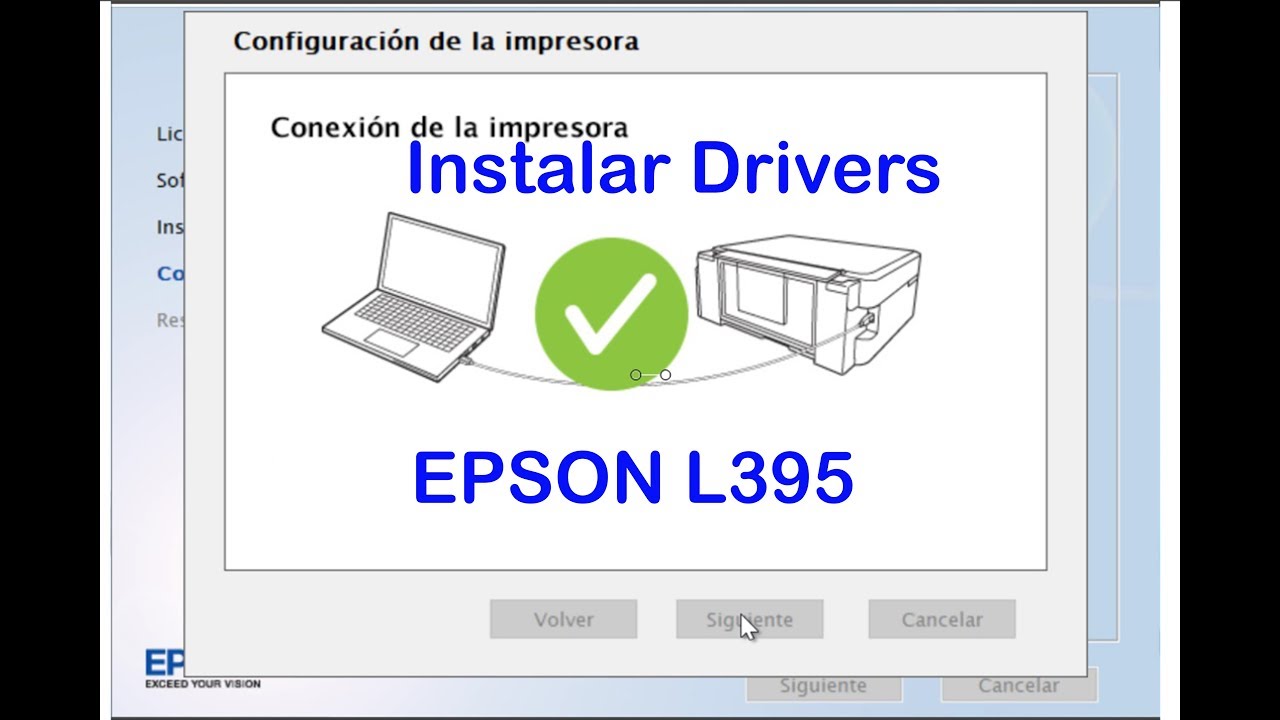
Instalar la Epson L395 en Windows suele ir bien sin tocar nada: al conectarla por USB, Windows 10 u 11 descarga el controlador por Windows Update y la impresora queda lista para imprimir y escanear. Cuando eso no ocurre, el camino correcto es el instalador de la web de Epson, no recurrir a webs de controladores de terceros. Esta guía se ocupa del instalador de la Epson L395, de sus errores típicos y de qué hacer cuando el escáner no aparece o la impresora queda «Sin conexión», en Windows 10 y en Windows 11.
Qué hace el instalador de la Epson L395 y qué necesita Windows
El paquete que ofrece Epson en su web de soporte instala dos cosas a la vez: el controlador de impresión, que es el software que habla entre Windows y la impresora, y el controlador de escaneado (Epson Scan), que controla el cristal del escáner y envía la imagen al PC. En Windows 10 y Windows 11, lo normal es que Windows detecte la L395 al conectarla por USB, la identifique como EcoTank y descargue un controlador genérico válido por sí mismo desde Windows Update. El instalador completo del fabricante entra en juego precisamente cuando esa descarga automática no ocurre, falla o se queda corta (por ejemplo, porque no incluye el escaneo).
Lo que ves al intentar instalar la Epson L395 y por qué pasa
| Lo que se ve | Causa más probable | Dónde se arregla |
|---|---|---|
| Windows no detecta la impresora al conectarla por USB | Cable inadecuado, puerto USB que no responde o servicio Col \\,a de impresión caído | Reinicia el servicio Cola de impresión |
| El controlador genérico instala pero no imprime o no escanea | Falta el paquete completo de Epson, que añade Epson Scan y la utilidad EcoTank | Descarga el instalador de la Epson L395 desde la web de Epson |
| La impresora aparece «Sin conexión» tras instalarla | Cambió su IP en la red Wi-Fi, está en reposo profundo o en otra red | Impresora y PC en la misma red Wi-Fi |
| El escáner no aparece aunque la impresora imprime | Falta Epson Scan o el servicio Adquisición de imágenes de Windows no está en ejecución | Instalar Epson Scan desde el paquete del fabricante |
| El instalador del fabricante se cierra con un código o no avanza | Antivirus bloqueando archivos, .NET antiguo o restos de una instalación previa | Cierra el antivirus y desinstala cualquier resto de Epson |
Comprueba qué falla antes de tocar nada
Antes de descargar nada, conviene localizar la causa. Tres comprobaciones rápidas, sin instalar software, dicen casi siempre dónde está el problema. Si todas salen bien, el instalador del fabricante o Windows Update lo resolverán sin más.
La cola de impresión y el estado de la Epson L395
- Pulsa Win+I para abrir Configuración.
- Entra en Bluetooth y dispositivos y luego en Impresoras y escáneres.
- Selecciona
Epson L395y pulsa Abrir cola de impresión. - Si la cola está parada con documentos en espera, o la impresora marca Sin conexión, el problema es del servicio Spooler de impresión o de la red Wi-Fi, no del instalador: ve a «Reinicia el servicio Cola de impresión» o a «Impresora y PC en la misma red Wi-Fi».
El Administrador de dispositivos: el Código 43 en la impresora
- Abre el Administrador de dispositivos con Win+X y elige su entrada.
- Despliega Impresoras o Colas de impresión.
- Si la
Epson L395lleva el triángulo amarillo, haz clic derecho > Propiedades y mira la pestaña General, bajo Estado del dispositivo.
Si ves Código 43, el controlador está dañado: ve a «Descarga el instalador de la Epson L395 desde la web de Epson» y reinstálalo en limpio.
El servicio Cola de impresión y el de adquisición de imágenes
- Pulsa Win+R, escribe
services.mscy pulsa Aceptar. - Comprueba
Spooler de impresiónyAdquisición de imágenes de Windows(Windows Image Acquisition, WIA). - Ambos deben estar en estado «En ejecución» y con tipo de inicio «Automático». Si no lo están, ábrelos, pulsa Reiniciar, pon el inicio en Automático y aplica.
Si los dos servicios están parados, el instalador del fabricante no puede registrar el puerto y el escáner no se detecta: sigue con «Reinicia el servicio Cola de impresión» y con «Comprobar el servicio Adquisición de imágenes de Windows».
El Visor de eventos: errores de instalación y de impresión
- Pulsa Win+R, escribe
eventvwr.mscy pulsa Aceptar. - Ve a Registros de Windows > Aplicación.
- Filtra por Origen los valores
EPSONyPrintSpooler(Spooler de impresión) en la franja de minutos en la que conectaste o instalaste la impresora.
Entradas con nivel Error de EPSON o PrintSpooler confirman que el fallo es del controlador y no del PC, y apuntan a reinstalar el paquete del fabricante.
Windows no detecta la Epson L395 al conectarla por USB
Si al enchufar el cable no suena el aviso de Windows ni aparece nada en Impresoras y escáneres, el problema suele ser físico o de servicio, no del instalador. Estos pasos no tocan el sistema y descartan lo más común antes de descargar nada.
Prueba otro cable y otro puerto USB
- Sustituye el cable USB por el que vino con la impresora (los cables solo de carga no llevan datos).
- Conecta la Epson L395 directamente a un puerto USB del PC, sin hubs ni alargadores.
- Prueba con otro puerto USB del equipo (uno trasero si estás usando uno frontal).
- Abre Configuración > Bluetooth y dispositivos > Impresoras y escáneres. Si la Epson L395 sale aquí, quítala con el botón Quitar.
- Pulsa Agregar dispositivo y deja que Windows la reinstale al volver a conectarla.
Reinicia el servicio Cola de impresión
Abre Terminal como administrador (clic derecho en Inicio > Terminal (Administrador) en Windows 11, o Windows PowerShell (Administrador) en Windows 10) y ejecuta:
net stop spooler && net start spoolerEl servicio Cola de impresión está deteniéndose.
El servicio Cola de impresión se detuvo.
El servicio Cola de impresión está iniciándose.
El servicio Cola de impresión se inició.El controlador genérico instala pero no imprime o no escanea
Cuando Windows reconoce la L395 e instala un controlador básico, imprimir a veces funciona; otras veces solo imprime en blanco o no sale nada, y el escáner no aparece. El paquete completo de Epson añade Epson Scan, la utilidad de mantenimiento EcoTank y el perfil de color correcto, que el genérico no incluye.
Descarga el instalador de la Epson L395 desde la web de Epson
- Comprueba qué Windows tienes con Win+R,
winvery Aceptar: Windows 10 u 11, y la arquitectura (x64 en la mayoría de equipos). - En la web de soporte de Epson, busca por modelo
L395y abre la página del producto. - Elige Windows 10 o Windows 11 según lo anterior y descarga el «Paquete combinado de controlador y utilidades».
- Ejecuta el
.exedescargado como administrador: clic derecho sobre el archivo > Ejecutar como administrador.
Deja que Windows Update la instale si el instalador falla
- Pulsa Win+I, abre Windows Update y entra en Opciones avanzadas.
- En Windows 11, pulsa Actualizaciones opcionales > Actualizaciones de controladores. En Windows 10, pulsa Ver actualizaciones opcionales.
- Marca la actualización de controlador que corresponda a la Epson L395, pulsa Descargar e instalar y reinicia cuando te lo pida.
La Epson L395 sale «Sin conexión» tras instalarla
Si la impresora aparece con el icono gris y el texto Sin conexión en Impresoras y escáneres, el controlador está bien y lo que falla es la comunicación. Casi siempre la causa es la red: la IP cambió, el Wi-Fi se reasignó o el router la puso en otra banda.
Impresora y PC en la misma red Wi-Fi
- En el panel de la Epson L395 (los botones físicos y la pequeña pantalla) o con Epson Smart Panel en el móvil, comprueba el nombre de la red Wi-Fi a la que está conectada.
- En el PC, pulsa Win+R,
ncpa.cply Aceptar: la red Wi-Fi activa debe tener exactamente el mismo nombre (SSID) que la impresora. - Apaga y enciende la impresora y el router Wi-Fi; espera dos minutos.
- Vuelve a Configuración > Bluetooth y dispositivos > Impresoras y escáneres, selecciona
Epson L395y pulsa Abrir cola de impresión. - En el menú Impresora, desmarca Usar impresora sin conexión.
- Si no reaparece, quita la impresora y vuelve a Agregar dispositivo.
Darle una IP fija para que no vuelva a pasar
- Entra en el router (suele ser
192.168.1.1en el navegador) y busca DHCP estático o Reserva de IP. - Asocia la dirección MAC de la L395 (suele estar en el panel de la impresora > Configuración de red > Estado de la red) a una IP fija, por ejemplo
192.168.1.50. - En el PC, abre Configuración > Bluetooth y dispositivos > Impresoras y escáneres >
Epson L395> Propiedades de la impresora > Puertos. - Pulsa Agregar puerto, elige Standard TCP/IP Port y escribe esa IP fija en lugar del puerto WSD que cambia.
El instalador del fabricante se cierra con un error o no avanza
Un antivirus, un .NET antiguo o restos de un intento previo rompen el instalador de Epson a mitad de camino. La solución es limpiar esos restos y darle al instalador un entorno limpio.
Cierra el antivirus y desinstala cualquier resto de Epson
- Desactiva un momento el antivirus de terceros (no Windows Defender) desde su icono en la bandeja del sistema. Solo mientras dura la instalación.
- Pulsa Win+I, entra en Aplicaciones y busca «Epson».
- Desinstala, si están,
Epson Printer Connection Checker,Epson ScanyEpson L395 Series(oEpson L395 Printer Uninstall). - Ejecuta otra vez el
.exede Epson como administrador.
Instala .NET 3.5 y borra la carpeta de instalación fallida
- Abre Panel de control (búscalo en Inicio), entra en Programas y pulsa Activar o desactivar características de Windows.
- Marca la casilla .NET Framework 3.5 (incluye .NET 2.0 y 3.0) y pulsa Aceptar. Deja que Windows descargue los archivos.
- Cierra el instalador de Epson si sigue abierto y mueve su
.exedesde la carpeta Descargas (o desde el USB) a una carpeta local, por ejemploC:\Instaladores\Epson. - Borra la carpeta temporal con Win+R,
%TEMP%y Aceptar: selecciona todo (Ctrl+A) y elimina. - Ejecuta el
.exedesde la nueva carpeta como administrador.
C:\Users\TU_USUARIO\AppData\Local\Temp\ (el atajo %TEMP% apunta ahí). Eliminar archivos de sistema puede dejar Windows sin arrancar.El escáner no aparece aunque la impresora imprime
La impresión usa el servicio Spooler y un puerto USB o de red; el escaneo usa WIA (Adquisición de imágenes de Windows). Que una parte funcione no asegura la otra.
Instalar Epson Scan desde el paquete del fabricante
- Ejecuta otra vez el instalador de Epson descargado en «Descarga el instalador de la Epson L395 desde la web de Epson».
- Cuando el asistente lo permita, elige Instalación personalizada y marca el componente de escaneado (Epson Scan) y la utilidad Epson Smart Panel, si la usas.
- Tras finalizar, reinicia el PC.
- Abre Epson Scan desde el menú Inicio y comprueba que detecta la L395 y que la previsualización sale.
Comprobar el servicio Adquisición de imágenes de Windows
- Pulsa Win+R, escribe
services.mscy Aceptar. - Busca
Adquisición de imágenes de Windows(Windows Image Acquisition). Haz doble clic. - Pon Tipo de inicio en Automático, pulsa Iniciar (o Reiniciar si ya estaba), Aceptar.
- Pulsa Win+R, escribe
wiaacmgr.exey Aceptar: en la ventana «Escáneres y cámaras de Windows» debe aparecerEpson L395. - Si no aparece, vuelve a Impresoras y escáneres, quita la L395 y agrégala otra vez con Agregar dispositivo.
Si nada de lo anterior instala la Epson L395
Si el controlador está bien pero el sistema está roto por debajo, las herramientas de reparación de Windows suelen dejarlo como nuevo sin perder archivos.
Comprobar los archivos del sistema con SFC y DISM
Abre Terminal como administrador (clic derecho en Inicio > Terminal (Administrador) en Windows 11, o Windows PowerShell (Administrador) en Windows 10) y ejecuta, en este orden:
sfc /scannowInicio del examen del sistema.
Examen completado al 100%.
La Protección de recursos de Windows no encontró ninguna infracción de integridad.DISM /Online /Cleanup-Image /RestoreHealthLa operación de restauración se completó correctamente.Restaurar Windows manteniendo los archivos
- Pulsa Win+I, entra en Sistema y abre Recuperación.
- En Windows 11, pulsa Restaurar PC y elige Conservar mis archivos. En Windows 10, Configuración > Actualización y seguridad > Recuperación > Restablecer este PC > Mantener mis archivos.
- Sigue el asistente. El PC se reinicia, conserva tus archivos y deja Windows desde cero: el instalador de la L395 vuelve a salir por Windows Update.
Lo que ya has descartado al instalar la Epson L395
- La causa más probable es el instalador del fabricante y, en su defecto, Windows Update.
- Antes de reinstalar Windows se prueba el cable, el puerto, el servicio Spooler, el de Adquisición de imágenes y la red Wi-Fi.
- Los datos de esta guía están comprobados en octubre de 2026.
Dudas sobre la instalación de la Epson L395 en Windows
1. Cómo instalar la Epson L395 en el PC
Descarga el controlador combinado “Epson L395” desde la página oficial de soporte de Epson (epson.com/support o la de tu país) y ejecuta el instalador; o usa Windows 11/10: ve a Configuración > Bluetooth y dispositivos > Impresoras y escáneres > Agregar dispositivo y deja que el sistema la detecte por USB o por Wi-Fi.
2. Cómo instalar la Epson L395 sin usar el CD
El CD que viene en la caja casi nunca sirve en Windows 11/10 actuales. Entra a la web de soporte de Epson, busca “L395”, descarga el paquete “Drivers and Utilities Combo Package” (alrededor de 30-50 MB) y ejecútalo con doble clic; conecta la impresora por USB cuando el instalador lo pida.
3. Cómo conectar la Epson L395 a una red Wi-Fi
Mantén pulsados a la vez los botones de Wi-Fi y de información del panel de la impresora hasta que parpadeen, y en menos de 2 minutos aparecerá la red “EpsonL395…”. Conéctate desde el PC o el móvil, abre el navegador en 192.168.192.1 y elige tu red Wi-Fi para vincularla definitivamente.
4. Qué controlador usar para la Epson L395 en Windows 10
El paquete “Drivers and Utilities Combo Package” de Epson (escáner + impresora) es el más completo para Windows 10 de 32 y 64 bits. Si solo quieres imprimir, basta con el driver básico que Windows Update instala al detectarla por USB o Wi-Fi en Configuración > Impresoras y escáneres.
5. Dónde descargar gratis el driver del escáner de la Epson L395
Solo desde la web oficial de Epson: entra en epson.com/support, busca “L395” y descarga “Scanner Driver and Epson Scan 2 Utility” (unos 30 MB). Evita páginas de terceros: suelen ser versiones antiguas o con adware que luego genera errores de escaneo.
6. Por qué la Epson L395 no se conecta al Wi-Fi
Suele pasar por tres cosas: la banda del router es solo 5 GHz (la L395 solo trabaja en 2,4 GHz), la contraseña Wi-Fi tiene caracteres especiales, o el firewall está bloqueando el tráfico. Acercar el equipo al router, separar las redes 2,4 y 5 GHz y reiniciar impresora y router lo resuelve la mayoría de las veces.
7. Cómo configurar la Wi-Fi de la Epson L395 desde el celular
Instala la app “Epson Smart Panel” en Android o iPhone, enciende la impresora y pulsa el botón Wi-Fi del panel hasta que parpadee. La app la detectará, te pedirá tu red Wi-Fi y su contraseña y la dejará lista para imprimir y escanear desde el móvil en uno o dos minutos.
Fuentes
- EpsonEpson: EcoTank, Epson Smart Panel y las almohadillas de tinta — documentación oficialconsultado el 17/10/2026
- MicrosoftConfiguración > Dispositivos > Impresoras y escáneres — documentación oficialconsultado el 17/10/2026
- MicrosoftDemonio de impresora de línea (LPR/LPD) (en desuso en Windows) — documentación oficialconsultado el 17/10/2026
- HpHP: HP Smart, HP+ e Instant Ink — documentación oficialconsultado el 17/10/2026
- CanonCanon: PIXMA, MegaTank (serie G) y Canon PRINT — documentación oficialconsultado el 17/10/2026