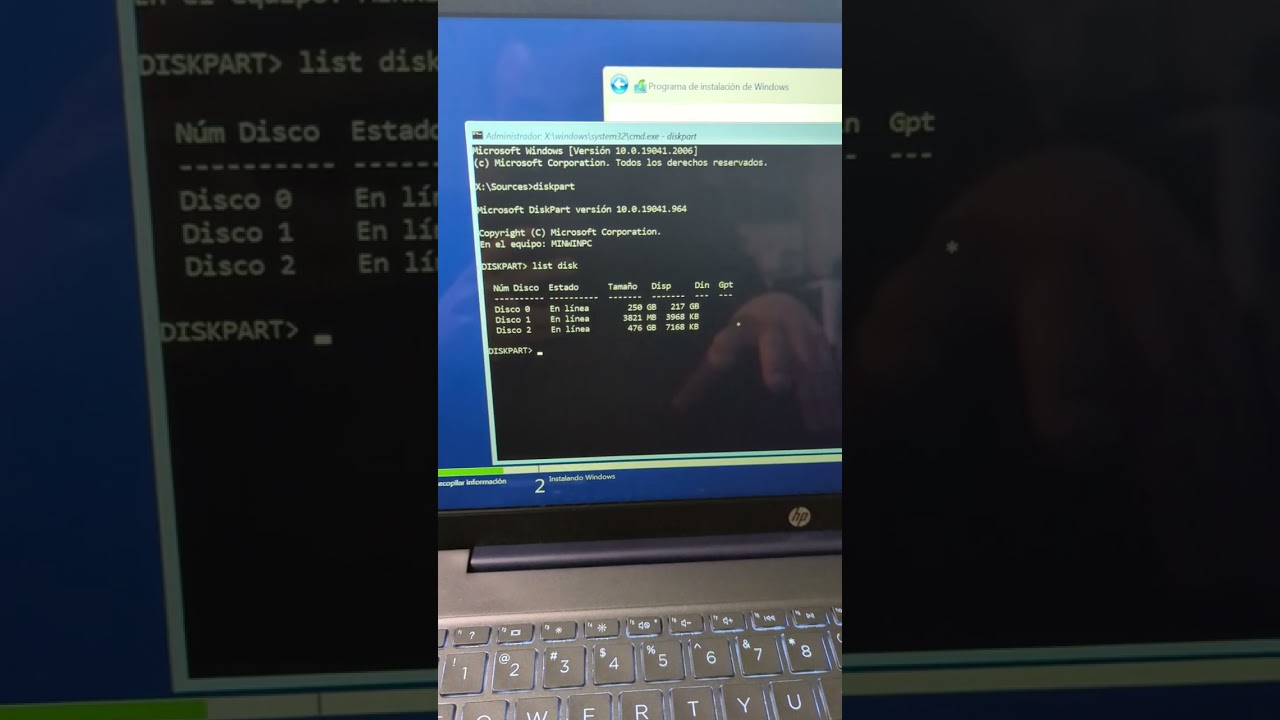
Formatear un disco por CMD significa usar la herramienta DiskPart desde el Símbolo del sistema abierto como administrador. La palabra clave «formatear disco por cmd» se entiende aquí como los errores y problemas más habituales al intentarlo: el disco que no aparece, el botón Formatear en gris, «Acceso denegado» al ejecutar clean o el formateo que se queda al 0 %. Los pasos sirven para Windows 11 y Windows 10 desde el propio sistema o desde la consola del instalador (Mayús+F10).
Qué hace DiskPart al formatear un disco desde el CMD
DiskPart es la utilidad de Windows que gestiona discos, particiones y volúmenes desde la consola. Se ejecuta con permisos de administrador desde el Símbolo del sistema o desde Terminal. Al escribir cleanDiskPart borra la tabla de particiones y deja el disco como espacio sin asignar; al añadir format fs=ntfs (o format fs=ntfs quick para el rápido) crea una partición y la deja lista para guardar archivos en NTFS. Si el disco debe arrancar Windows en UEFI, hace falta además una tabla GPT, que se aplica con convert gpt. Todo esto se hace desde una ventana con fondo negro y texto blanco que se abre al ejecutar diskpart.
clean borra todo el contenido del disco seleccionado. Antes de ejecutarlo, confirma que es el disco correcto con list disk y haz copia de lo que haya dentro.Por qué falla el formateo por CMD: lo que ves y su causa
| Lo que ves | Causa probable | Dónde se arregla |
|---|---|---|
El disco no aparece en list disk |
USB mal creado, disco no conectado, orden de arranque incorrecto o el equipo sigue iniciando desde el disco duro | El CMD no muestra el disco: arranca desde el USB correcto y entra en la BIOS |
| Botón Formatear en gris en el instalador o el equipo no arranca desde el nuevo disco | Disco en MBR cuando Windows arranca en UEFI, o disco en GPT cuando arranca en Legacy | Formatear en gris o «clean» sin efecto: convierte el disco a GPT desde CMD |
«Acceso denegado» al usar format o clean |
El CMD no se abrió como administrador o el antivirus bloquea la operación | «Acceso denegado» al usar format o clean: permisos y antivirus |
| El formateo se queda al 0 % o falla con error de E/S (entrada/salida) | Sectores defectuosos, cable en mal estado o disco a punto de fallar | El formateo se queda al 0 % o falla con error de E/S: el disco puede estar dañado |
Comprueba desde el propio CMD por qué DiskPart no puede formatear
Antes de ejecutar clean, conviene identificar la causa con dos pruebas en el propio CMD abierto como administrador.
list disk y detail disk
En el Símbolo del sistema como administrador, escribe diskpart y pulsa Entrar. Luego, list disk muestra cada disco con su número, tamaño y la columna «GPT»: si lleva una marca ahí, ya es GPT; si no lleva nada o dice «MBR», se verá con detail disk. Después, select disk X (sustituye X por el número del disco) y otra vez detail disk. Si el disco no aparece en la lista, el problema es físico (cable, USB, BIOS) o de que el disco no está bien enchufado. Si aparece y muestra GPT o MBR, ya sabes la tabla que tiene antes de tocarla.
diskpart
list disk
select disk 0
detail disk Disco ### Estado Tamaño Libre Din. GPT
-------- ------------- ------- ------- ---- ---
Disco 0 En línea 476 GB 0 B
Disco 0 es ahora el disco seleccionado.
Tipo de disco : SATA
...
Tipo de bus : SATA
ID exclusivo : {xxxxxxxx-xxxx-xxxx-xxxx-xxxxxxxxxxxx}¿Arranca el equipo en UEFI o en Legacy?
Pulsa Win+R, escribe msinfo32 y pulsa Entrar. Se abre «Información del sistema»; en la derecha, el campo «Modo de BIOS» indica cómo arrancó Windows. Si pone «UEFI», el disco de arranque debe estar en GPT. Si pone «Heredado» (Legacy/BIOS clásico), debe estar en MBR. Si el modo y la tabla no coinciden, el instalador deja el botón Formatear en gris o no permite continuar.
Modo de BIOS es UEFI y list disk no muestra la columna GPT para tu disco, esa es la causa: ve a «Formatear en gris o «clean» sin efecto: convierte el disco a GPT desde CMD». Si el disco no sale en list disk, ve a «El CMD no muestra el disco: arranca desde el USB correcto y entra en la BIOS».El CMD no muestra el disco: arranca desde el USB correcto y entra en la BIOS
Si el disco duro o SSD donde quieres instalar no aparece en list disk dentro del instalador de Windows, casi siempre es porque el USB no es el medio de instalación o porque el equipo sigue arrancando desde el disco duro.
Crea el USB de instalación con la herramienta oficial de Microsoft
Entra en la web oficial de descarga de Windows 10 con Edge u otro navegador, descarga la «Herramienta de instalación de Windows 10» y ejecútala en un equipo que funcione. Conecta un USB de al menos 8 GB (se borra entero), acepta los términos, elige «Crear medio de instalación» y selecciona el idioma, la edición y la arquitectura; en la siguiente pantalla, marca «Unidad flash USB». La herramienta descarga la imagen y la graba en el USB. Este USB, al arrancar desde él, abre el instalador de Windows.
Cambia el orden de arranque en la BIOS/UEFI
Reinicia el PC y entra en la BIOS/UEFI: la tecla depende del fabricante (Supr, F2, F12 o Esc). Busca el apartado «Boot» o «Arranque» y mueve la unidad USB al primer puesto; guarda con F10. Si Secure Boot está activado y el disco está en MBR, no dejará instalar: o se desactiva Secure Boot, o se convierte el disco a GPT con diskpart desde la consola del instalador. La tecla exacta para tu modelo la tienes en la web de soporte del fabricante.
Formatear en gris o «clean» sin efecto: convierte el disco a GPT desde CMD
Si el botón Formatear de la pantalla del instalador está en gris o «clean» parece no hacer nada, casi siempre es porque la tabla de particiones (MBR o GPT) no encaja con el modo en que arrancó Windows.
Abre CMD desde la pantalla del instalador con Mayús + F10
En la pantalla de selección de idioma del instalador de Windows, pulsa Mayús+F10. Se abre una ventana de Símbolo del sistema con permisos de administrador sin tener que cerrar la instalación. Esta consola es la misma desde la que se ejecuta DiskPart durante el proceso.
Convierte a GPT con diskpart
Dentro de esa consola, escribe en orden: diskpart, list disk, select disk 0 (el disco donde vas a instalar, normalmente Disk 0), clean, convert gpt y exit. Tras clean el disco queda sin particiones; convert gpt lo deja en GPT. Cierra la consola y, en el instalador, pulsa «Siguiente» para que Windows cree las particiones (boteo, sistema y recuperación) automáticamente.
diskpart
list disk
select disk 0
clean
convert gpt
exitDiskPart succeeded in cleaning the disk.
DiskPart successfully converted the selected disk to GPT format.clean borra todo el contenido del disco seleccionado. Confirma el disco con list disk antes de seleccionarlo y, si hay datos importantes, haz copia en otro disco antes de ejecutar este paso.select disk apuntando al número correcto.«Acceso denegado» al usar format o clean: permisos y antivirus
Si DiskPart responde «Acceso denegado» al ejecutar clean o format, la causa más frecuente es que el CMD no se abrió como administrador o que el antivirus bloquea la operación sobre esa unidad.
Ejecuta el Símbolo del sistema como administrador
En la búsqueda del menú Inicio, escribe cmd. Cuando aparezca «Símbolo del sistema», haz clic derecho y elige «Ejecutar como administrador». El título de la ventana debe poner «Administrador: Símbolo del sistema». En Windows 11 también sirve hacer clic derecho en el botón Inicio y elegir «Terminal (Administrador)».
Desactiva la protección del antivirus solo mientras formateas
Abre Seguridad de Windows con Win+I, ve a «Privacidad y seguridad», entra en «Seguridad de Windows», abre «Protección contra virus y amenazas» y, en «Configuración de protección», desactiva «Protección contra alteraciones» (Tamper Protection) mientras dure el formateo. Al terminar, vuelve a activarla. Desinstalar el antivirus o desactivarlo de forma permanente no se recomienda.
clean y format se ejecutarán sin el mensaje de «Acceso denegado». Si vuelve a salir, prueba a desactivar también la protección en tiempo real del antivirus solo para esa operación y vuelve a activarla al terminar.El formateo se queda al 0 % o falla con error de E/S: el disco puede estar dañado
Si el formateo se queda al 0 %, tarda más de lo normal o aparece un «error de E/S» (error de entrada/salida, que significa que Windows no puede leer ni escribir en el disco), el disco puede tener sectores defectuosos o estar fallando. Conviene comprobarlo antes de seguir.
CHKDSK desde CMD
Abre el Símbolo del sistema como administrador y escribe chkdsk X: /f /r, donde X es la letra del disco a revisar. Si la unidad no tiene letra asignada, entra antes en DiskPart con select disk X y assign letter=Y. La salida muestra «Windows ha examinado el sistema de archivos y no encontró problemas» si todo está bien, o repara los errores encontrados. En discos grandes, /r puede tardar varias horas.
chkdsk D: /f /rSi CHKDSK no termina o sigue fallando, cambia el cable o reemplaza el disco
Si CHKDSK se queda colgado o el formateo vuelve a fallar con error de E/S, prueba con otro cable SATA en el caso de un disco interno, o con otro puerto USB y otro cable si es externo. Si el problema continúa, el disco está muriendo: no merece la pena seguir formateando porque los fallos irán a más. Sustitúyelo y recupera la copia de seguridad en el disco nuevo.
Lo que ya has descartado al formatear por CMD
- USB de instalación creado con la herramienta oficial de Microsoft.
- Símbolo del sistema abierto como administrador.
- Disco en el formato correcto: GPT para UEFI, MBR para Legacy.
- CHKDSK pasado si el formateo no terminaba o fallaba con error de E/S.
- Copia de seguridad hecha antes de ejecutar
clean.
Si después de todo esto el problema sigue, repite los pasos con otro USB o con otro disco y, si nada cambia, consulta la página de soporte del fabricante del equipo.
dudas frecuentes al formatear un disco por CMD
1. ¿Cómo formatear un disco duro desde CMD con diskpart?
Abre el Símbolo del sistema como administrador y ejecuta diskpart. Dentro escribe list disk, selecciona el disco con select disk X, luego clean, create partition primary, format fs=ntfs quick y assign. Sustituye X por el número del disco que te muestre list disk y revisa dos veces cuál es, porque clean borra todo su contenido sin pedir confirmación.
2. ¿Cómo formatear un disco con diskpart para instalar Windows 10?
Desde el instalador de Windows 10 pulsa Mayús+F10 para abrir la consola, lanza diskpart y usa clean, convert gpt si tu equipo usa UEFI o convert mbr si es BIOS antigua, después create partition primary, format fs=ntfs quick y active en BIOS MBR. Para UEFI moderno deja la partición EFI que crea el propio instalador en lugar de crearla a mano.
3. ¿Cómo formatear un disco duro desde CMD en GPT?
Abre diskpart como administrador, selecciona el disco con select disk X y ejecuta clean seguido de convert gpt. Después crea la partición con create partition primary, formatéala con format fs=ntfs quick y asígnale una letra con assign. El estilo GPT es el que usan los equipos con UEFI y Windows 10 u 11 instalados desde cero.
4. ¿Cómo formatear un disco duro desde la BIOS?
Desde la BIOS o UEFI no se formatea un disco, solo se cambia el orden de arranque o se activa el modo AHCI. El formateo se hace desde el instalador de Windows con diskpart o desde el escritorio con Administración de discos. Si entraste a la BIOS para instalar Windows, sal sin guardar y arranca con el USB o DVD de instalación.
5. ¿Cómo formatear un disco duro en Windows 10?
En Windows 10 abre Administración de discos, clic derecho sobre la partición del disco y elige Formatear; elige NTFS y marca Realizar un formateo rápido. Si el disco aparece sin inicializar, primero haz clic derecho sobre el disco y elige Inicializar disco, seleccionando GPT para UEFI o MBR para BIOS antigua. Para algo más a fondo, usa diskpart desde una consola como administrador.
Fuentes
- Microsoftcmd (comando de la consola) — documentación oficialconsultado el 17/10/2026
- MicrosoftSímbolo del sistema (cmd) — documentación oficialconsultado el 17/10/2026