Quien busca pasos para instalar un sistema operativo suele tener un PC sin SO, querer cambiar de sistema o instalar Windows desde un USB que no termina de funcionar. La ruta más probable es arrancar desde un USB con la ISO oficial de Microsoft, comprobar que el equipo cumple los requisitos (TPM 2.0, Secure Boot y UEFI para Windows 11) y, si algo falla, revisar el USB, la BIOS o el disco antes de tocar nada drástico. Esta guía aplica a Windows 11 y Windows 10 (que ya no tiene soporte desde el 14/10/2025 pero todavía recibe parches ESU para particulares hasta el 13/10/2026).
Qué pasa cuando instalas un sistema operativo desde un USB
Cuando arrancas desde un USB de instalación, el equipo deja de cargar Windows (si lo tenías) y empieza a leer los archivos de instalación que hay en el pendrive. El asistente copia esos archivos al disco, formatea la partición elegida, coloca el cargador de arranque (el programa que decide qué sistema arranca) y deja Windows como sistema nuevo. Por eso, mientras el USB está conectado y arrancado, el sistema antiguo no se está usando.
winver y aceptando.Por qué falla la instalación del sistema operativo: lo que ves y su causa
| Lo que ves | Causa más probable | Dónde se arregla |
|---|---|---|
| El USB no arranca (no sale el logo de Windows) | ISO mal descargada, USB no booteable o Secure Boot activo | El USB no arranca desde Windows ni desde otro sistema |
| Pantalla de formateo estándar con un mensaje raro | USB dañado o creado con otra herramienta que no sirve | El USB no arranca desde Windows ni desde otro sistema |
| El USB no aparece en el menú de arranque | Orden de arranque o modo UEFI/Legacy mal puesto | El USB no aparece al encender el PC |
| «Este equipo no puede ejecutar Windows 11» (0xC1900200) | Falta TPM 2.0, Secure Boot o el procesador no está en la lista | Windows 11 dice que el equipo no es compatible |
| La instalación se corta a mitad o error de archivo | ISO incompleta, USB pequeño o disco con errores | La instalación se corta a mitad |
Comprueba si tu equipo puede arrancar Windows antes de tocar nada
Antes de crear el USB, conviene saber qué versión de Windows puedes instalar y cómo se llama el menú de arranque del fabricante (cada marca usa una tecla distinta). Windows 11 pide arranque UEFI, Secure Boot activo, TPM 2.0 y un procesador de la lista oficial; Windows 10 es más abierto y suele funcionar en equipos más antiguos.
Para saber qué Windows tienes ahora, pulsa Win+R, escribe winver y mira la versión y la compilación. Para ver qué procesador monta el equipo, abre la página Acerca de con Win+R y ms-settings:about.
Comprueba el modo de arranque y Secure Boot en la BIOS
- Apaga el PC y vuelve a encenderlo pulsando la tecla de BIOS de tu fabricante (F2, F10, Supr o Esc).
- Busca el apartado Arranque, Boot o Security.
- Confirma que el modo de arranque es UEFI (no Legacy ni CSM) y que Secure Boot está Enabled.
- Sal guardando con F10.
Comprueba TPM y procesador compatible con Windows 11
- Pulsa Win+R, escribe
tpm.mscy acepta: la ventana debe decir Módulo de plataforma segura (TPM) en el equipo y la versión debe ser 2.0. - Abre Win+R, escribe
ms-settings:abouty apunta el Procesador. - Compara ese procesador con la lista oficial de Microsoft para Windows 11 en la web de soporte.
El USB no arranca desde Windows ni desde otro sistema: ISO y USB mal hechos
Si el USB no arranca o se queda en una pantalla de formateo extraño, lo más probable es que la ISO esté incompleta o que el pendrive no se haya creado como «booteable» (con un sector de arranque que el PC sabe leer). Secure Boot también puede rechazar el USB si la ISO no está bien firmada.
Para rehacerlo, descarga la ISO oficial desde la web de Microsoft y crea el USB con la herramienta de creación de medios o con Rufus eligiendo UEFI (no CSM). Usa un pendrive de al menos 8 GB (16 GB si vas a meter varias ISOs), comprueba que la ISO se descargó del todo (el tamaño en bytes debe coincidir con el de la web) y prueba otro puerto USB.
Crea el USB booteable desde Windows con la herramienta de Microsoft
- Ve a https://www.microsoft.com/es-es/software-download/windows10 o la equivalente de Windows 11 y descarga la Media Creation Tool.
- Ábrela, acepta los términos y elige Crear medios de instalación.
- Selecciona Idioma, Edición y Arquitectura (recomendado: la misma que ya tiene el equipo, 64 bits).
- Elige Unidad flash USB y marca tu pendrive.
- Espera a que termine, apaga el PC, deja el USB puesto y enciende pulsando la tecla de menú de arranque.
Crea el USB booteable desde Linux con Ventoy
- Instala Ventoy con el gestor de paquetes:
sudo apt install ventoy- Abre Ventoy, elige tu USB y pulsa Install para grabar el bootloader.
- Copia la ISO oficial (descargada de Microsoft) directamente en la raíz del USB: Ventoy detecta las ISOs y te las muestra al arrancar.
- Reinicia con el USB puesto y elige la ISO desde el menú de Ventoy.
El USB no aparece al encender el PC: orden de arranque y Secure Boot
Si pulsas la tecla del menú de arranque (F8, F12, F2 o Esc según el fabricante) y tu USB no sale, el equipo no lo está buscando antes que al disco duro. También puede que Secure Boot esté rechazando el USB porque la ISO no está firmada como él espera.
La solución es entrar en la BIOS, poner el USB como primer dispositivo de arranque y, si sigue sin salir, desactivar Arranque seguro temporalmente.
Cambia el orden de arranque en la BIOS/UEFI
- Enciende pulsando la tecla de BIOS (F2, F10, Supr o Esc).
- Entra en Boot o Arranque.
- Selecciona tu USB y muévelo al primer puesto con las teclas +/
-o F5/F6. - Guarda con F10 y reinicia.
Desactiva Secure Boot si bloquea el USB
- En la BIOS, ve a Security o Arranque seguro.
- Pon Secure Boot en Disabled.
- Guarda con F10 y reinicia.
Windows 11 dice que el equipo no es compatible (0xC1900200): TPM, Secure Boot o procesador
El error 0xC1900200 significa que el equipo no cumple los requisitos de Windows 11. Lo habitual es que falte TPM 2.0, que Secure Boot esté desactivado o que el procesador no esté en la lista de Microsoft.
Antes de cambiar nada, comprueba TPM con tpm.msc y Secure Boot con la herramienta Información del sistema (Win+R, msinfo32): busca Estado de arranque seguro y debe decir Compatible. Si tu procesador no está en la lista, la única salida oficial es instalar Windows 10 (todavía con parches ESU para particulares hasta el 13/10/2026) o quedarte con la versión que tienes.
Activa TPM 2.0 desde la BIOS si el equipo lo soporta
- Entra en la BIOS con la tecla del fabricante.
- Ve a Security y busca TPM, Intel PTT o AMD fTPM.
- Pon la opción en Enabled.
- Guarda con F10 y reinicia.
- Vuelve a abrir
tpm.mscy comprueba que la versión es 2.0.
tpm.msc muestra 2.0 y el procesador está en la lista, Windows 11 se podrá instalar. Si no aparece la opción, el hardware no soporta TPM 2.0 y no se puede activar por software.La instalación se corta a mitad o aparece un error de archivo
Si el asistente se para a mitad, muestra un error con códigos como 0x8007025D o 0x80070017, o se reinicia solo, lo normal es que el USB esté mal hecho, que falte espacio o que el disco de destino tenga sectores defectuosos.
Lo primero es rehacer el USB con otra ISO y otro pendrive, probarlo en otro equipo y, si el problema es del disco, pasarlo por chkdsk antes de instalar. Si vas a mantener otro sistema en arranque dual, desactiva el Inicio rápido de Windows para que no deje el disco «a medias».
Comprueba el disco de destino con CHKDSK antes de instalar
- Abre Terminal (Administrador): clic derecho en el botón de Inicio y elige Terminal (Administrador) (Windows 11) o Windows PowerShell (Administrador) (Windows 10).
- Escribe:
chkdsk C: /f /r- Acepta que se ejecute en el próximo reinicio con
Sy reinicia.
chkdsk no puede reparar y marca errores graves, conviene respaldar lo importante y cambiar el disco antes de instalar.Si nada de lo anterior funciona: limpia el disco y vuelve a instalar
Cuando ni el USB ni la BIOS ni el disco parecen tener la culpa, el problema suele estar en una tabla de particiones rota o en restos de un sistema anterior que impide al asistente escribir el cargador de arranque. La solución drástica es borrar todo el disco desde el propio asistente de instalación y dejar que Windows lo reparticione.
- Arranca desde el USB de instalación.
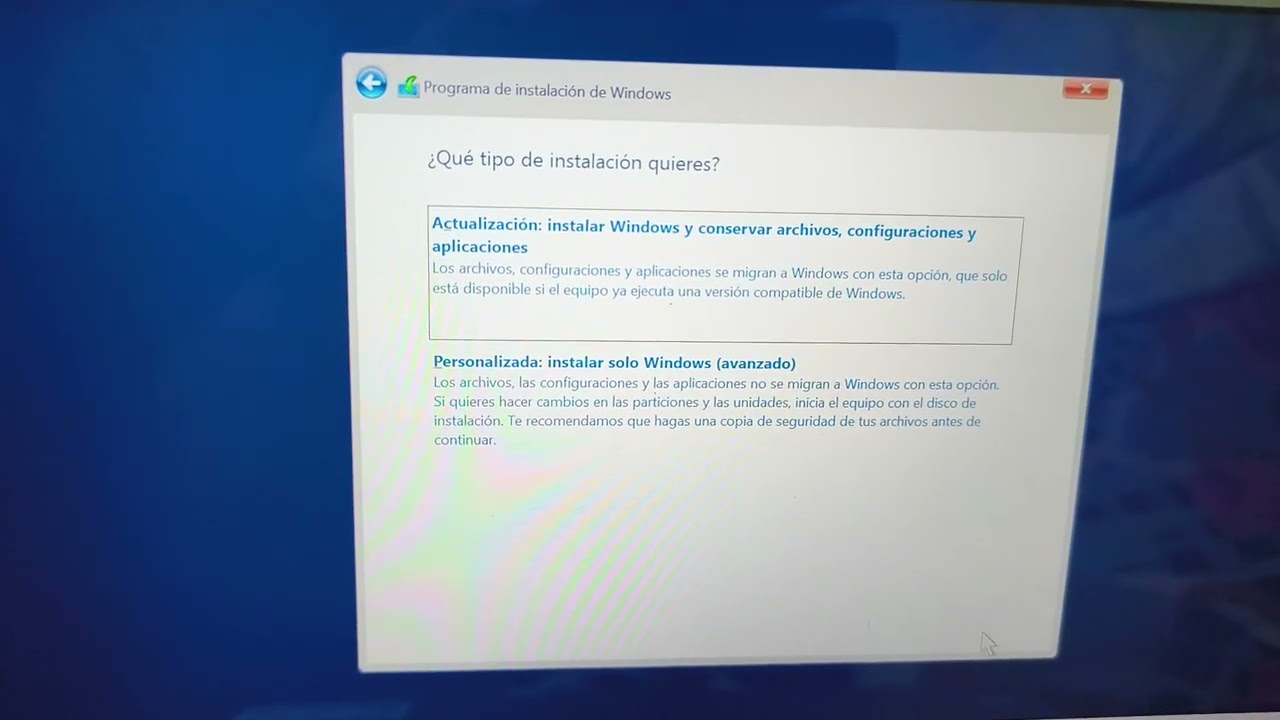
- Cuando salga la pantalla de tipo de instalación, elige Instalación personalizada: instalar solo Windows.
- Selecciona cada partición del disco y pulsa Eliminar hasta dejar un único espacio Sin asignar.
- Pulsa Nuevo para crear la partición y luego Siguiente; el asistente la formatea e instala.
Recupera el sistema desde un backup si la instalación rompe el arranque
Si tenías una copia de seguridad de Windows creada con Historial de archivos o con wbadmin, puedes restaurarla desde el entorno de recuperación. Solo necesitas la versión del backup y la unidad donde se guardó.
wbadmin start sysrecovery -version:03/31/2020-09:00 -backupTarget:d:Lo que ya has descartado al instalar el sistema operativo
- USB mal hecho o con la ISO incompleta.
- BIOS sin UEFI o con orden de arranque que no apunta al USB.
- Falta de TPM 2.0 o de un procesador compatible con Windows 11.
- ISO no oficial o descargada a medias.
- Disco de destino con errores que
chkdskno puede arreglar.
Si tras revisar todo esto la instalación sigue fallando, el problema está en el propio hardware (placa, disco o memoria) y conviene abrir un ticket con el soporte del fabricante o con el técnico de la tienda.
Dudas rápidas
- ¿Se puede instalar Windows 11 sin TPM 2.0? No de forma oficial; Microsoft comprueba el TPM al instalar y muestra el error 0xC1900200 si falta. La única salida soportada es quedarse en Windows 10 mientras reciba parches.
- ¿Qué tamaño debe tener el USB? Al menos 8 GB; con 16 GB vas sobrado si además quieres meter herramientas extra.
- ¿Cómo sé si mi USB es booteable? Si arrancando desde él sale el logo de Windows o el menú de Ventoy, lo es. Si se abre el Explorador mostrando tus archivos, no lo es.
- ¿Puedo tener Windows y Linux a la vez? Sí, en arranque dual; conviene desactivar el Inicio rápido de Windows para que el otro sistema monte bien las particiones.
Dudas rápidas sobre los pasos para instalar un sistema operativo
1. ¿Cómo instalar Windows 11 desde cero en el PC?
Descárgalo desde la web de Microsoft con la herramienta de instalación, grábala en un USB de al menos 8 GB y arranca el equipo desde él (configura el orden de arranque en la BIOS/UEFI). El asistente te pedirá la clave de producto, te dejará elegir entre actualizar o hacer una instalación limpia y guiará el particionado. Si tu equipo no cumple TPM 2.0 o Secure Boot, Windows 11 rechazará la instalación.
2. ¿Cómo descargar Windows 10 desde la página oficial?
Entra en la página de Microsoft "Descargar Windows 10" y pulsa "Descarga la herramienta ahora"; ejecuta Media Creation Tool y elige crear un medio de instalación (USB o ISO). Te pedirá el idioma, la edición y la arquitectura antes de empezar la descarga. Necesitas una licencia válida para activarlo después; sin ella funcionará 30 días.
3. ¿Cómo instalar Windows 10 paso a paso?
Arranca desde el USB de instalación, elige idioma y teclado, pulsa "Instalar ahora" e introduce tu clave de producto o "No tengo clave de producto". Selecciona la edición, acepta los términos, elige "Personalizada" para una instalación limpia y formatea la partición donde vas a instalarlo. El proceso dura entre 15 y 45 minutos según el disco.
4. ¿Cómo instalar Windows 11 desde un USB arrancable?
Crea el USB con la herramienta de instalación de Microsoft (Media Creation Tool o el asistente de Windows 11) y entra en la BIOS/UEFI para ponerlo como primer dispositivo de arranque. Arranca el equipo, elige idioma y región, y sigue el asistente: clave de producto, edición, particionado y formato del disco. Si el equipo no pasa la comprobación de TPM 2.0, Secure Boot y 4 GB de RAM, el instalador bloqueará el proceso.
5. ¿Se puede instalar Windows 10 gratis y sin licencia?
Puedes descargarlo e instalarlo sin pagar desde la web oficial de Microsoft, pero sin clave de producto quedará sin activar: verás la marca de agua "Activar Windows" en la esquina inferior derecha y no podrás cambiar el fondo de escritorio. Microsoft ofrece la activación gratuita si tienes una licencia digital de un equipo anterior o una cuenta Microsoft con licencia asociada. La versión sin activar sigue recibiendo actualizaciones de seguridad.
6. ¿Cómo instalar Windows 10 en 32 bits?
Durante la creación del USB con Media Creation Tool, elige "Arquitectura x86" para descargar la versión de 32 bits; al instalar, el asistente detectará tu hardware y mostrará esa opción. Solo conviene en equipos con menos de 4 GB de RAM o procesadores muy antiguos sin soporte x64. La imagen ISO de 32 bits sigue disponible en la web de Microsoft, aunque la mayoría de equipos actuales ya usan 64 bits.
Fuentes
- Microsofthola quiero instalar un nuevo sistema operativo, ya mutie el …consultado el 17/10/2026
- MicrosoftTener Windows y otro sistema a la vez (arranque dual) — documentación oficialconsultado el 17/10/2026
- Microsoftwbadmin start sysrecovery (iniciar recuperación del sistema) (comando de la consola) — documentación oficialconsultado el 17/10/2026
- MicrosoftBLOQUEO_DE_SISTEMA_POR_RESPUESTA_INCOMPATIBLE (0xC1900200) — documentación oficialconsultado el 17/10/2026
- MicrosoftConfiguración > Privacidad > Sistema de archivos — documentación oficialconsultado el 17/10/2026