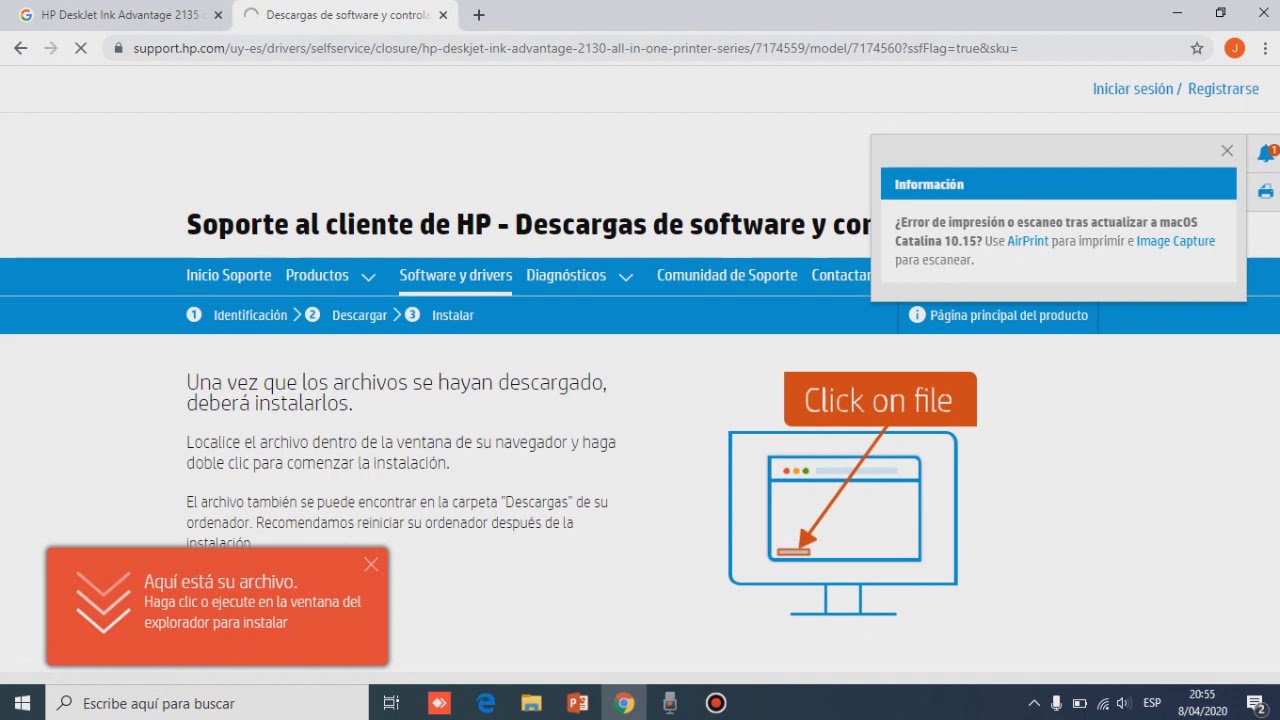
La HP DeskJet Ink Advantage 2135 es una impresora todo-en-uno de la serie 2130. Si Windows no la reconoce, imprime mal o no escanea, casi siempre es cuestión del driver: el paquete oficial de HP "HP DeskJet Ink Advantage 2135 All-in-One Printer" (versión 40.11, de julio de 2023) instala impresión, escaneo y utilidades. Windows puede usar un driver genérico para imprimir, pero para escanear y tener todas las funciones hace falta el driver completo de HP o la app HP Smart. Esta guía cubre Windows 10 y Windows 11, en 32 y 64 bits.
Qué necesita Windows de la DeskJet Ink Advantage 2135
La 2135 es una multifunción de inyección de tinta de la serie 2130. Cuando la conectas por USB, Windows intenta cargarle un controlador: si tiene uno a mano (el genérico de impresión), puede imprimir; si no, le pide un driver. Por eso a veces "parece" que funciona y luego escaneo, niveles de tinta o estado de cartuchos fallan.
El driver oficial es "HP DeskJet Ink Advantage 2135 All-in-One Printer", versión 40.11, publicado el 12 de julio de 2023, válido para Windows 10 y 11 (32 y 64 bits), además de 8.1, 8, 7, Vista y XP según el paquete. Para impresión básica Windows tira con su driver genérico; para escanear y todo lo demás, driver de HP o HP Smart.
Por qué Windows no reconoce la DeskJet 2135 o falla al imprimir
| Lo que ves | Causa probable | Dónde se arregla |
|---|---|---|
| No imprime o sale un trabajo atascado | Cola de impresión bloqueada o driver dañado | Reinicia el servicio de cola de impresión y reinstala el driver |
| Triángulo amarillo en el Administrador de dispositivos (Código 28, 39 o 43) | Driver ausente, dañado o incompatible | Quita el driver viejo e instala el v40.11 desde la web de HP |
| Imprime pero no escanea, o HP Smart no la detecta | Falta el componente de escaneo de HP | Instala HP Smart o reinstala el driver completo de HP |
| Imprime rayas, no detecta cartucho, o se queda parada | Cartucho no original o firmware que bloquea el chip | Limpia cabezales, revisa niveles y gestiona la actualización de firmware |
Comprueba si la DeskJet 2135 está bien instalada en tu PC
Antes de tocar nada, abre el Administrador de dispositivos con Win+X y entra en "Administrador de dispositivos". Despliega "Colas de impresión" o "Impresoras" y mira si la 2135 sale ahí. Abre también Panel de control > Dispositivos e impresoras: la 2135 tiene que aparecer con su icono en color, no gris ni con una marca de advertencia. Lo que veas aquí te dice qué parte de la guía te toca.
El Administrador de dispositivos: el código de error del driver
- Pulsa Win+X y elige "Administrador de dispositivos".
- Despliega "Colas de impresión" o "Impresoras".
- Si la 2135 tiene un triángulo amarillo, haz doble clic y abre la pestaña "General".
- Mira "Estado del dispositivo".
Si ves "Código 43" (Windows ha detenido este dispositivo porque ha notificado problemas), el driver falla. Si ves "Código 28" (los controladores de este dispositivo no están instalados) o "Código 39" (Windows no puede cargar el controlador), toca reinstalar el driver.
La cola de impresión: trabajos que atascan el spooler
- Abre Panel de control > Dispositivos e impresoras.
- Haz clic derecho en la 2135 y elige "Ver qué se está imprimiendo".
- Si hay trabajos pendientes que no avanzan, haz clic en "Impresora" > "Cancelar todos los documentos".
Si la cola se atasca cada dos por tres, el problema no es el driver sino el servicio de cola (spooler). Más abajo verás cómo reiniciarlo.
HP Print and Scan Doctor: el diagnóstico oficial de HP
- Entra en la web de soporte de HP y descarga "HP Print and Scan Doctor".
- Ejecútalo y elige la 2135.
- Pulsa "Reparar" y deja que termine.
Esta herramienta comprueba el driver, el USB y la comunicación con la impresora, y repara lo que puede. Si dice que el driver está bien, el problema está en el cable o en Windows.
La DeskJet 2135 no imprime o sale mal: reinstala su driver
Lo más habitual cuando la 2135 imprime a ratos, deja caracteres o directamente no imprime es que el driver está mal puesto, es una versión vieja o se quedó a medias. La solución es quitarlo y volver a instalar el oficial v40.11 desde la web de soporte de HP. La página detecta tu Windows y te ofrece el instalador correcto.
Quita el driver viejo antes de instalar el nuevo
- Abre Configuración y ve a Aplicaciones > Aplicaciones instaladas.
- Busca todo lo que diga "HP DeskJet 2135" y "HP Easy Start".
- Desinstálalo y sigue las instrucciones.
- Reinicia el PC.
Instala el driver nuevo desde la web de HP
- Entra en la URL anterior.
- Acepta la detección automática y descarga el instalador.
- Ejecuta el archivo y sigue los pasos en pantalla.
- Cuando el instalador lo pida, conecta el cable USB.
- Al terminar, imprime una página de prueba desde Configuración > Impresoras y escáneres > HP DeskJet Ink Advantage 2135 > "Imprimir página de prueba".
La DeskJet 2135 no escanea: instala HP Smart o el driver de escaneo
Si la impresora imprime pero al darle a "Escanear" no pasa nada o HP Smart no la encuentra, el motivo es claro: el driver genérico de Windows solo cubre impresión. Para escanear hace falta la app HP Smart o el paquete completo de HP, que añade el módulo de escaneo y los niveles de tinta.
Instala HP Smart desde Microsoft Store
- Abre Microsoft Store desde el menú Inicio.
- Busca "HP Smart" e instálala.
- Ábrela, inicia sesión con tu cuenta HP y deja que detecte la 2135.
- Pulsa "Agregar impresora" si no aparece sola.
HP Smart es la vía recomendada por HP y la que mantiene el firmware al día.
Si HP Smart no la detecta, reinstala el driver completo de HP
- Desinstala lo que quede de intentos anteriores (HP Smart, HP Easy Start).
- Vuelve a la web de soporte de HP, ejecuta el instalador v40.11 y elige "Instalación completa" o "Recomendada".
- Marca la opción de escaneo si el instalador la muestra.
- Reinicia y abre HP Smart otra vez.
La DeskJet 2135 imprime rayas o no detecta los cartuchos: revisa firmware y cartuchos
Si salen rayas, bandas o páginas en blanco, o la impresora dice que no reconoce el cartucho, la causa suele ser un cabezal sucio o un cartucho con chip no original bloqueado por el firmware. Las impresoras HP aplican "seguridad dinámica": el firmware puede impedir el uso de cartuchos que no sean originales HP.
Limpia los cabezales desde HP Smart
- Abre HP Smart.
- Selecciona la 2135.
- Entra en "Herramientas de la impresora" y pulsa "Limpiar cabezales".
- Cuando termine, imprime otra página de prueba.
Si a la segunda limpieza sigue mal, puede que el cartucho esté agotado o en mal estado.
Comprueba los niveles de tinta y el cartucho
- Abre HP Smart y entra en la 2135.
- Pulsa "Niveles de tinta".
- Si uno está vacío, cámbialo por un cartucho HP original de la serie 2135.
Si usas cartuchos compatibles y la impresora los rechaza, revisa la configuración de firmware en HP Smart > Configuración > Preferencias avanzadas y desactiva "Actualización de firmware de la impresora" para mantener el actual.
Windows no detecta la DeskJet 2135 por USB: cable y puerto
Cuando la 2135 ni siquiera aparece en "Impresoras" ni en el Administrador de dispositivos, el problema suele ser físico: cable dañado, puerto USB sin energía o cola atascada. Antes de reinstalar drivers, descarta el cable y el puerto.
Reinicia el servicio de cola de impresión
- Abre Terminal como administrador (clic derecho en Inicio > Terminal (Administrador)).
- Escribe los comandos en orden:
net stop spooler
net start spooler
El primero detiene la cola de impresión y el segundo la vuelve a arrancar. Esta es la forma oficial de desatascar el spooler sin reiniciar Windows.
Restablece la conexión USB de la impresora
- Con la 2135 encendida, desconecta el cable USB del PC.
- Espera diez segundos y vuelve a conectarlo, esta vez directo al PC, no a un hub.
- Si Windows la instala sola y aparece en "Impresoras y escáneres", ya está.
Si sigue sin salir, prueba con otro cable USB y otro puerto. Si aun así nada, vuelve al Administrador de dispositivos y mira si hay un triángulo amarillo: si lo hay, el driver falló, no el cable.
Si nada funciona con la DeskJet Ink Advantage 2135
Si tras reinstalar el driver oficial, limpiar el spooler y probar otro cable la 2135 sigue sin responder, queda recurrir a las herramientas de HP y al soporte oficial. Llegados a este punto, conviene tener a mano el número de serie de la impresora (está en la etiqueta trasera) y el error exacto que muestra el Administrador de dispositivos.
Desinstala el driver con la herramienta de HP
- Descarga "HP Print and Scan Doctor" desde la web de soporte de HP.
- Ejecútalo como administrador.
- Elige la 2135, pulsa "Desinstalar" y sigue el asistente.
- Cuando termine, reinicia el PC y vuelve a instalar el driver v40.11 desde la web de HP.
Esta limpieza retira restos de instalaciones anteriores que el desinstalador de Windows puede dejar.
Contacta con el soporte de HP
- Entra en la web de soporte de HP y selecciona la 2130 series.
- Indica el número de serie y el error exacto del Administrador de dispositivos.
- Si tienes HP+ activado, tenlo en cuenta: en ese modo la impresora exige cuenta HP, conexión a Internet y cartuchos originales, y no se puede salir de HP+.
Lo que ya tienes controlado con la DeskJet 2135
- Driver oficial v40.11 (julio de 2023), válido para Windows 10 y 11 de 32 y 64 bits.
- Instalación limpia desde la web de soporte de HP, quitando antes el driver viejo.
- HP Smart como app de escaneo, diagnóstico y niveles de tinta.
- Comprobaciones de USB (cable, puerto, reinicio del spooler) y de cartuchos (limpieza de cabezales, cartuchos originales).
- Windows 10 dejó de tener soporte el 14 de octubre de 2025; conviene pasar a Windows 11 si se quieren seguir recibiendo drivers nuevos de HP.
Datos comprobados en octubre de 2026.
Dudas sobre los drivers de la HP DeskJet Ink Advantage 2135
1. Cómo instalar el driver de la HP DeskJet Ink Advantage 2135 en Windows 10
Conecta la impresora al USB y entra en la página oficial de soporte de HP para la DeskJet Ink Advantage 2135; allí descarga el paquete "Full Feature Software" (es el que incluye el escáner y la utilidad HP Smart). Ejecuta el instalador como administrador y reinicia Windows 10 al terminar; si Windows ya la reconoce, ve a Configuración > Bluetooth y dispositivos > Impresoras y escáneres y comprueba que aparece sin triángulo amarillo.
2. Cómo instalar la HP DeskJet Ink Advantage 2135 desde cero en Windows
Descárgate el paquete Full Feature desde la web de HP, desconecta el cable USB de la impresora y abre el instalador; cuando el programa lo pida, vuelve a enchufar el cable y enciende la impresora. Al final marca "Imprimir página de prueba" para confirmar que Windows la reconoce; si no imprime, revisa en Administrador de dispositivos que el puerto USB no tenga triángulo amarillo.
3. Cómo instalar la HP DeskJet Ink Advantage 2135 sin el CD que venía en la caja
No necesitas el CD: descarga el instalador desde support.hp.com eligiendo tu modelo exacto y la versión de Windows (10 u 11). Conéctala por USB solo cuando el asistente te lo indique y, si tu versión de Windows es Home, ten en cuenta que faltan algunas opciones de directivas que sí tiene Pro, pero el escáner y la impresión funcionan igual.
4. Por qué la HP DeskJet Ink Advantage 2135 no escanea o cómo configurarla para que escanee
El escaneo solo funciona si instalaste el paquete Full Feature o HP Smart desde la Microsoft Store; el driver básico que Windows descarga solo no incluye escáner. Abre HP Smart, pulsa "Escanear" y elige el alimentador o la cama; si no detecta el escáner, reinicia el servicio "Cola de impresión" desde services.msc y vuelve a probar.
Fuentes
- HpHP DeskJet 2135 All-in-One Printer Software and Driver Downloadsconsultado el 17/10/2026
- HpHP: HP Smart, HP+ e Instant Ink — documentación oficialconsultado el 17/10/2026