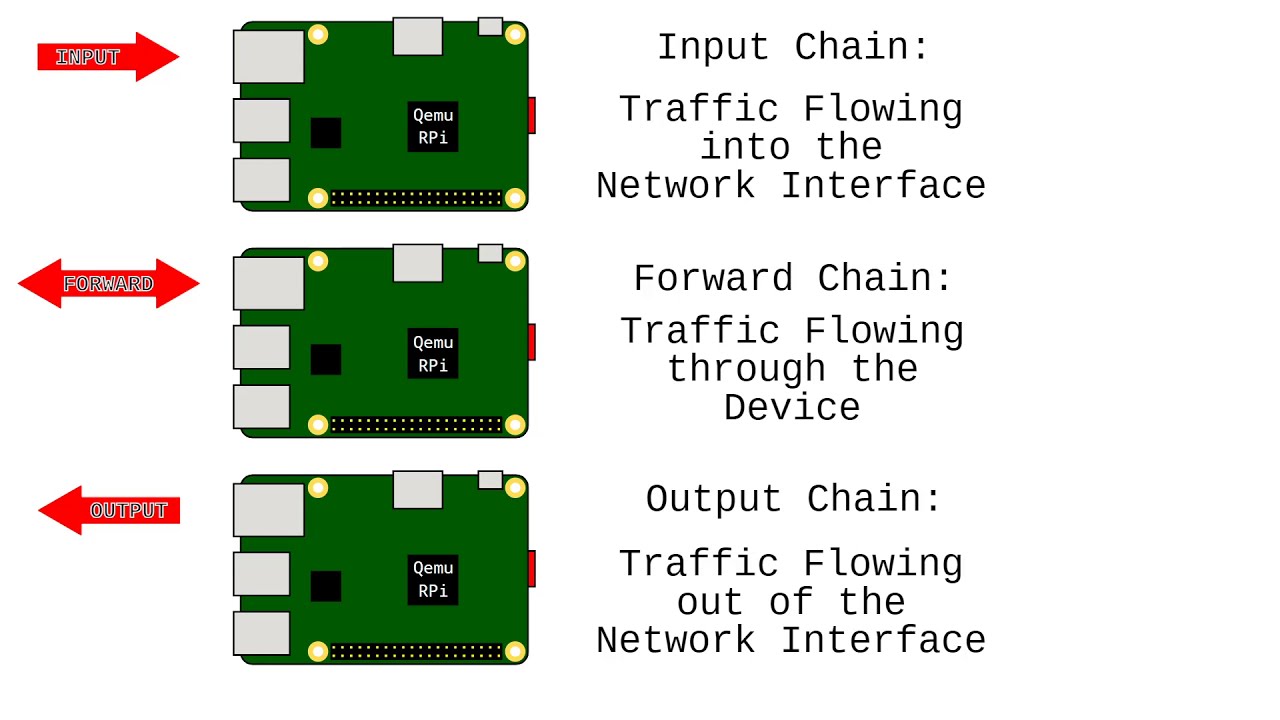
iptables es la herramienta de cortafuegos de línea de comandos de Linux. No forma parte de Windows ni está soportada por Microsoft, así que quien la busca «para Windows» normalmente quiere una cosa muy concreta: un cortafuegos que se pueda manejar desde la consola y que guarde todas las reglas en un solo archivo para llevárselo de un equipo a otro. Eso, en Windows, lo hace el Cortafuegos de Windows Defender con netsh advfirewall y, en servidores, también con PowerShell. Esta guía aplica a Windows 11 y Windows 10 en sus ediciones con soporte activo, y a Windows Server 2019 y 2022.
iptables y Windows: por qué no existe una versión nativa
iptables es el cortafuegos en línea de comandos del kernel de Linux: filtra paquetes con reglas que se guardan en tablas y cadenas, y existe como herramienta de sistema desde hace décadas. Microsoft nunca ha portado esa idea a Windows: aquí el filtrado lo hace el Cortafuegos de Windows Defender, un servicio integrado que se administra de forma gráfica (Seguridad de Windows) y por consola (netsh y PowerShell).
Un proyecto antiguo llamado PktFilter intentó algo parecido, pero su última versión es de 2003, era beta y solo se probó en Windows 2000, XP y Server 2003. Hoy no hay un proyecto mantenido que replique iptables en Windows, y ejecutar iptables.exe en una máquina Windows no funcionará.
La confusión típica es buscar "algo tipo iptables" queriendo decir "un cortafuegos en línea de comandos que se pueda guardar en un único archivo". Eso es exactamente lo que ofrece netsh advfirewall export.
Por qué te falla un "firewall tipo iptables" en Windows
| Lo que te pasa | Causa más probable | Dónde se arregla |
|---|---|---|
iptables no existe como comando o no se instala |
Buscas una herramienta que no forma parte de Windows; quieres un cortafuegos en línea de comandos y con un solo archivo de configuración | Gestiona el Cortafuegos de Windows con netsh: la base |
| Las aplicaciones con permisos añaden reglas solas y rompen tu configuración | El Cortafuegos permite que programas elevados modifiquen la lista de excepciones | Evita que los programas añadan reglas solas |
| Descartas el Cortafuegos porque no hay un único archivo portable | El formato .wfw de netsh advfirewall export guarda el estado completo en un archivo |
Gestiona el Cortafuegos de Windows con netsh: la base |
| Necesitas reglas para un servidor Windows Server | El rol de servidor trae el mismo motor y añade cmdlets de PowerShell para administrarlo | Si gestionas un servidor Windows Server |
Confirma qué Cortafuegos tienes antes de cambiar nada
Antes de tocar nada, conviene mirar qué Cortafuegos está activo y en qué perfil (Dominio, Privado o Público). Esto descarta que el problema sea otro (un antivirus de terceros que haya tomado el control) y te dice desde qué consola trabajar.
Mira el estado con netsh advfirewall
Abre el Símbolo del sistema como administrador: clic derecho en el botón Inicio y elige Terminal (Administrador) en Windows 11 o Símbolo del sistema (Administrador) en Windows 10. Ejecuta:
netsh advfirewall show allprofilesEstado del perfil Dominio:
Estado Activado
Reglas de entrada aplicadas Permitir, bloquear
...
Estado del perfil Privado:
Estado Activado
...
Estado del perfil Público:
Estado Activado
...netsh firewall (el comando antiguo) está obsoleto desde Windows Vista y solo se conserva por compatibilidad; usa siempre netsh advfirewall.Comprueba la edición de Windows
La edición importa porque la solución para "no permitir que las apps añadan reglas" usa Directiva de grupo local (gpedit.msc), que no existe en Home.
Abre Win+R, escribe winver y pulsa Enter. La ventana muestra la versión y la edición (Home, Pro, Enterprise…). También puedes verlo en:
gpedit.msc. Si es Home, pasa directo a la alternativa con netsh.Gestiona el Cortafuegos de Windows con netsh: la base
Este es el camino de menor riesgo: exportar todo el estado del cortafuegos (reglas globales, reglas por perfil y ajustes) a un único archivo .wfw, copiarlo al equipo de destino y volver a importarlo. No requiere reiniciar y, si algo sale mal, basta con reimportar el archivo anterior.
Exporta tus reglas a un fichero .wfw
Abre el Símbolo del sistema como administrador y ejecuta:
netsh advfirewall export "C:\Ruta\mi-firewall.wfw"- Prepara una carpeta accesible (por ejemplo,
C:\Config). - Abre Símbolo del sistema (Administrador) o Terminal (Administrador).
- Ejecuta el comando anterior con la ruta real donde quieras guardar el archivo.
- Anota la fecha y el equipo de origen en el nombre del archivo si vas a manejar varios.
Importa el fichero en otro equipo
En el equipo de destino, abre de nuevo la consola como administrador y ejecuta:
netsh advfirewall import "C:\Ruta\mi-firewall.wfw"Después confirma que se aplicó:
netsh advfirewall show allprofilesshow allprofiles muestra el mismo estado que en el origen y netsh advfirewall firewall show rule name=all lista las reglas que esperabas, el archivo se aplicó correctamente.Evita que los programas añadan reglas solas
Por defecto, una aplicación que se ejecuta con permisos de administrador puede añadir su propia excepción al cortafuegos sin pedirte nada. Para quienes buscan el "control tipo iptables" (todas las reglas centralizadas, nadie mete nada a escondidas), esto se puede desactivar.
Activa la opción de "Notificar a los programas" desde GPO
En Pro, Enterprise o Education, abre Win+R, escribe gpedit.msc y pulsa Enter. Ve a:
- En cada uno de los tres perfiles, abre la directiva "Cortafuegos de Windows Defender: no permitir excepciones para los programas".
- Pulsa Habilitada.
- Repite en los tres perfiles.
En Home, gpedit.msc no existe. Endurece los tres perfiles desde la consola como administrador:
netsh advfirewall set allprofiles settings inboundnotallowed enabledSi gestionas un servidor Windows Server
El motor es el mismo; lo que cambia es que en Windows Server 2019 y 2022 el cortafuegos se puede tocar también con cmdlets de PowerShell, que tienen la ventaja de leer y escribir objetos (reglas como tales, no texto).
PowerShell como alternativa a netsh
Abre PowerShell como administrador y prueba estos cmdlets. Get-NetFirewallRule lista las reglas, New-NetFirewallRule crea una nueva y Export-NetFirewallRule las guarda a un archivo para llevarlas a otro equipo:
Get-NetFirewallRule | Out-File C:\Config\reglas.txt
New-NetFirewallRule -DisplayName "Permitir RDP" -Direction Inbound -Protocol TCP -LocalPort 3389 -Action AllowLo que ya has descartado de iptables en Windows
iptablesno existe en Windows; es una herramienta del kernel de Linux.- El Cortafuegos de Windows Defender es la pieza equivalente y se administra con
netsh advfirewally PowerShell. - El archivo
.wfw(export/import) cubre la necesidad de "un solo archivo de configuración". - No hay un proyecto mantenido que replique
iptablespara Windows hoy. - En Home no hay
gpedit.msc, pero se endurece el perfil connetsh advfirewall set allprofiles settings inboundnotallowed enabled.
Si las reglas no se aplican tras importar el .wfw, abre el Visor de eventos en Registros de aplicaciones y servicios > Microsoft > Windows > Windows Firewall With Advanced Security y revisa si hay un error que indique que una regla concreta es rechazada por el motor.
Fuentes
- GithubNetBird + iptables setup – source IP not preserved (Windows server …consultado el 17/10/2026