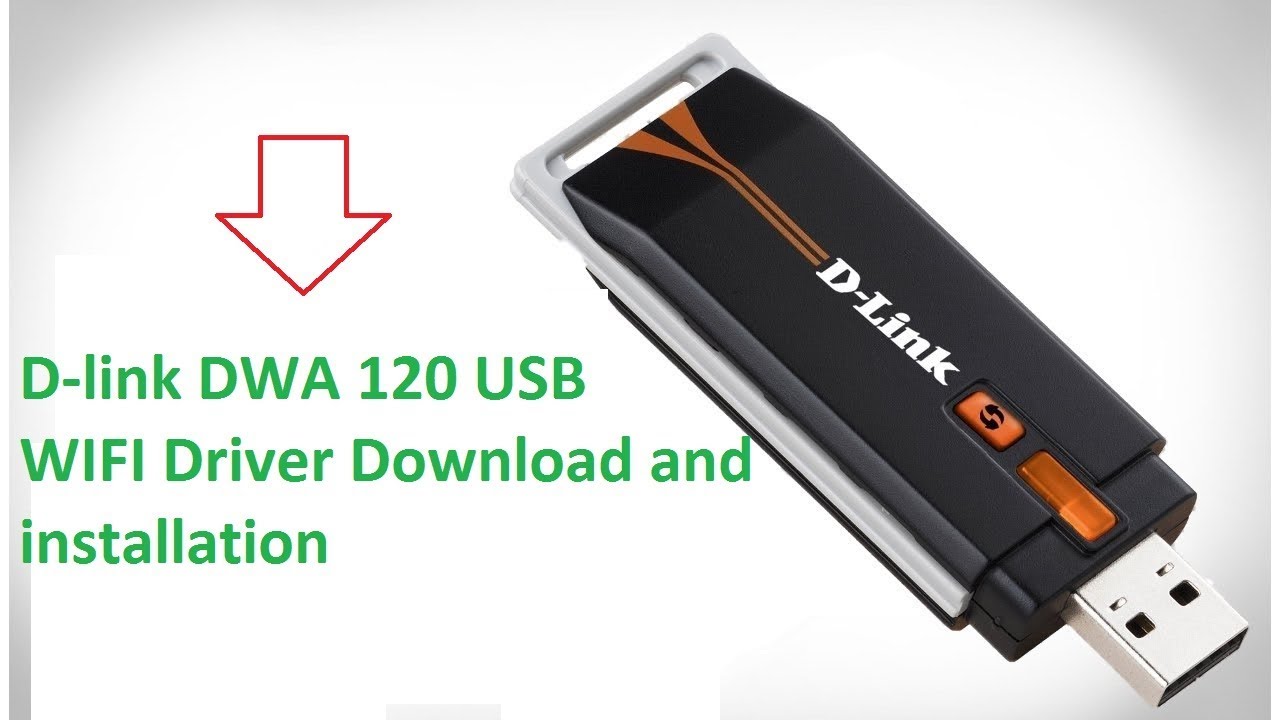
Si tu adaptador USB D-Link DWA-125 no se reconoce en Windows 10 u 11, no conecta al Wi-Fi o se desconecta solo, lo más probable es que el controlador (driver) no esté bien instalado o no haya uno compatible con tu versión de Windows. Este producto fue descatalogado por el fabricante el 21/11/2017 y dejó de tener soporte oficial el 21/11/2019, así que conviene empezar por la web de soporte de D-Link para la revisión exacta de tu adaptador y, si allí no hay driver, recurrir a Windows Update o a una reinstalación limpia.
Qué es el D-Link DWA-125 y por qué necesita un controlador en Windows
El D-Link DWA-125 es un adaptador USB Wi-Fi de la familia Wireless N 150 que ofrece hasta 150 Mbps sobre la banda de 2,4 GHz. Funciona por USB 2.0 y se vende con una base y un cable. D-Link lo descatalogó el 21/11/2017 y el soporte oficial terminó el 21/11/2019.
En Windows 10 y Windows 11, un adaptador USB Wi-Fi necesita un controlador (driver) a medida: cuando lo enchufas, Windows lo detecta por el USB y busca un driver que le indique cómo manejarlo. Si el driver está bien, el adaptador aparece en "Adaptadores de red" y conecta al router; si no, queda como dispositivo desconocido, con triángulo amarillo o directamente sin aparecer.
Por qué Windows no reconoce el DWA-125 o no conecta: lo que puede estar fallando
| Lo que ves | Causa probable | Dónde se arregla |
|---|---|---|
| El DWA-125 no aparece en "Adaptadores de red" | Driver no instalado o incompatible con Windows 10/11 | "El DWA-125 sale con Código 28 o no aparece" |
| Aparece con triángulo amarillo en el Administrador de dispositivos | Driver dañado, de otra revisión o antiguo | "El DWA-125 sale con Código 28 o no aparece" |
| Aparece con triángulo y Código 43 | Windows detuvo el dispositivo (driver o energía USB) | "El DWA-125 aparece con Código 43 o se desconecta solo" |
| Conecta al Wi-Fi pero no navega | Cifrado mal configurado, IP no asignada o red de 5 GHz | "El DWA-125 conecta al Wi-Fi pero no navega o va lento" |
| Solo falla en Windows 10/11 con un driver antiguo de Vista/XP | Driver pensado para un Windows anterior | "Si no hay driver para tu Windows en D-Link, prueba Windows Update" |
| Se conecta y desconecta solo | Puerto USB con poca energía o ahorro de energía activado | "Cambia de puerto USB y desactiva el ahorro de energía del USB" |
Confirma la causa antes de tocar nada en el DWA-125
Antes de instalar nada, conviene mirar en el Administrador de dispositivos qué dice Windows del adaptador y, si hay un error, de qué tipo es. Con esa información decides si el problema es de driver, de energía USB o de la red.
- Pulsa Win+X y abre "Administrador de dispositivos" (o escribe
devmgmt.mscen Win+R). - Despliega "Adaptadores de red" y busca el DWA-125.
- Haz clic derecho > "Propiedades" y mira la pestaña "General" en "Estado del dispositivo".
- Anota el código de error y el nombre exacto que muestra.
- Comprueba tu Windows con Win+R, escribe
winvery anota la versión y la compilación.
El Administrador de dispositivos: el nombre y el Código 28 o 43
- Abre "Administrador de dispositivos" y despliega "Adaptadores de red".
- Si ves "D-Link DWA-125 Wireless 150 USB Adapter" sin triángulo, el driver está bien cargado.
- Si el dispositivo sale con triángulo amarillo, haz doble clic y mira "Estado del dispositivo".
- Si dice "Los drivers para este dispositivo no están instalados (Código 28)", el driver falta o no es válido para tu Windows: ve a "El DWA-125 sale con Código 28 o no aparece".
- Si dice "Windows ha detenido este dispositivo porque ha informado de problemas (Código 43)", hay un fallo del propio dispositivo o de energía: ve a "El DWA-125 aparece con Código 43 o se desconecta solo".
El Visor de eventos: los avisos del adaptador Wi-Fi
En el Visor de eventos, dentro de "Registros de Windows > Sistema", filtra por el origen "WLAN-AutoConfig" (la conexión Wi-Fi) y por "Dhcp-Client" (la asignación de IP). Si hay errores con el identificador del DWA-125, ahí verás por qué falla la conexión aunque el driver esté bien.
El DWA-125 sale con Código 28 o no aparece: instala o reinstala el driver desde D-Link
Este caso es el más habitual: el driver que Windows tiene (o el que metió solo al enchufar el USB) no es válido para tu versión de Windows, o está dañado. La solución es quitarlo por completo y poner el que descarga D-Link para la revisión exacta del adaptador.
Desinstala el driver antiguo del DWA-125
- En "Administrador de dispositivos", despliega "Adaptadores de red".
- Haz clic derecho sobre el DWA-125 (puede salir como "Dispositivo desconocido" con triángulo amarillo si no tiene driver).
- Elige "Desinstalar dispositivo".
- Marca la casilla "Eliminar el software de controlador para este dispositivo".
- Pulsa "Desinstalar" y desconecta el adaptador del puerto USB.
Descarga el driver desde la web de soporte de D-Link y ejecútalo
- Entra en el portal de soporte de D-Link para Europa: services.eu.dlink.com.
- Busca "DWA-125" y abre la ficha del producto.
- Mira la pegatina del adaptador (por debajo o en el lateral) y anota la revisión: A, B, C o D. Cada revisión lleva un chipset distinto y un driver distinto.
- Entra en "Descargas" o "Drivers" y elige el paquete para Windows 10 o Windows 11 que corresponda a tu revisión.
- Guarda el archivo y ejecútalo: clic derecho > "Ejecutar como administrador".
- Sigue el asistente hasta el final, enchufa el adaptador cuando lo pida y reinicia el PC.
learn.microsoft.com, sabes que Windows tiene red; luego desconectas el cable y debería seguir conectado por el DWA-125.Si no hay driver para tu Windows en D-Link, prueba la actualización automática de Windows
- Abre "Configuración" con Win+I.
- Entra en "Windows Update" y, en Windows 11, en "Opciones avanzadas". En Windows 10, pulsa "Ver actualizaciones opcionales".
- Despliega el apartado "Actualizaciones de controladores" (Windows 11) o busca la sección de drivers (Windows 10).
- Si aparece un driver para el DWA-125, márcalo y pulsa "Descargar e instalar".
- Reinicia cuando lo pida.
El DWA-125 aparece con Código 43 o se desconecta solo: limpia los drivers y la energía USB
El Código 43 significa que Windows ha detenido el dispositivo: suele pasar por un driver que entra en bucle de error o porque el puerto USB no entrega la energía que necesita un adaptador Wi-Fi. Aquí el arreglo no es tanto el driver como limpiar restos y asegurar la energía.
Quita los restos de drivers con el solucionador de problemas de hardware
- Abre "Configuración" con Win+I.
- Ve a "Sistema > Solucionar problemas > Otros solucionadores".
- Busca "Hardware y dispositivos" y pulsa "Ejecutar".
- Deja que el asistente revise y aplique las correcciones que encuentre.
- Cuando termine, enchufa el DWA-125 (si lo habías desconectado) y reinicia.
Cambia de puerto USB y desactiva el ahorro de energía del USB
- Desconecta el DWA-125 y pruébalo en otro puerto USB. Los traseros, conectados directamente a la placa, suelen dar más energía que los frontales o los de un hub.
- Si sigue fallando, abre "Administrador de dispositivos" (
Win+X > Administrador de dispositivos). - Despliega "Controladoras de bus serie universal (USB)".
- Haz clic derecho en cada "Concentrador USB raíz" o "USB Root Hub" y abre "Propiedades".
- En la pestaña "Administración de energía", desmarca "Permitir que el equipo ahorre energía en este dispositivo".
- Acepta, enchufa el DWA-125 y reinicia.
El DWA-125 conecta al Wi-Fi pero no navega o va lento: revisa la red y el cifrado
Si el driver está bien pero el Wi-Fi no funciona, casi siempre es una de tres: el router emite solo en 5 GHz (el DWA-125 solo soporta 2,4 GHz), la contraseña o el cifrado no coincide, o la IP no se está asignando bien. No es un problema de driver.
Olvida la red y vuelve a conectarte con la contraseña correcta
- Abre "Configuración" (Win+I) y ve a "Red e Internet > Wi-Fi".
- Pulsa sobre la red a la que se conecta el DWA-125 y elige "Olvidar".
- Vuelve a la lista de redes, selecciónala y escribe la clave WPA2 del router.
- Confirma que el router emite en 2,4 GHz (el DWA-125 no soporta 5 GHz).
- Abre "Símbolo del sistema" (busca "cmd" en Inicio) y ejecuta
ipconfig /all.
ipconfig /all ves una dirección IPv4 del tipo 192.168.x.x bajo el adaptador Wi-Fi y una puerta de enlace. Si las ves, hay red; abre support.microsoft.com para confirmarlo. Si sale "0.0.0.0" o "no conectado", pasa al siguiente punto.Restablece la pila TCP/IP y Winsock
netsh winsock resetnetsh int ip reset- Pulsa Win+X y elige "Terminal (Administrador)" en Windows 11 o "Windows PowerShell (Administrador)" en Windows 10.
- Ejecuta, en este orden:
netsh winsock resetynetsh int ip reset. - Cierra la ventana y reinicia el PC.
- Vuelve a conectarte a la red Wi-Fi.
ipconfig /all muestra una IP válida y al abrir una web carga la página. Si sigue sin asignar IP, el problema está en el router (servidor DHCP apagado) o en la propia red, no en el adaptador.El DWA-125 en Windows 10/11 sigue fallando: lo que queda por probar
Si tras reinstalar el driver, limpiar restos y revisar la energía el adaptador sigue sin funcionar, el producto lleva descatalogado desde el 21/11/2017 y sin soporte oficial desde el 21/11/2019, así que las opciones que quedan son arreglos del propio Windows o confirmar que el adaptador ha llegado al final de su vida útil.
Reparación in situ de Windows para que acepte el driver
Comprueba si el adaptador ha muerto probándolo en otro PC
- Desconecta el DWA-125 del PC actual.
- Llévalo a otro PC con Windows 10 u 11 (un portátil, por ejemplo).
- Enchúfalo y espera a que Windows lo detecte.
- Abre "Administrador de dispositivos" y mira si aparece con su nombre y sin triángulo.
- Si en el otro PC tampoco aparece o sale con Código 43, el adaptador USB ha llegado al final de su vida útil y toca sustituirlo.
Lo que ya has descartado del DWA-125
- Un driver pensado para Windows Vista, XP o 2000 no funciona en Windows 10 u 11 sin reinstalación; ni lo intentes.
- El "Wireless Manager" del CD original de D-Link es una utilidad opcional para gestionar conexiones, no el driver: si no la instalas, el adaptador sigue funcionando.
- Desinstalar archivos del sistema, borrar entradas del Registro "a mano" o usar limpiadores no soluciona nada del adaptador y puede romper otras cosas.
- "Recibir actualizaciones de otros productos de Microsoft" no instala drivers: los drivers están en Windows Update > Opciones avanzadas > Actualizaciones opcionales.
Si tras esto el DWA-125 sigue sin funcionar, lo más probable es que el propio adaptador, descatalogado desde 2017, haya llegado al final de su vida útil: un adaptador Wi-Fi USB actual compatible con 802.11ac o 802.11ax (Wi-Fi 5 o 6) te dará mejor velocidad y soporte durante más años.
Dudas sobre el controlador del D-Link DWA-125 en Windows
1. Cómo descargar el controlador del D-Link DWA-125 para Windows 10 de 64 bits
Entra en la página de soporte oficial de D-Link y busca el modelo DWA-125; ahí elige la versión de hardware (rev. A o rev. B, según la etiqueta del adaptador) y descarga el archivo de drivers para Windows 10 64 bits. Si la web ya no lo ofrece, Windows Update suele instalar un controlador compatible al conectar el adaptador por USB.
2. Cómo instalar el controlador del D-Link DWA-125 en Windows 7
Descarga el controlador desde la web de soporte de D-Link para Windows 7, ejecuta el instalador como administrador y sigue los pasos hasta reiniciar el equipo. Si Windows 7 no reconoce el adaptador, prueba a conectarlo en otro puerto USB 2.0, ya que los USB 3.0 azules pueden dar incompatibilidades en esa versión.
3. Cómo configurar el D-Link DWA-125 tras instalarlo
Una vez instalado, abre el programa D-Link Wireless Connection Manager que se instala junto al driver y selecciona la red Wi-Fi a la que quieres conectarte. Introduce la contraseña WPA/WPA2, espera a que el icono muestre la conexión activa y, si quieres, márcala como red preferida para que se reconecte solo al encender el PC.
4. Qué es y para qué sirve el adaptador Wi-Fi USB D-Link DWA-125
Es un adaptador Wi-Fi USB de D-Link basado en el estándar 802.11n (Wireless N150), que alcanza hasta 150 Mbps en la banda de 2,4 GHz. Sirve para dar conectividad inalámbrica a equipos de sobremesa o portátiles antiguos cuyo Wi-Fi interno se ha estropeado o es de un estándar anterior y va demasiado lento.
5. Dónde descargar el controlador del D-Link DWA-123 para Windows 7
Ve al centro de descargas de D-Link, escribe DWA-123 y elige el sistema operativo Windows 7 entre 32 y 64 bits según tu versión; descarga el instalador y ejecútalo como administrador. Si la web no lo ofrece ya, Windows 7 puede usar el controlador genérico de Wi-Fi de Microsoft que instala con su propio Windows Update.
6. Qué especificaciones técnicas tiene el D-Link DWA-123
El D-Link DWA-123 es un adaptador Wi-Fi USB Wireless N150 que usa el chipset Realtek RTL8188 y trabaja en 2,4 GHz con una velocidad máxima de 150 Mbps, siendo compatible con 802.11b/g/n. Se conecta por USB 2.0 y admite cifrados WEP, WPA y WPA2 para proteger la conexión inalámbrica.
7. Cómo descargar el controlador del adaptador Wireless N150 de D-Link para Windows 10
Entra en la web oficial de D-Link, busca el modelo exacto de tu adaptador N150 (DWA-121, DWA-123 o DWA-125, según el que tengas) y descarga el driver para Windows 10. Si Windows Update lo detecta al enchufarlo, deja que lo instale solo y solo recurre al instalador de D-Link cuando el genérico falle o falten opciones avanzadas.
Fuentes
- MicrosoftDriver for D-Link DWA-125 Device – Microsoft Q&Aconsultado el 17/10/2026
- MicrosoftKB4054517 (Windows 10, 12/12/2017) — documentación oficialconsultado el 17/10/2026
- MicrosoftConfiguración > Teléfono > Vínculo de teléfono — documentación oficialconsultado el 17/10/2026
- MicrosoftEnlace Móvil — documentación oficialconsultado el 17/10/2026
- MicrosoftERROR_NO_VOLUME_LABEL (error 125, 0x7D) — documentación oficialconsultado el 17/10/2026