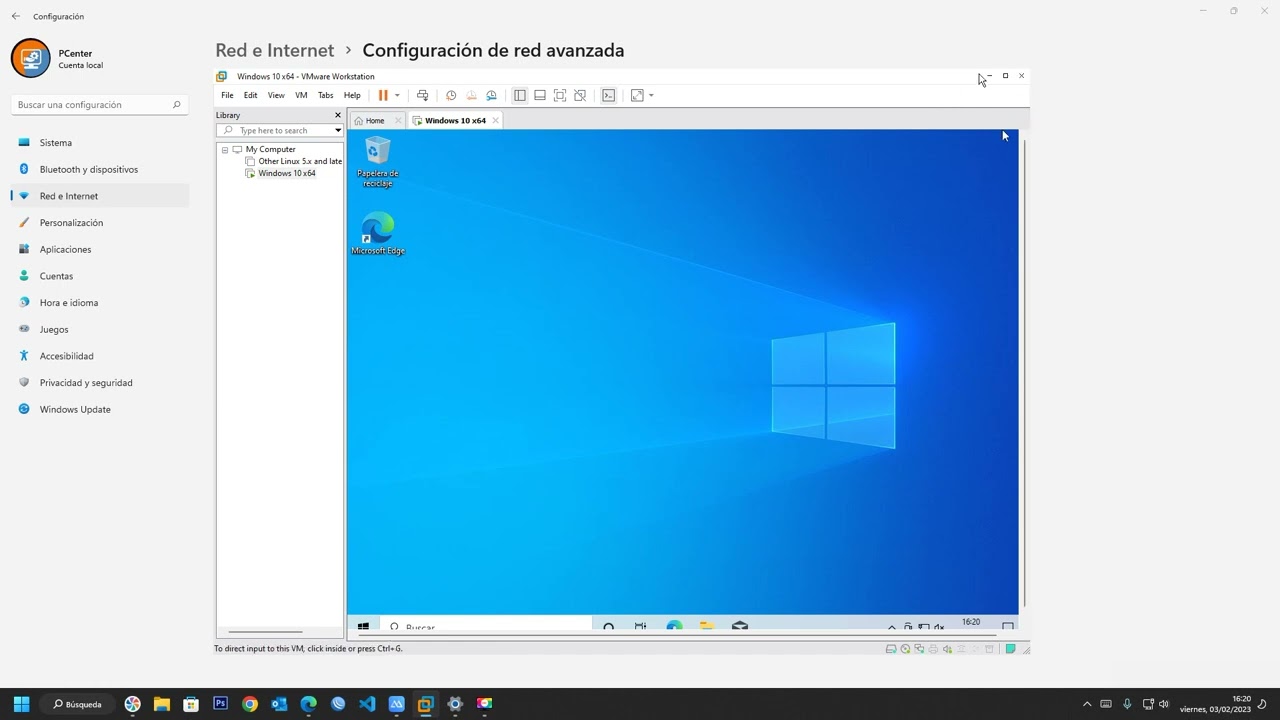
Si tu Wi-Fi dejó de funcionar tras una actualización a medias, o el icono de red aparece con un triángulo amarillo y "Sin acceso a Internet", restablecer la red en Windows 10 suele arreglarlo: reinstala los adaptadores y devuelve los ajustes a los de fábrica. Antes de pulsar nada, conviene mirar el icono de red y abrir el solucionador de problemas para confirmar que el fallo está en el equipo y no en el router. Esta guía aplica a Windows 10 (todas las ediciones) y se centra en el botón oficial "Restablecer ahora" de Configuración, los comandos netsh y el caso típico del controlador estropeado.
Qué hace «Restablecer red» en Windows 10
Es un botón de Configuración que devuelve los adaptadores de red y sus ajustes al estado de fábrica. Windows 10 desinstala los adaptadores Wi-Fi y Ethernet, borra la configuración de cada uno, los vuelve a instalar desde cero y reinicia el equipo. Al terminar, tendrás que conectarte otra vez al Wi-Fi introduciendo la contraseña, y volverás a crear los perfiles VPN y los conmutadores virtuales de Hyper-V que tuvieras. Más detalles en la documentación oficial de Microsoft sobre Windows 10.
Cuándo conviene restablecer la red y cuándo no
| Lo que ves | Causa más probable | Dónde se arregla |
|---|---|---|
| Wi-Fi desaparecido tras una actualización a medias | El adaptador quedó mal instalado | Restablece la red desde Configuración |
| Internet no va en ningún adaptador (Wi-Fi y Ethernet) | Pila TCP/IP o Winsock corruptos | Restablecer Winsock y la pila TCP/IP con comandos |
| Conexión limitada o "Sin acceso a Internet" tras actualizar el antivirus | El antivirus de terceros bloquea la red | Un antivirus de terceros bloquea la red |
| Triángulo amarillo en el adaptador, Código 43 | Controlador dañado | El controlador del adaptador Wi-Fi o Ethernet falla |
| Solo falla una web concreta o el router reinicia solo | No es Windows: es la web o el router | No restablecer nada |
| El equipo entra en Modo avión por hardware (tecla física) | Es un interruptor, no un ajuste | Apagar el Modo avión primero |
Comprueba qué está fallando antes de restablecer
Antes de restablecer, conviene gastar dos minutos en cuatro comprobaciones rápidas. Cada una descarta una causa y, si acierta, te lleva a la parte donde se arregla.
El icono de red y el estado de la conexión
- Pulsa Win+I para abrir Configuración.
- Entra en Red e Internet y abre Estado.
- Mira el icono del adaptador: si dice No conectado, falta el Wi-Fi o el cable; si dice Sin acceso a Internet, hay enlace pero no navegas; si el adaptador aparece Deshabilitado, actívalo con un clic.
- Comprueba también arriba que Modo avión esté Desactivado. Si está activo, desactívalo y prueba antes de restablecer nada.
El solucionador de problemas de red
Ábrelo y deja que termine. Si repara y vuelve a fallar al rato, el solucionador suele apuntar al adaptador o al controlador, no a la configuración: ve a El controlador del adaptador Wi-Fi o Ethernet falla.
El adaptador en el Administrador de dispositivos
- Pulsa Win+X y elige Administrador de dispositivos.
- Abre Adaptadores de red y mira cada uno: si hay un triángulo amarillo, haz doble clic y anota el código de Estado del dispositivo en la pestaña General.
- El Código 1 indica que el dispositivo no está configurado correctamente; el Código 31 señala un problema de inicio; el Código 43 es el típico de controlador dañado. Cualquiera de los tres apunta al controlador: ve a El controlador del adaptador Wi-Fi o Ethernet falla.
El Visor de eventos: el origen «WLAN-Autoconfig»
- Pulsa Win+R, escribe
eventvwr.mscy pulsa Intro. - En el panel izquierdo abre Registros de Windows > Sistema.
- En el panel derecho, haz clic en Filtrar registro actual… y en Orígenes de eventos marca solo WLAN-Autoconfig.
- Si ves los eventos 10104, 10111, 10112 o 10114, confirman un fallo del servicio de autoconfiguración Wi-Fi: este es justo el caso en el que "Restablecer red" sí lo arregla.
Restablece la red desde Configuración
Si el Wi-Fi no aparece, internet no va en ningún adaptador o la conexión va y viene sin motivo claro, este es el camino oficial y el que menos rompe: un solo botón, un reinicio y listo.
La ruta en Windows 10
- Pulsa Win+I para abrir Configuración.
- Entra en Red e Internet y abre Estado.
- Baja hasta Restablecimiento de red y pulsa Restablecer ahora.
- Confirma con Sí en el cuadro que pregunta si quieres continuar.
- Espera a que Windows termine (verás una barra de progreso) y a que el equipo se reinicie solo.
- Al volver a iniciar sesión, conéctate al Wi-Fi introduciendo la contraseña.
Lo que pierdes al restablecer
- Las redes Wi-Fi guardadas y sus contraseñas: anota la contraseña del router antes de pulsar.
- Los perfiles VPN que tuvieras añadidos a Windows: tendrás que volver a crearlos.
- Los conmutadores virtuales de Hyper-V (si lo usas): se eliminan y hay que recrearlos.
- La configuración de ethernet de los adaptadores: vuelve a la de fábrica, incluidos DNS y proxy.
Restablecer Winsock y la pila TCP/IP con comandos
Si restablecer la red no basta, o quieres probar antes algo menos drástico que el botón, los comandos netsh devuelven la pila de red a un estado conocido. Suelen arreglar fallos provocados por VPN, antivirus o "optimizadores" que tocan Winsock.
Los comandos en la consola como administrador
Abre Terminal o Símbolo del sistema como administrador: Win+X y elige Windows PowerShell (Administrador) o Símbolo del sistema (Administrador). Ejecuta, uno por uno, en este orden:
netsh winsock resetnetsh int ip resetipconfig /releaseipconfig /renewipconfig /flushdnsAl terminar, reinicia el equipo. Si al ejecutar ipconfig /renew sale "no se puede realizar ninguna conexión en Ethernet, wifi o área local mientras los medios estén desconectados", es normal cuando el Wi-Fi está apagado: enciende el adaptador o conecta el cable y vuelve a probar.
Reiniciar el servicio Cliente DNS
- Pulsa Win+R, escribe
services.mscy pulsa Intro. - Baja hasta Cliente DNS, clic derecho y Reiniciar.
- Útil cuando hay conexión pero las páginas no resuelven nombres (por ejemplo,
pinga una IP responde ypinga un nombre no).
El controlador del adaptador Wi-Fi o Ethernet falla
Cuando el Administrador de dispositivos marca el adaptador con triángulo amarillo y Código 43, o el Wi-Fi desaparece justo después de una actualización de Windows 10, el problema es el controlador, no un ajuste. Aquí van tres caminos, de menor a mayor intervención.
Reinstalar el controlador desde Windows
- Pulsa Win+X y abre Administrador de dispositivos.
- Expande Adaptadores de red, clic derecho en el adaptador con triángulo amarillo y elige Desinstalar dispositivo.
- Marca la casilla Eliminar el software de controlador y confirma con Desinstalar.
- Reinicia el equipo: Windows detectará el adaptador e instalará un controlador genérico al arrancar.
Bajar el controlador del fabricante y año lo
- Entra en la web de soporte del fabricante e introduce el modelo exacto del PC (en equipos de escritorio, el de la placa base).
- Ve a Controladores y descarga el controlador de Red o Wi-Fi correspondiente a tu versión exacta de Windows 10 (la verás con
winver, Win+R). - Instálalo y reinicia.
Windows 10 ya sin soporte: qué cambia
winver y bájalo solo si coincide exactamente con la de Windows 10 que tienes instalada.Un antivirus de terceros bloquea la red
Avast, Bitdefender o ESET Nod32 dejan la conexión limitada justo después de actualizarse. Es una causa frecuente y se descarta en cinco minutos, antes de restablecer nada.
Desactivar el antivirus un momento
- Busca el icono del antivirus en la bandeja del sistema, junto al reloj (si no lo ves, pulsa la flecha hacia arriba para mostrar los iconos ocultos).
- Clic derecho en el icono y elige Suspender protección o Desactivar durante 10–15 minutos.
- Confirma y prueba internet.
Desinstalarlo y comprobar
- Pulsa Win+I, entra en Aplicaciones y abre Aplicaciones y características.
- Busca el antivirus en la lista, clic y Desinstalar.
- Sigue el asistente del fabricante y reinicia.
- Prueba internet: si vuelve, reinstala el antivirus y comprueba si el problema reaparece; si reaparece, desinstálalo de forma definitiva y usa Seguridad de Windows, que ya viene con Windows 10.
Si nada de esto ha arreglado la red
Si ya probaste el botón de Configuración, los comandos netsh, reinstalar el controlador y descartar el antivirus, quedan tres recursos antes de llevar el equipo al servicio técnico.
Punto de restauración anterior al fallo
- Antes de nada, crea un punto de restauración actual desde Inicio > escribir Crear un punto de restauración > Crear.
- Pulsa Win+R, escribe
rstruiy pulsa Intro. - Elige Elegir otro punto de restauración, marca uno anterior al día en que empezó el fallo y pulsa Siguiente.
- Confirma con Finalizar y espera a que termine.
Reparación in situ de Windows 10
- Descarga la herramienta de Creación de medios de Microsoft en otro PC con internet.
- Ejecútala y elige Actualizar este equipo ahora.
- Deja que descargue Windows 10 22H2 y lo reinstale encima del actual, sin tocar archivos ni programas.
- Conecta el PC por cable Ethernet durante todo el proceso, ya que la Wi-Fi se desactivará en algún momento.
Fallo de hardware del adaptador
msinfo32 y captura la pantalla con los datos del sistema.Lo que ya has descartado al restablecer la red en Windows 10
- El ajuste está en su sitio:
Configuración > Red e Internet > Estado > Restablecimiento de red. - Los comandos
netsheipconfigse ejecutaron como administrador. - El controlador se probó desde la web del fabricante del PC o de la placa base.
- El antivirus de terceros quedó descartado o desinstalado.
- Si nada ha funcionado, el siguiente paso es un punto de restauración o la reparación in situ de Windows 10.
Siguiente paso: si tras la reparación in situ sigue fallando, abre la web de soporte del fabricante de tu equipo (Dell, HP, Lenovo, Asus…) con el resultado de msinfo32 y solicita cambio de hardware.
Dudas sobre restablecer la red en Windows 10
1. Cómo restablecer la red en Windows 10 desde el Símbolo del sistema
Abre el Símbolo del sistema como administrador (clic derecho en el botón Inicio) y ejecuta netsh winsock reset seguido de netsh int ip reset. Si quieres ir al grano de un solo comando, Windows 10 1607 y posteriores traen también netsh int ip reset reset.log y rehacer. Tras reiniciar el equipo, la pila TCP/IP y Winsock quedan como al principio.
2. Cómo restablecer la configuración de red en Windows 10 paso a paso
Ve a Inicio > Configuración > Red e Internet > Estado y, abajo del todo, pulsa «Restablecer red». Confirma y el equipo se reinicia solo: borra los adaptadores, restaura la pila de red a sus valores de fábrica y vuelve a instalar los controladores. Después tendrás que volver a conectar el Wi-Fi y, si usas VPN o Ethernet con IP fija, reconfigurarla.
3. Qué pasa exactamente al restablecer los ajustes de red en Windows 10
El botón «Restablecer red» de Configuración borra y reinstala todos los adaptadores de red, deja la pila TCP/IP y Winsock en sus valores por defecto y apaga el adaptador virtual de Hyper-V si lo tienes. También olvida las redes Wi-Fi guardadas y los perfiles de Ethernet, así que después tendrás que volver a escribir la contraseña del Wi-Fi. Los archivos personales y los demás ajustes de Windows no se tocan.
4. En qué se diferencia restablecer la red en Windows 10 de hacerlo en un móvil
En Windows el «reset de red» reescribe los ajustes TCP/IP, Winsock y los adaptadores del equipo, y suele pedir un reinicio. En Android y en iPhone lo que se restaura son solo los ajustes: se olvidan las Wi-Fi guardadas, los perfiles Bluetooth y la configuración de datos móviles, sin tocar las apps. En el PC el cambio es más profundo porque afecta a toda la red, que afecta al sistema; en el móvil es casi siempre reversible en un par de minutos desde los ajustes.
Fuentes
- MicrosoftSolución Posible: Restablecimiento de Red. – Microsoft Q&Aconsultado el 17/10/2026
- MicrosoftSolucionar problemas de conexión Wi-Fi en Windowsconsultado el 17/10/2026
- MicrosoftRestablecimiento de red — documentación oficialconsultado el 17/10/2026
- MicrosoftRestablecer Winsock y la pila TCP/IP — documentación oficialconsultado el 17/10/2026
- MicrosoftConfiguración > Red e Internet > Red e Internet — documentación oficialconsultado el 17/10/2026