El teclado del portátil Lenovo deja de responder justo después de una actualización, las teclas de función (Fn) no hacen nada, la retroiluminación no enciende o el lector de huellas deja de reconocer tu dedo. En la mayoría de los casos el responsable es el driver del teclado, ese programa que hace que Windows entienda lo que pulsas. Lo más probable es que Windows cargue un driver genérico que se queda corto y haga falta el oficial de Lenovo; en menos ocasiones hay un problema de hardware. Esta guía sirve para Windows 11 y Windows 10 (recuerda que Windows 10 22H2 ya no tiene soporte desde el 14/10/2025, así que los drivers nuevos pueden no llegar para esa versión).
Qué hace el driver del teclado Lenovo y cuándo lo necesita Windows
El driver del teclado es el traductor entre las teclas físicas y Windows. Cuando enciendes el portátil, Windows detecta el teclado por el bus interno y le carga un driver genérico (HID) que cubre escribir letras, números y lo básico. Lenovo publica en su portal drivers el suyo, que añade lo propio del modelo: teclas Fn y multimedia, atajos, gestos, retroiluminación, macros y, si lo lleva, el lector de huellas. Si solo vas a escribir, el genérico basta; si algo de eso falla, toca instalar el oficial.
Por qué falla el teclado Lenovo: lo que ves y a qué se debe
| Lo que ves | Causa probable | Dónde se arregla |
|---|---|---|
| Teclado muerto o teclas básicas que no responden tras actualizar Windows | Driver genérico incompatible o dañado | Instala el driver desde el soporte oficial |
| Teclas Fn, brillo o volumen sin efecto | Driver Lenovo ausente, Windows cargó el genérico | Activa el driver Lenovo |
| Código 10 o 43 en el Administrador de dispositivos | Driver dañado o Windows lo desactivó | Reinstalar el driver del teclado Lenovo |
| Retroiluminación que no enciende | Falta Lenovo Vantage o su módulo de teclado | Retroiluminación o huella no funcionan |
| Lector de huellas no reconoce | Driver de biometría ausente o roto | Retroiluminación o huella no funcionan |
| Fallo justo después de una actualización de Windows 11/10 | Windows Update cambió el driver | Windows Update rompió el teclado |
Comprueba qué driver tiene ahora mismo tu teclado Lenovo
Antes de instalar nada, conviene saber qué tiene ahora Windows sobre tu teclado. Esa información determinan si la solución es instalar el driver de Lenovo, reinstalarlo o, si el hardware está roto, llevarlo al servicio técnico. La herramienta que necesitas es el Administrador de dispositivos.
Abre el Administrador de dispositivos con Win+X
Pulsa Win+X y luego M. También funciona Win+R, escribe devmgmt.msc y pulsa Intro. En la ventana, despliega la categoría Teclados y apunta qué entrada aparece (suele llamarse Lenovo Keyboard o Teclado HID estándar).
Administrador de dispositivos en el menú que se muestra con Win+X.Lee el código de error del dispositivo
Haz clic derecho sobre la entrada del teclado Lenovo y abre Propiedades. En la pestaña General, el campo Estado del dispositivo muestra un mensaje si algo va mal. Lo verás así:
El Código 10 apunta a que el driver no se cargó o es incompatible; el Código 43, a que Windows lo detuvo por un error grave. En ambos casos, ve a «Reinstalar el driver del teclado Lenovo».
Mira el Id. de hardware y la versión del driver
En la misma ventana de Propiedades, abre la pestaña Detalles. Cambia la propiedad a Id. de hardware y copia el valor (algo como ACPI\LEN....): copia esa cadena para buscar el driver exacto en el portal de Lenovo. Luego cambia la propiedad a Controlador para ver el Proveedor, la Versión y la Fecha del driver que tienes cargado. Si el proveedor es Microsoft y la fecha es reciente, estás con el genérico: toca instalar el de Lenovo.
Instala el driver del teclado Lenovo desde el soporte oficial
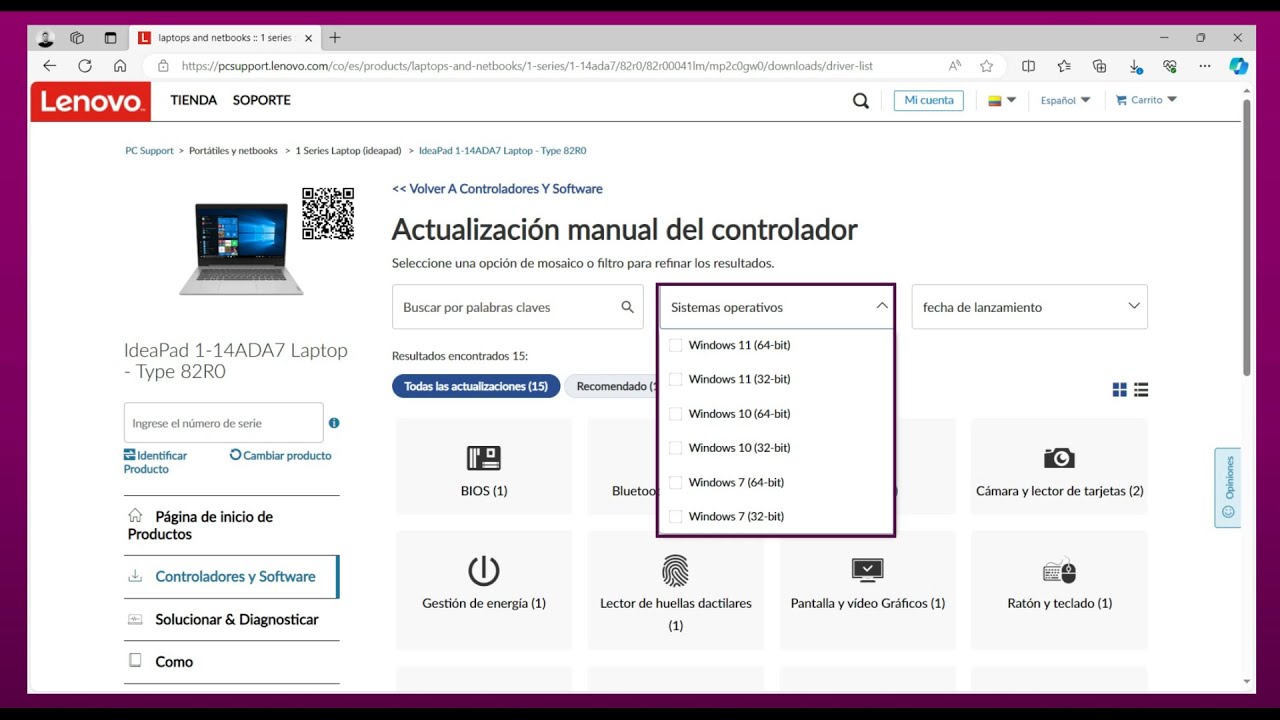
Cuando el genérico se queda corto —teclas Fn, atajos, retroiluminación o huella— el camino correcto es el portal de soporte de Lenovo, donde Lenovo publica el driver pensado para tu modelo y tu versión de Windows.
Detecta tu equipo por número de serie con Lenovo Service Bridge
Entra en el portal de soporte de Lenovo y, en el campo de búsqueda, escribe el número de serie del portátil (está en una etiqueta en la base o en Configuración > Sistema > Información). Si instalas Lenovo Service Bridge desde la propia página, el sitio detecta el modelo al vuelo.
pcsupport.lenovo.com y mira el apartado Drivers & Software; en IdeaPad, Yoga y Legion, además del portal sirve Lenovo Vantage.Descarga el driver de teclado compatible con tu Windows
En la página de tu equipo, abre Drivers & Software, filtra por Teclado o Keyboard y elige el driver que coincida con tu versión de Windows. Para saber qué Windows tienes, pulsa Win+R, escribe winver y mira la línea «Versión».
Ejecuta el instalador como administrador y reinicia
Una vez descargado el archivo .exe, haz clic derecho sobre él y elige Ejecutar como administrador. Sigue los pasos del instalador y, al terminar, reinicia el equipo para que Windows cargue el nuevo driver al arrancar.
Propiedades del teclado y comprueba que en Controlador el proveedor ya es Lenovo y la versión ha cambiado. Si las teclas Fn o la retroiluminación vuelven, listo; si no, pasa a «Activa el driver Lenovo».Actualiza el teclado desde Lenovo Vantage en IdeaPad, Yoga y Legion
Lenovo Vantage es la aplicación oficial que Lenovo recomienda para mantener los drivers al día en equipos de consumo (IdeaPad, Yoga, Legion). En ThinkPad y ThinkCentre no está: usa Lenovo System Update o Commercial Vantage.
Instala Lenovo Vantage desde Microsoft Store
Abre Microsoft Store, busca Lenovo Vantage e instala la app oficial. Ábrela e inicia sesión con tu Lenovo ID si lo pide.
Ejecuta la actualización de drivers desde Vantage
Dentro de Vantage, abre la sección Actualización del sistema (o Device → System Update si está en inglés). Marca el driver de Teclado y pulsa Instalar o Actualizar. Al terminar, reinicia.
Dispositivo → Teclado y revisa los controles de retroiluminación y teclas Fn.El teclado sale con Código 10 o 43: reinstala el driver
Cuando el Administrador de dispositivos marca el teclado como dispositivo con problema (Código 10, 28 o 43), la solución más limpia es desinstalarlo del todo y dejar que Windows lo vuelva a detectar, o instalar directamente el oficial de Lenovo.
Desinstala el dispositivo desde el Administrador de dispositivos
Abre el Administrador de dispositivos, despliega Teclados, clic derecho sobre la entrada del teclado Lenovo y elige Desinstalar el dispositivo. Marca la casilla Eliminar el software de controlador de este dispositivo y confirma.
Propiedades > General que el Estado del dispositivo dice «El dispositivo funciona correctamente». Si vuelve a fallar, instala el driver oficial como se describe más arriba.Busca un cambio de hardware para forzar la reinstalación
Si tras reiniciar no reaparece o sigue con el mismo error, en el menú Acción del Administrador de dispositivos elige Buscar cambios de hardware. Windows recorre el bus interno y vuelve a instalar el driver.
Estado del dispositivo está correcto, listo. Si el error sigue, pasa a «Windows Update rompió el teclado».Las teclas Fn, brillo o volumen no responden: activa el driver Lenovo
Si escribir va bien pero las teclas Fn, las de subir/bajar brillo o las de volumen no hacen nada, casi siempre es porque Windows cargó el driver genérico HID en lugar del de Lenovo. La solución es instalar el oficial y, si existe, el programa de teclas de función.
Mira si hay un programa de teclas Fn en Lenovo Vantage
En Lenovo Vantage, abre Dispositivo → Teclado y busca el ajuste Teclas Fn o Hotkeys. Si hay un interruptor para activarlas, enciéndelo.
Reinstala el driver desde la web de soporte de Lenovo
Vuelve al portal de soporte de Lenovo y, en los drivers de tu modelo, busca el driver Hotkey, Teclas de función o Keyboard. Descárgalo y ejecútalo como administrador.
La retroiluminación o el lector de huellas no funcionan: software que falta
El driver de teclado no controla la luz trasera ni la huella: cada función tiene su propio software, y si falta o está roto, el hardware parece muerto.
Retroiluminación: instala o repara Lenovo Vantage
La retroiluminación la gestiona Lenovo Vantage, no el driver de teclado. Abre Vantage, ve a Dispositivo → Teclado y comprueba el control de Retroiluminación (puede aparecer como Keyboard Backlight).
Auto, Encendido y Apagado. Si la luz responde, el problema era de configuración, no de hardware.Lector de huellas: reinstala el driver desde el portal de Lenovo
En la página de drivers de tu modelo, busca el driver del Lector de huellas o de Biometría (puede llamarse Fingerprint, Goodix o Synaptics, según el proveedor). Descárgalo y ejecútalo como administrador. Si el problema sigue, ve a Configuración > Aplicaciones > Aplicaciones instaladas, desinstala el software de huellas de Lenovo y reinstálalo desde cero.
Configuración > Cuentas > Opciones de inicio de sesión, Windows Hello debería ofrecer registrar la huella. Si la opción no aparece, el driver de biometría no está bien cargado: repite la instalación o prueba con otro puerto USB si es externo.Windows Update rompió el teclado: vuelve al driver anterior
Si el teclado dejó de funcionar justo después de una actualización grande de Windows 11 o 10, lo más probable es que Windows Update haya sustituido el driver de Lenovo por uno genérico. Tienes tres salidas, de menos a más drástica.
Restaura el driver desde el Administrador de dispositivos
En Propiedades del teclado Lenovo, abre la pestaña Controlador y pulsa Revertir driver. Windows desinstala el actual y vuelve al anterior.
Pausa las actualizaciones de drivers en Windows 11 o 10
Para que Windows Update no vuelva a tocar los drivers:
En Windows 10:
Configuración > Windows Update > Opciones avanzadas > Actualizaciones opcionales > Actualizaciones de controladores (Windows 11) o Ver actualizaciones opcionales (Windows 10).Restaura Windows a un punto anterior con Restaurar sistema
Si nada de lo anterior funciona, vuelve el sistema a un punto anterior a la actualización que rompió el teclado. Pulsa Win+R, escribe rstrui y sigue el asistente.
Lo que ya descartaste del driver del teclado Lenovo
- Teclado muerto tras actualizar Windows: cubierto, con reinstalación del driver oficial.
- Teclas Fn o de volumen sin efecto: cubierto, con el driver Lenovo o el módulo Hotkey.
- Código 10 o 43 en el Administrador de dispositivos: cubierto, con desinstalación y reinstalación.
- Retroiluminación que no enciende: cubierto, con Lenovo Vantage.
- Huella que no reconoce: cubierto, con el driver de biometría desde el portal de Lenovo.
- Si nada de esto funciona y el teclado sigue muerto, el problema no es de software: probablemente el cable plano interno o el propio teclado esté fallando, y toca servicio técnico.
Dudas sobre los drivers del teclado Lenovo
¿Lenovo Vantage sirve para cualquier modelo de Lenovo? No: Vantage está pensado para IdeaPad, Yoga y Legion. En ThinkPad y ThinkCentre usa Lenovo System Update o Commercial Vantage, que es la versión para equipos profesionales y desde qué año hacen falta los drivers.
¿Por qué Windows Update cambia el driver de mi teclado Lenovo? Porque Windows intenta mantener un driver funcional aunque el de Lenovo tarde en llegar. Si la versión genérica te quita teclas Fn o la retroiluminación, instala el oficial o pausa las actualizaciones de drivers como se describe arriba.
¿Puedo descargar el driver de teclado Lenovo desde una web de terceros? No: la fuente oficial es el portal de soporte de Lenovo. Las webs de drivers de terceros pueden incluir versiones anticuadas o manipuladas.
¿Qué pasa si mi Windows es 10 22H2 y Lenovo ya no publica drivers para esa versión? Que el driver nuevo solo saldrá para Windows 11. Si tu portátil lo permite, plantéate actualizar a Windows 11 para seguir recibiendo drivers actualizados.
Dudas sobre los drivers del teclado Lenovo
1. Cómo instalar los drivers del teclado en un Lenovo con Windows 11
Abre el Administrador de dispositivos, expande Teclados, clic derecho en el dispositivo y elige Buscar cambios. Si sigue fallando, descarga el paquete desde la página de soporte de Lenovo indicando tu modelo exacto, o ejecuta Windows Update, que en Windows 11 suele incluir los drivers HID de teclado automáticamente.
2. Cómo descargar Lenovo Keyboard Manager
Lenovo Vantage integra la configuración del teclado en IdeaPad y ThinkPad. Si no lo tienes, instálalo desde la Microsoft Store o desde la página oficial de Lenovo usando tu número de serie; la versión de Keyboard Manager no se descarga suelta desde la web de soporte.
3. Cómo instalar el driver del teclado en un Lenovo IdeaPad S145 con Windows 11
Entra en support.lenovo.com, escribe "IdeaPad S145", abre la sección de drivers de tu variante y descarga el paquete de Teclado (Keyboard) o Chipset según la lista. Tras reiniciar, abre el Administrador de dispositivos para confirmar que el teclado aparece sin triángulo amarillo.
4. Cómo desbloquear el teclado en un equipo de escritorio Lenovo
Prueba primero con Bloq Mayús o Bloq Num si alguna tecla quedó pulsada. Si no, ve a Configuración > Accesibilidad > Teclado y desactiva Teclas Sintratadas y Filtro de teclas; en un equipo de escritorio externo también conviene probar otro puerto USB o reinstalar el driver HID.
5. Qué es el teclado Lenovo SK-8815 y cómo se instala en Windows
Es un teclado USB de la línea Preferred Pro de IBM/Lenovo. Conéctalo y Windows lo reconoce como dispositivo HID genérico; si alguna tecla multimedia no responde, instala Lenovo Vantage o el driver USB Enhanced de la página de soporte para activar las teclas de acceso rápido.
6. Cómo diagnosticar si un teclado Lenovo está fallando
Conecta el teclado en otro puerto USB o en otro PC para ver si el problema es del equipo o del teclado. Después abre Administrador de dispositivos y comprueba que no haya triángulo amarillo; si lo hay, desinstala el driver y reinicia Windows para que lo vuelva a cargar.
7. Dónde están los drivers oficiales de Lenovo para mi equipo
En support.lenovo.com, en la sección Drivers & Software, eliges tu producto por número de serie o lo detectas automáticamente con Lenovo Vantage o la herramienta de detección del propio sitio. Evita páginas de terceros: los drivers originales garantizan que el teclado y el touchpad funcionen correctamente.
Fuentes
- LenovoDrivers & Software – Lenovo PC Supportconsultado el 17/10/2026