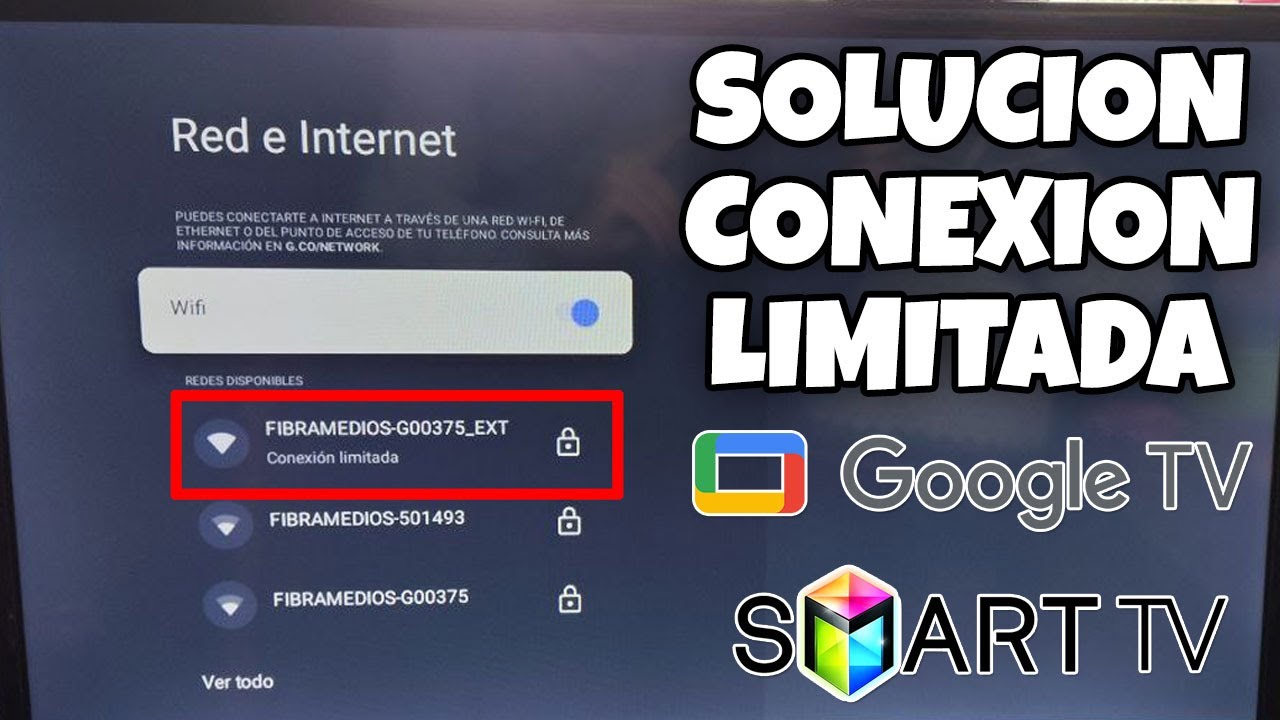
Cuando el icono de red de Windows muestra «Conexión establecida» (en Windows 10 y 11) o «Conectado» significa que el adaptador y el router ya se ven, se ha asociado la red wifi y se ha intercambiado la contraseña. Lo que NO garantiza es que haya salida a internet: Windows solo sabe que el siguiente equipo (el router) responde, no que la línea hacia fuera funcione. En Windows 10 y Windows 11 esto aparece como «Conectado, sin Internet»; en Windows 7 era «Acceso limitado» o «Sin acceso a Internet». En este artículo se entiende «conexión establecida» como «Windows dice que estoy conectado pero no navego», y los pasos sirven para Windows 10 y Windows 11.
Qué quiere decir "conexión establecida" en Windows
El icono de red de la barra de tareas avisa por separado de dos cosas: la conexión LOCAL con el router (wifi o cable) y la conexión a INTERNET de verdad. Cuando aparece «Conexión establecida» o «Conectado», Windows solo confirma la primera: tu adaptador y el router se han reconocido, has metido la contraseña correcta y ha habido un intercambio de claves. Por dentro, el sistema usa un mecanismo llamado NCSI (Network Connectivity Status Indicator) que pregunta a una web de Microsoft si hay salida; si esa pregunta falla, añade el «sin Internet» al mensaje. En Windows 10 y 11 el texto suele ser «Conectado, sin Internet»; en Windows 7 era «Acceso limitado» o «Sin acceso a Internet». Que la conexión local esté bien y la de internet falle significa que el problema está entre el router y el exterior, en la propia configuración TCP/IP del equipo o en el controlador del adaptador.
Por qué Windows dice "conexión establecida" sin tener internet: lo que puede estar fallando
| Lo que ves | Causa más probable | Dónde se arregla |
|---|---|---|
| «Conectado, sin Internet» y otros dispositivos del hogar tampoco navegan | Router colgado o fallo del proveedor | ## "Conexión establecida" sin internet por culpa de la red: reinicia y limpia la conexión |
| El wifi se conecta y se corta solo, sobre todo en portátil | El ahorro de energía apaga el adaptador | ## El wifi se corta solo: quita el ahorro de energía del adaptador |
En ipconfig /all la puerta de enlace sale en 169.254.x.x |
La pila TCP/IP está corrupta y no llegó dirección IP | ## El adaptador wifi recibe IP 169.254.x.x: resetea TCP/IP y Winsock |
| Solo falla este PC y al olvidarla y volver a conectar sigue igual | Controlador del adaptador wifi desactualizado o dañado | ## El wifi se corta solo: quita el ahorro de energía del adaptador |
| No navega pero el icono no avisa de nada raro y un móvil con la misma red sí | Proxy manual mal configurado o caché DNS | ## "Conexión establecida" sin internet por culpa de la red: reinicia y limpia la conexión |
Comprueba si el problema es de tu PC, del router o del proveedor
Antes de tocar nada en Windows, hay que saber dónde está la avería: si la causa es el router o el proveedor, ningún ajuste dentro del PC lo va a arreglar. La prueba más clara es coger otro dispositivo (un móvil, por ejemplo), apagar sus datos móviles y conectarlo a la misma red wifi del mismo router: si tampoco navega, el fallo está fuera del PC. Si allí sí funciona, el problema es del PC con Windows. Dentro del PC, ipconfig /all y el solucionador de Windows afinan: si ves 169.254.x.x, la red local está rota (## El adaptador wifi recibe IP 169.254.x.x…); si ves 192.168.x.x o 10.x.x.x y puerta de enlace, la conexión local está bien y el fallo está más arriba (DNS, proxy o internet).
ipconfig: mira la IP de tu equipo
ipconfig /all se escribe en Terminal o Símbolo del sistema. Para abrirla: clic derecho en el botón Inicio y elige «Terminal» o «Terminal (Administrador)» en Windows 11; en Windows 10, «Windows PowerShell» o «Símbolo del sistema».
ipconfig /allLo que interesa está en el adaptador por el que sales a red (wifi o Ethernet). Busca «Dirección IPv4» y «Puerta de enlace predeterminada».
Adaptador de Ethernet o Wi-Fi:
   Dirección IPv4. . . . . . . . . . : 192.168.1.35
   Máscara de subred . . . . . . . . : 255.255.255.0
   Puerta de enlace predeterminada . : 192.168.1.1
Si sale 169.254.x.x, no hubo DHCP y la pila de red está rota: ve a ## El adaptador wifi recibe IP 169.254.x.x… Si sale una IP 192.168.x.x o 10.x.x.x con su puerta de enlace, la conexión local está bien y el problema está en el router, el DNS o el proxy (## "Conexión establecida" sin internet por culpa de la red…).
El solucionador de red de Windows
Esta herramienta hace comprobaciones y, si puede, las corrige. Sirve para «¿qué pasa?»: lo que dice al final apunta a la causa.
En Windows 10 la ruta cambia:
- Pulsa Win+I para abrir Configuración.
- Sigue la ruta de arriba según tu versión.
- Selecciona «Red e Internet» (Windows 11) o «Solucionador de problemas de red» (Windows 10) y pulsa «Ejecutar el solucionador».
Si detecta «El adaptador de red no tiene una configuración IP válida», la causa es la pila TCP/IP (## El adaptador wifi recibe IP 169.254.x.x…). Si dice «No se puede conectar a internet» sin más, suele ser router o DNS (## "Conexión establecida" sin internet por culpa de la red…).
El Visor de eventos: el evento 1014 de DNS
Los eventos del registro Sistema cuentan qué pidió Windows y qué falló. Sirve para saber si el problema es del DNS aunque la IP esté bien.
- En el panel derecho, pulsa «Filtrar registro actual…».
- En «Id. de evento» escribe
1014y acepta.
Si aparecen varias entradas con origen «DNS Client Events» y descripción parecida a «Se agotó el tiempo de espera para resolver un nombre DNS», la respuesta de los servidores DNS está fallando. Apunta a ## "Conexión establecida" sin internet por culpa de la red… (reinicio del router o cambio de DNS).
"Conexión establecida" sin internet por culpa de la red: reinicia y limpia la conexión
Si ipconfig /all da IP 192.168.x.x o 10.x.x.x y puerta de enlace, la conexión LOCAL está bien, y la causa más probable está fuera del PC: router colgado, proveedor con corte, DNS que no responde o un proxy que se coló. Casi siempre se arregla con un reinicio limpio del router y vaciando la caché DNS del equipo.
Reinicia router y PC y olvida la red wifi
Un reinicio del router limpia su tabla interna y, si hay un portátil, olvidar y volver a conectar la red fuerza a Windows a hacer la autenticación desde cero. La contraseña del wifi tiene que estar a mano.
- Apaga el router con su botón y desenchúfalo 30 segundos.
- Vuelve a enchufarlo y espera a que las luces se estabilicen.
- Reinicia el PC.
- Abre Configuración (Win+I) > Red e Internet > Wi-Fi > Administrar redes conocidas.
- Pulsa la red y elige «Olvidar».
- Conéctate de nuevo, escribe la contraseña y acepta.
Vacía la caché DNS y comprueba el proxy
Vaciar la caché DNS borra respuestas antiguas que podrían estar bloqueando; revisar el proxy es clave: un proxy manual raro es una causa frecuente de «conectado, sin internet». Necesitas Terminal como administrador: clic derecho en Inicio > Terminal (Administrador) en Windows 11, o Windows PowerShell (Administrador) en Windows 10.
ipconfig /flushdnsDespués, comprueba el proxy:
- Pulsa Win+I y abre Configuración.
- Sigue la ruta.
- En Windows 11 y Windows 10, desactiva «Detectar la configuración automáticamente» si hay un proxy manual raro debajo.
ipconfig /flushdns debería salir «Configuración de IP de Windows. Se vació correctamente la caché de resolución de DNS». Si tras quitar el proxy y reiniciar el router sigues igual, la causa está en otro sitio: ## El adaptador wifi recibe IP 169.254.x.x… si la IP está rota, o controlador del adaptador si solo este PC falla.El adaptador wifi recibe IP 169.254.x.x: resetea TCP/IP y Winsock
Si ipconfig /all muestra 169.254.x.x, Windows no ha recibido dirección IP del router: la pila TCP/IP está corrupta y toca rehacerla. Winsock es la pieza que traduce lo que piden las apps al protocolo de red; TCP/IP es la pila de protocolos. Resetearlas las deja como tras instalar Windows.
Los comandos de netsh e ipconfig en orden
Abre Terminal como administrador (clic derecho en Inicio > Terminal (Administrador) en Windows 11; Windows PowerShell (Administrador) en Windows 10) y ejecuta uno a uno, en este orden:
netsh winsock reset
netsh int ip reset
ipconfig /release
ipconfig /renew
ipconfig /flushdns
Cuando terminen, reinicia el PC.
ipconfig /all ya no debe mostrar 169.254.x.x, sino una IP 192.168.x.x o 10.x.x.x con su puerta de enlace. Si sigue en 169.254.x.x, ve a Restablecimiento de red de Windows.Restablecimiento de red de Windows
Es el botón nuclear de red: Windows 11 y 10 traen un ajuste que reinstala todos los adaptadores y borra la configuración guardada.
En Windows 10:
- Pulsa Win+I para abrir Configuración.
- Sigue la ruta y pulsa «Restablecer ahora».
- Acepta el aviso y espera; el PC se reiniciará.
ipconfig /all debe dar IP 192.168.x.x o 10.x.x.x y el icono ya no debe decir «sin Internet». Si no, el problema es del controlador (## El wifi se corta solo…).El wifi se corta solo: quita el ahorro de energía del adaptador
Windows apaga el adaptador wifi cuando no lo usa para ahorrar batería, sobre todo en portátiles. Si el icono pasa de «Conectado» a «Sin Internet» sin tocar nada, lo más probable es esta casilla, que se desmarca en un segundo y se olvida.
Desmarca "Permitir apagar este dispositivo"
Es un ajuste en Propiedades del adaptador wifi, dentro de Administración de energía. Tarda menos de un minuto y no rompe nada.
- Clic derecho en Inicio > Administrador de dispositivos (o Win+R,
devmgmt.msc). - Abre «Adaptadores de red» y haz doble clic en el adaptador wifi.
- Ve a la pestaña «Administración de energía».
- Desmarca «Permitir que el equipo apague este dispositivo para ahorrar energía».
- Acepta y reinicia el PC.
Actualiza o reinstala el controlador del wifi
Un controlador desactualizado o dañado suele ser la causa cuando solo falla este PC y todo lo anterior no arregla. La regla es: primero Windows Update y, si no hay nada nuevo, la web del fabricante del PC o de la placa.
- En el mismo Administrador de dispositivos, clic derecho sobre el adaptador wifi.
- Pulsa «Actualizar controlador» > «Buscar controladores automáticamente».
- Si Windows no encuentra uno nuevo, clic derecho > «Desinstalar el dispositivo», marca la casilla de borrar el software y reinicia; Windows lo reinstalará solo.
- Si sigue igual, ve a la web de soporte del fabricante del PC (HP, Lenovo, Dell, Asus…) o de la placa y descarga el controlador más reciente.
"Conexión establecida" sigue sin internet y nada funciona
Cuando ya has reiniciado el router, vaciado DNS, reseteado TCP/IP, quitado el ahorro de energía y reinstalado el controlador, y el icono sigue diciendo «sin Internet», queda la parte drástica: restaurar el sistema a un punto anterior o hacer una actualización in situ de Windows, que reinstala el sistema conservando archivos y programas. Si nada de esto arregla, casi siempre es hardware (router o adaptador estropeado) o un problema del proveedor.
Restaura el sistema a un punto anterior
Si el problema empezó después de instalar un controlador, una actualización o un programa, restaurar a un punto anterior deshace esos cambios sin tocar tus archivos. Crea un punto antes de seguir, por si hay que volver atrás.
- Pulsa Win+R, escribe
sysdm.cply acepta. - Ve a la pestaña «Protección del sistema» y pulsa «Crear» para hacer un punto nuevo.
- Ahora ve a Configuración > Sistema > Recuperación > Restaurar sistema y pulsa «Abrir Restaurar sistema».
- Elige «Elegir un punto de restauración» y selecciona uno anterior al fallo.
- Sigue el asistente y reinicia.
Actualización in situ de Windows
Reinstala Windows sobre el actual manteniendo archivos y programas, y sirve como último arreglo antes de formatear. Solo hazlo si todo lo anterior ha fallado.
- Desde otro PC o desde este, descarga la herramienta de instalación de Windows 11 desde
microsoft.com(página oficial de descarga de Windows 11). - Ejecuta la herramienta y elige «Actualizar este PC ahora».
- Acepta descargar actualizaciones y sigue el asistente hasta el final.
Lo que ya has descartado de "conexión establecida"
Las cinco causas que cubre este artículo:
- Router o proveedor: otro dispositivo sin internet confirma (## "Conexión establecida" sin internet por culpa de la red…).
- Pila TCP/IP rota (IP
169.254.x.x): reset y Restablecimiento de red (## El adaptador wifi recibe IP 169.254.x.x…). - DNS o proxy mal configurados: caché DNS y revisión de proxy (## "Conexión establecida" sin internet por culpa de la red…).
- Ahorro de energía apagando el adaptador (## El wifi se corta solo…).
- Controlador wifi obsoleto o dañado (## El wifi se corta solo…).
Si nada encaja con tu caso, revisa dos escenarios típicos que este artículo no cubre: un PC en Windows Home al que se intenta llegar por Escritorio remoto desde fuera (Home no acepta conexiones entrantes, solo las inicia; herramientas como mstsc son para Pro o superior), o que el adaptador haya desaparecido del Administrador de dispositivos, lo que apunta a hardware o al interruptor físico de wifi del portátil. Para problemas de conectividad con impresoras y otros equipos en red local, convienen guías específicas.
Fuentes
- MicrosoftConfiguración > Aplicaciones > Mapas sin conexión — documentación oficialconsultado el 16/10/2026
- MicrosoftSENSE Client para Microsoft Defender para punto de conexión (MDE) (característica opcional de Windows) — documentación oficialconsultado el 16/10/2026
- MicrosoftPaquetes de símbolos sin conexión (MSI del símbolo de depuración) (en desuso en Windows) — documentación oficialconsultado el 16/10/2026
- MicrosoftCliente de Conexión a Escritorio remoto (característica de Windows) — documentación oficialconsultado el 16/10/2026
- MicrosoftConexiones de red (ncpa.cpl) — documentación oficialconsultado el 16/10/2026