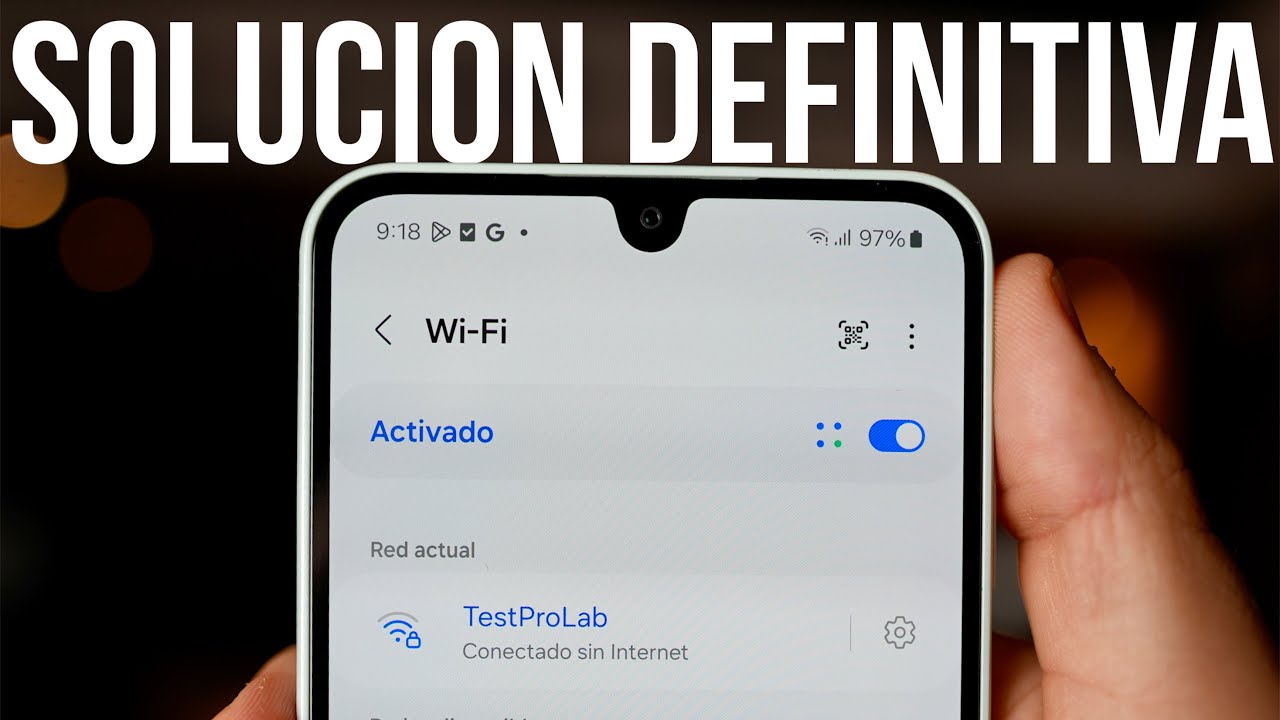
Tienes el icono de red con la barra llena y, sin embargo, al abrir el navegador te sale el mensaje de que no hay conexión. En Windows 11 y Windows 10, este aviso se llama "Conectado, sin Internet" (en Windows 7, "Acceso limitado" o "Sin acceso a Internet"): tu equipo está bien asociado al router, pero no llega al exterior.
Antes de tocar ajustes, conviene confirmar si la culpa es del PC, del router o del proveedor. La causa más común es que el router o el proveedor ha dejado sin servicio al equipo, y se arregla con un reinicio ordenado del router y del PC. Esta guía vale para Windows 10 (sin soporte desde el 14/10/2025, con parches de seguridad solo con ESU hasta el 13/10/2026) y Windows 11, en sus ediciones Home y Pro.
Qué significa "Wi-Fi conectado sin Internet" en Windows
Cuando el adaptador Wi-Fi del PC se asocia al router, Windows lo pinta como "Conectado". El segundo paso —salir a Internet— requiere que el router reciba servicio del operador y que el PC obtenga una dirección IP y un servidor DNS válidos. El icono lo refleja con un mensaje como el siguiente:
Eso significa que la red local (Wi-Fi) funciona, pero el equipo no llega al exterior. El origen puede estar en el router, en el proveedor, en el adaptador Wi-Fi del PC o en la configuración TCP/IP del propio Windows.
Lo que ves y la causa más probable
| Lo que se ve | Causa más probable | Dónde se arregla |
|---|---|---|
| En el móvil o en otro equipo tampoco hay Internet | Router o proveedor | El Wi-Fi va y vuelve con "sin Internet": reinicia y olvida la red |
| Solo este PC falla y Windows muestra "Wi-Fi no tiene una configuración IP válida" | El equipo no recibió dirección del router (IP 169.254.x.x) | "Wi-Fi no tiene una configuración IP válida": libera y renueva la IP |
| La conexión se corta al cabo de unas horas | Caché DNS, pila TCP/IP o ahorro de energía | El Wi-Fi se apaga solo o el adaptador falla: controlador y energía |
| El problema apareció tras instalar una VPN o un antivirus | VPN o proxy que desvía o bloquea el tráfico | "Wi-Fi no tiene una configuración IP válida": libera y renueva la IP |
| El adaptador desaparece del Administrador de dispositivos | Controlador o interruptor físico de Wi-Fi | El Wi-Fi se apaga solo o el adaptador falla: controlador y energía |
Confirma la causa antes de tocar nada
Antes de aplicar soluciones, conviene aislar dónde está el problema. Si todos los dispositivos de la casa están igual, el fallo es del router o del operador; si solo falla este PC, toca revisar la IP, el adaptador y los ajustes de Windows.
¿Es problema de tu PC o de toda la casa?
- Coge el móvil u otro equipo y conéctalo al mismo Wi-Fi.
- Abre una página web o una app que necesite Internet.
- Si ninguno navega, el fallo está en el router o en el proveedor: ve a "El Wi-Fi va y vuelve con 'sin Internet': reinicia y olvida la red".
- Si solo falla este PC, pasa a las siguientes comprobaciones.
ipconfig: la IP que tiene tu equipo
Abre Terminal o Símbolo del sistema como administrador (clic derecho en Inicio > Terminal (Administrador) en Windows 11, o Windows PowerShell (Administrador) en Windows 10; también con Win+R, escribir cmd y Ctrl+Mayús+Intro). Escribe:
ipconfigAdaptador de LAN inalámbrica Wi-Fi:
Sufijo DNS específico para la conexión... :
Dirección IPv6. . . . . . . . . . . . . . : 2800:...
Dirección IPv4. . . . . . . . . . . . . . : 192.168.1.45
Máscara de subred. . . . . . . . . . . . . : 255.255.255.0
Puerta de enlace predeterminada. . . . . . : 192.168.1.1Dirección IPv4 y la Puerta de enlace predeterminada empiezan por 169.254, el equipo no ha recibido dirección del router: ve a "Wi-Fi no tiene una configuración IP válida". Si ves una IP 192.168.x.x con su puerta de enlace, el adaptador sí recibe dirección y el fallo está en el DNS, en un proxy o en el proveedor.El estado del adaptador Wi-Fi en el Administrador de dispositivos
Si el adaptador aparece con un triángulo amarillo, ábrelo y mira General > Estado del dispositivo: un Código 10 ("Este dispositivo no se puede iniciar.") o un Código 43 ("Windows ha detenido este dispositivo porque ha notificado problemas") significan que el controlador falla: ve a "El Wi-Fi se apaga solo o el adaptador falla: controlador y energía". Si el adaptador no aparece, mira el interruptor físico de Wi-Fi del portátil y el modo avión.
El Wi-Fi va y vuelve con "sin Internet": reinicia y olvida la red
Esta es la causa más frecuente cuando el fallo es del router, del proveedor o de la caché de la red en el PC. Empieza por aquí antes de tocar nada: si no arregla, ve al siguiente apartado.
Reinicia router y PC
- Apaga el router (o el módem-router) y desconéctalo de la corriente unos 30 segundos.
- Vuelve a enchufarlo y espera a que las luces queden estables (1-2 minutos).
- Reinicia el PC.
- Abre el navegador y prueba a navegar.
Olvida la red y vuelve a conectarte
- Selecciona la red a la que te conectas y pulsa
Olvidar. - Vuelve a la lista de Wi-Fi, elige la red e introduce la contraseña.
"Wi-Fi no tiene una configuración IP válida": libera y renueva la IP
Cuando ipconfig muestra una IP 169.254.x.x, el equipo no ha recibido dirección del router (esto es lo que llama el solucionador de Windows "Wi-Fi no tiene una configuración IP válida"). Hay que resetear la pila TCP/IP, vaciar la caché DNS y revisar que no haya un proxy que tú no pusiste.
Restablece TCP/IP y vacía la caché DNS
Abre Terminal o Símbolo del sistema como administrador y ejecuta, en este orden, cada comando por separado, esperando a que termine cada uno:
netsh winsock reset
netsh int ip reset
ipconfig /release
ipconfig /renew
ipconfig /flushdns
Reinicia el PC y vuelve a probar.
ipconfig: la IP debe ser 192.168.x.x con una puerta de enlace 192.168.x.1. Si ya navegas, estaba en la pila TCP/IP o en la caché DNS. Si sigue en 169.254.x.x, hay un proxy que tú no pusiste o el adaptador está fallando.Quita un proxy que tú no pusiste
- En "Detección automática", pulsa
Detectar. - En "Configuración manual del proxy", deja el interruptor en
Desactivadosi no usas proxy.
El Wi-Fi se apaga solo o el adaptador falla: controlador y energía
Si el adaptador se desconecta al rato o aparece con un triángulo amarillo en el Administrador de dispositivos, el ahorro de energía de Windows puede estar apagando el adaptador, o el controlador estar dañado. Es la causa típica cuando el problema vuelve al cabo de unas horas o tras una actualización de Windows.
Impide que Windows apague el adaptador Wi-Fi
- Desmarca la casilla
Permitir que el equipo apague este dispositivo para ahorrar energía. - Pulsa
Aceptar.
Actualiza o reinstala el controlador del adaptador Wi-Fi
- Pulsa
Actualizar controladory eligeBuscar software de controlador en el equipo. Deja que Windows lo busque. - Si sigue fallando, pulsa
Desinstalar el dispositivo, marcaEliminar el software de controlador, confirma y reinicia: Windows reinstalará un controlador genérico al arrancar. - Si aún falla, descarga el controlador desde la web del fabricante del adaptador (Intel, Realtek, Qualcomm, MediaTek, Broadcom) o desde la web de soporte del fabricante del PC (HP, Lenovo, Dell, Asus…). Nunca desde webs de controladores de terceros: pueden traer malware o versiones incorrectas.
Administrador de dispositivos sin triángulo amarillo y debes poder navegar. Si no aparece, mira el interruptor físico de Wi-Fi del portátil y el modo avión.El problema es de toda la casa: router y proveedor
Si en la primera comprobación ya viste que todos los dispositivos fallan, o si tras los pasos anteriores la conexión sigue sin volver, el problema está en el router o en el operador. Hay algunas cosas que puedes revisar desde el PC antes de llamar al proveedor.
Cambia entre 2,4 GHz y 5 GHz y mira las luces del router
- Comprueba a qué banda está conectado el PC: la de 5 GHz es más rápida pero tiene menos alcance; la de 2,4 GHz llega más lejos y atraviesa mejor las paredes.
- Mira las luces del router: verde o azul fijas es lo normal; parpadeo en ámbar o rojo, o la luz de Internet apagada, apuntan a problema del router o de la línea.
- Acércate al router y vuelve a probar.
Restablecimiento de red de Windows: cuando nada de lo anterior funciona
- Pulsa
Restablecer ahoray confirma. - El equipo se reiniciará. Las redes Wi-Fi guardadas y las VPN se borran, así que ten las contraseñas a mano.
Lo que ya has descartado del "wifi conectado sin Internet"
- Has comprobado si el fallo es del PC o de toda la casa.
- Has reiniciado el router y el PC.
- Has olvidado la red Wi-Fi y te has vuelto a conectar con la contraseña.
- Has restablecido TCP/IP, has renovado la IP y has vaciado la caché DNS.
- Has revisado que no haya un proxy que tú no pusiste.
- Has impedido que Windows apague el adaptador y has reinstalado el controlador.
- Has mirado las luces del router y la banda a la que estás conectado.
- Has restablecido la red de Windows como último paso dentro del PC.
Si después de todo esto el problema sigue y en la casa ningún dispositivo navega, queda hablar con el operador para que revise la línea o sustituya el router.
Preguntas frecuentes
1. ¿Por qué mi Windows aparece conectado a la red Wi-Fi pero no tiene conexión a Internet?
Suele pasar porque el router pierde la salida a Internet aunque el equipo siga enlazado a la red local. Para descartarlo, prueba a abrir una página en el móvil con la misma Wi-Fi y, en el PC, ejecuta en el Símbolo del sistema (como administrador) “ipconfig /release” y después “ipconfig /renew”. Si el router está bien, el problema está en Windows.
2. ¿Qué hago si el móvil dice conectado a Wi-Fi pero sin Internet?
Lo primero es reiniciar el router (apagarlo 30 segundos y volver a encenderlo) y comprobar en otro dispositivo si la Wi-Fi da Internet real. Si solo falla tu móvil, olvida la red en los ajustes de Wi-Fi, vuelve a introducir la contraseña y reinicia el teléfono. Si en otros aparatos tampoco hay Internet, la avería está en el router o en el proveedor.
3. ¿Por qué mi celular muestra conectado sin Internet?
Porque el teléfono enlaza bien con el router pero el router ha perdido el acceso a Internet, o porque tiene una configuración de IP o DNS mal guardada. Apaga y enciende los datos móviles y la Wi-Fi, y reinicia el router; si sigue, olvida la red y conéctate de nuevo con la contraseña correcta.
4. ¿Por qué el PC se conecta a la Wi-Fi pero no navega por Internet?
El equipo negocia bien la Wi-Fi, pero algo rompe la comunicación con fuera: DNS mal, dirección IP duplicada, fecha y hora desfasadas o el proxy activado sin tocar. Abre Símbolo del sistema como administrador y ejecuta “netsh winsock reset”, reinicia el PC y vuelve a probar. Si sigue igual, conecta por cable para aislar si la culpa es del router.
5. ¿Cómo arreglar el Wi-Fi conectado sin Internet en un Samsung?
En el Samsung ve a Ajustes > Conexiones > Wi-Fi, mantén pulsada tu red y pulsa Olvidar; después vuelve a conectarte con la contraseña. Reinicia también el router y, si entras a su panel (192.168.1.1), comprueba que el apartado WAN tenga IP pública y no esté en modo puente mal configurado.
6. ¿Cómo soluciono el conectado a Wi-Fi sin Internet en un Android?
Olvida la red Wi-Fi desde Ajustes > Wi-Fi, reinicia el teléfono y vuelve a meter la clave. Si persiste, entra en Ajustes > Wi-Fi > tu red > Modo de red y elige “DHCP” para que pida IP y DNS solas, o prueba con DNS manual 8.8.8.8 y 8.8.4.4. Reinicia también el router apagándolo 30 segundos.
7. ¿Por qué un celular Samsung dice conectado sin Internet?
El teléfono está enlazado al router pero la salida a Internet falla, casi siempre por un corte del operador, un reinicio pendiente del router o una configuración de IP/DNS mal guardada en el móvil. Reinicia el router, olvida la red en el Samsung y conéctala de nuevo; si sigue, prueba con DNS 8.8.8.8. Si en otros aparatos tampoco hay Internet, llama a tu operador.
8. ¿Cómo quitar el aviso de conectado sin Internet en Windows?
El aviso es real: mientras esté, el equipo no navega, así que el objetivo es arreglarlo, no ocultarlo. Lo más eficaz, en este orden: reiniciar el router, abrir Símbolo del sistema como administrador y ejecutar “netsh winsock reset” + “ipconfig /flushdns”, y reiniciar el PC. Si el icono sigue, desactiva y vuelve a activar el adaptador Wi-Fi desde el Administrador de dispositivos.
Fuentes
- MicrosoftWindows 10 "Wi-Fi conectado, sin internet, segura" – Microsoft Q&Aconsultado el 16/10/2026
- Microsoft«Sin Internet» o «Conectado, sin Internet» — documentación oficialconsultado el 16/10/2026
- MicrosoftWi-Fi conectado sin internet, conexión limitada o que se corta — documentación oficialconsultado el 16/10/2026