Si tu PC con Windows 10 acaba de reconocer una pieza nueva (una impresora, un adaptador Wi-Fi, una tarjeta gráfica) o un dispositivo dejó de funcionar de repente, lo más probable es que falte el driver o que esté desactualizado. En Windows 10 el camino más sencillo es Windows Update: Microsoft instala los drivers recomendados en segundo plano y agrupa los opcionales (gráfica, audio, impresora) en "Ver actualizaciones opcionales". Si ahí no está el que necesitas, se baja desde la web oficial del fabricante del PC o de la pieza. Este artículo va de eso: cómo se instalan los drivers en Windows 10, qué hacer cuando Windows Update no los encuentra, cómo leer los códigos del Administrador de dispositivos y qué cambia con el fin de soporte de Windows 10.
Qué hace Windows 10 con los drivers por defecto
Un driver es el software que permite a Windows hablar con cada pieza de hardware: la tarjeta gráfica, el sonido, la red Wi-Fi o Ethernet, la impresora, el escáner, los puertos USB. Windows 10 los gestiona por tres caminos: cuando enchufas un dispositivo por primera vez y Windows Update tiene un driver genérico válido, lo descarga e instala solo; cuando Windows Update tiene un driver recomendado para una pieza que ya usas, lo descarga y lo aplica también sin preguntarte; cuando el driver es opcional (suele pasar con gráficas NVIDIA o AMD, impresoras y algunas placas de sonido), lo deja en "Ver actualizaciones opcionales" esperando tu confirmación. Los drivers genéricos hacen que el dispositivo funcione, pero los del fabricante suelen activar funciones extra (más resoluciones en la gráfica, sonido envolvente, más velocidad Wi-Fi).
Lo que ves y por qué puede fallar al instalar drivers en Windows 10
| Lo que ves | Causa probable | Dónde se arregla |
|---|---|---|
| Windows Update no ofrece ningún driver nuevo | El driver recomendado ya está al día, o el fabricante no lo publica por Windows Update | Comprueba antes de tocar nada |
| Aparece en "Ver actualizaciones opcionales" pero no se instala | Falta reiniciar, otro programa lo bloquea o Windows Update está roto | Instala los drivers opcionales que te interesen |
| Windows Update no encuentra el driver que buscas | El fabricante no lo subió a Windows Update; hay que sacarlo de su web | Windows Update no encuentra el driver: búscalo en la web del fabricante |
| El driver se instala pero el dispositivo falla (código en el Administrador de dispositivos) | Driver incompatible con esta versión de Windows 10 o con la pieza | El driver se instala pero el dispositivo falla: qué dice su código de error |
| Windows 10 dejó de tener soporte el 14/10/2025 | Microsoft ya no publica drivers nuevos en Windows Update salvo con el programa ESU de pago | Si Windows 10 no recibe drivers nuevos: comprueba su soporte antes de seguir |
Comprueba antes de tocar nada: qué driver te falta y qué dice Windows
El Administrador de dispositivos: qué hay ahí y qué icono amarillo significa
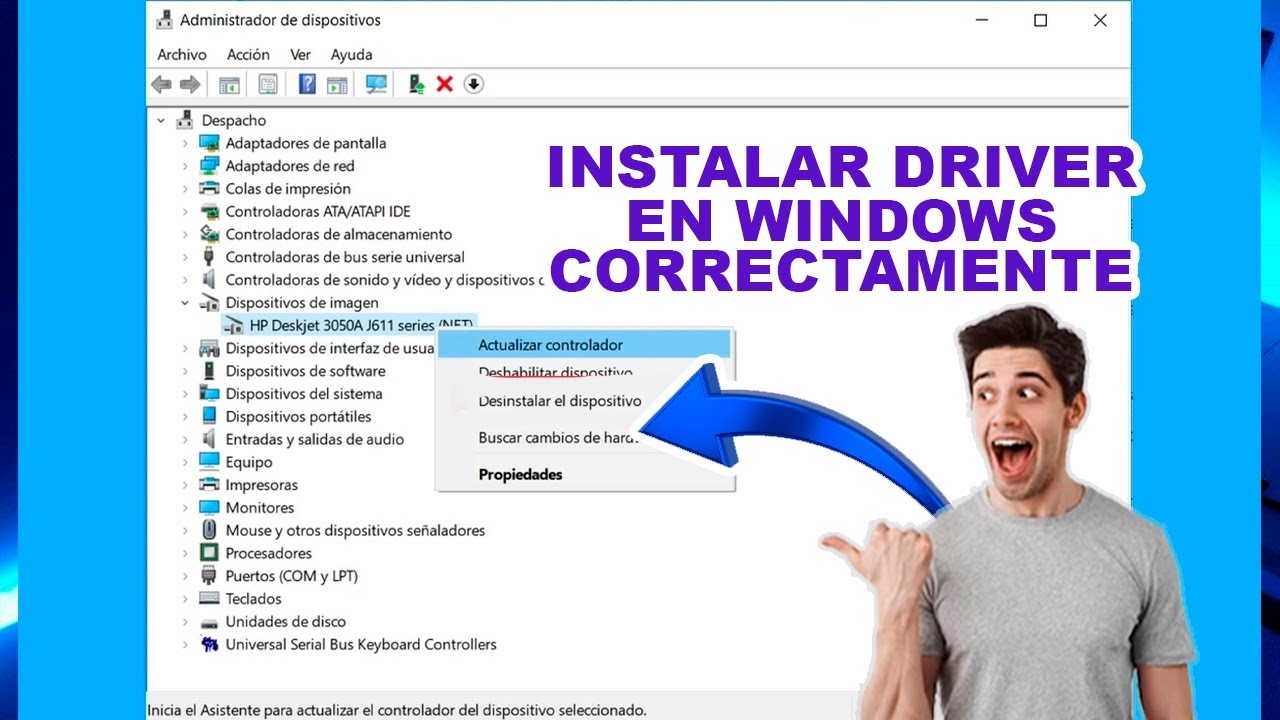
- Pulsa Win+X y elige Administrador de dispositivos (también vale Win+R, escribir
devmgmt.mscy Aceptar). - Verás un árbol con categorías: Adaptadores de pantalla, Adaptadores de red, Controladoras de sonido, Impresoras, etc. Cada dispositivo instalado aparece ahí.
- Si un dispositivo tiene un triángulo amarillo con signo de exclamación, su driver falla, no está bien instalado o falta.
- Haz doble clic sobre ese dispositivo para abrir sus propiedades; la pestaña General muestra el Estado del dispositivo; si hay un código (Código 28, Código 31, Código 39, Código 43, según el caso), ahí lo verás escrito.
Qué dice Windows Update sobre los drivers en Windows 10
- Abre Configuración con Win+I, ve a Actualización y seguridad y entra en Windows Update.
- Pulsa Buscar actualizaciones y espera a que termine.
- Si Windows encuentra drivers opcionales, aparece el enlace Ver actualizaciones opcionales; al abrirlo se listan los drivers pendientes agrupados por categoría (gráfica, audio, otros).
- Si el enlace no sale, significa que Windows no tiene nada nuevo que ofrecerte: o el driver recomendado ya está al día, o el fabricante no lo ha subido a Windows Update.
Activa las actualizaciones de drivers en Windows Update en Windows 10
Por defecto Windows 10 ya descarga drivers, pero conviene comprobar que el ajuste que muestra los opcionales está encendido. Se hace desde Opciones avanzadas, donde también está la casilla que permite a Windows Update traer drivers de otros productos de Microsoft.
Enciende "Recibir actualizaciones de otros productos de Microsoft"
- Abre Configuración (Win+I) > Actualización y seguridad > Windows Update.
- Pulsa Opciones avanzadas dentro de la misma página.
- Comprueba que Recibir actualizaciones para otros productos de Microsoft al actualizar Windows está en Activado.
- Vuelve atrás y pulsa Buscar actualizaciones; si hay drivers opcionales, sale Ver actualizaciones opcionales.
Instala los drivers opcionales que te interesen
- Pulsa Ver actualizaciones opcionales.
- Marca solo los drivers que quieras instalar (por ejemplo, el de tu tarjeta gráfica, el de audio o el de impresora); desmarca el resto para no instalar de más.
- Pulsa Descargar e instalar y espera; puede reiniciar solo si lo pide o no; conviene que lo hagas tú al terminar.
- Reinicia el equipo con clic derecho en Inicio (Win+X) > Apagar o cerrar sesión > Reiniciar.
Windows Update no encuentra el driver: búscalo en la web del fabricante
Cuando Windows Update no ofrece el driver que necesitas (porque el fabricante no lo publica por ahí, porque el equipo es antiguo o porque Microsoft ya no actualiza el catálogo desde el fin de soporte), hay que sacarlo de la web oficial: la del fabricante del PC (HP, Lenovo, Dell, Asus, Acer, MSI) o la del fabricante de la pieza (NVIDIA, AMD, Intel, Realtek, Broadcom, Qualcomm). Conviene evitar las webs de descarga de drivers de terceros: muchas van cargadas de adware o instalan un driver que no es el de tu modelo.
Descárgalo de la página de soporte del fabricante
- Entra en la página de soporte del fabricante del PC o de la pieza con el navegador.
- Busca tu modelo exacto: en un portátil, el modelo viene en una pegatina debajo o en Configuración > Sistema > Acerca de; en una pieza (gráfica, Wi-Fi), en el Administrador de dispositivos, doble clic sobre el dispositivo > pestaña Detalles > propiedad Id. de instancia de dispositivo.
- Filtra por Windows 10 y la arquitectura correcta (en un Windows 10 moderno, casi siempre 64 bits; puedes verlo en Configuración > Sistema > Acerca de, en Tipo de sistema).
- Descarga el instalador (suele ser un
.exe) o el paquete en.zipcon sus.inf.
Instálalo a mano y comprueba que carga
- Si es un
.exe, ejecútalo y sigue los pasos del fabricante hasta el final. - Si es un
.zipcon archivos.inf, descomprímelo, abre el Administrador de dispositivos, haz clic derecho sobre el dispositivo y elige Actualizar controlador > Buscar software de controlador en el equipo; señala la carpeta descomprimida y pulsa Siguiente. - Al terminar, abre el dispositivo otra vez y comprueba en la pestaña General que el estado es El dispositivo funciona correctamente.
El driver se instala pero el dispositivo falla: qué dice su código de error
Cuando el driver está bien instalado pero algo no encaja (versión que no toca, conflicto con otro driver, pieza que se ha degradado), el Administrador de dispositivos lo cuenta con un código en la pestaña General. Los más habituales en Windows 10 son Código 28 (drivers no cargados), Código 31 (driver con parámetros que no se aplican), Código 39 (el driver está en mal estado) y Código 43 (el driver de la gráfica falló y se reinició). La salida es reinstalar el driver desde cero o volver al anterior.
Desinstala el driver problemático y deja que Windows lo vuelva a detectar
- Abre el Administrador de dispositivos (Win+X > Administrador de dispositivos).
- Haz doble clic sobre el dispositivo con el triángulo amarillo y entra en la pestaña Controlador.
- Pulsa Desinstalar el dispositivo; si la casilla Eliminar el software de controlador de este dispositivo aparece, márcala.
- Confirma y reinicia el PC.
- Al volver a Windows 10, detecta la pieza e intenta instalar un driver por Windows Update o por su catálogo genérico.
Vuelve a una versión anterior del driver
- En el mismo dispositivo, abre la pestaña Controlador y pulsa Revertir al controlador anterior.
- Elige un motivo y acepta; este botón solo está disponible si Windows tiene un driver anterior guardado.
- Reinicia el PC para aplicar el cambio.
Si Windows 10 no recibe drivers nuevos: comprueba su soporte antes de seguir
El soporte técnico de Windows 10 para usuarios particulares terminó el 14/10/2025 (Microsoft: fin de soporte de Windows 10). Microsoft ya no publica drivers nuevos en Windows Update salvo dentro del programa de Actualizaciones de seguridad ampliadas (ESU), que está disponible para particulares hasta el 13/10/2026. Si tu PC no admite Windows 11, lo más probable es que el fabricante tampoco publique drivers nuevos para esta versión; lo que Windows Update ofrezca hoy puede ser lo último que llegue por esa vía.
Comprueba la versión de Windows 10 y si hay ESU activa
- Pulsa Win+R, escribe
winvery pulsa Aceptar; la ventana "Acerca de Windows" muestra la edición (Home o Pro) y la compilación (por ejemplo, 22H2). - Abre Configuración > Actualización y seguridad > Windows Update; si el equipo está dado de alta en el programa ESU, ahí debe indicarlo y seguir recibiendo actualizaciones de seguridad. Si no lo está y los drivers fallan, conviene revisar en la web del fabricante si tu modelo sigue cubierto.
- Si tu PC está fuera de ESU y aún así necesitas drivers, plantéate actualizar a Windows 11 o reinstalar Windows 10 sobre el mismo hardware, que solo sirve si el fabricante aún publica drivers para esta versión.
winver debes ver Windows 10 con la compilación 22H2, que es la última publicada. Si la página de Windows Update dice que el equipo está al día pero los drivers fallan, el problema ya no se arregla por esa vía y hay que mirar la web del fabricante o dar el salto a Windows 11.Valorar Windows 11 o reparación del PC
Lo que ya has revisado al instalar drivers en Windows 10
- Windows Update encendido y al día, con Ver actualizaciones opcionales revisado.
- Recibir actualizaciones para otros productos de Microsoft en Activado dentro de Opciones avanzadas.
- Administrador de dispositivos sin triángulos amarillos, o con los códigos identificados.
- Drivers problemáticos desinstalados y reinstalados desde el fabricante, o vueltos a la versión anterior.
- Web oficial del fabricante (la del PC o la de la pieza) consultada para los drivers que Windows Update no ofrece.
- Estado de soporte de Windows 10 (14/10/2025) claro antes de seguir buscando drivers, con
winvery la página de Windows Update a mano.
Siguiente paso: si tras revisar todo esto queda algún dispositivo con código del Administrador de dispositivos, abre ese código concreto en la lista oficial de códigos del Administrador de dispositivos y aplica el arreglo específico para ese error.
Dudas al instalar drivers en Windows 10
1. ¿Driver Booster es necesario para tener los drivers al día en Windows 10?
No es necesario. Windows Update ya instala por sí solo los drivers más comunes (gráfica, audio, red, chipset) y, si falta alguno, el propio Windows lo busca al conectar el dispositivo. Driver Booster es un programa de terceros que automatiza lo mismo, pero añade una capa extra de software y, a veces, instala versiones que no son del fabricante. Lo recomendable es usar Windows Update y bajar a mano los drivers que este no cubre, desde la web del fabricante del equipo o de la pieza (Intel, AMD, Nvidia, Realtek…).
2. ¿Dónde descargo drivers para Windows 10 de 64 bits?
Desde la página de soporte del fabricante de tu equipo (HP, Lenovo, Dell, Asus…) entrando con el número de modelo, o desde la web del fabricante del componente (Intel, AMD, Nvidia, Realtek, etc.) eligiendo Windows 10 y la variante 64 bits. Evita webs de descarga genéricas y portales tipo «driverpack» que ofrecen packs masivos: suelen ir desactualizados y, con frecuencia, meten software no deseado junto al instalador.
3. ¿Se pueden actualizar los drivers de Windows 10 gratis?
Sí, sin pagar nada. La vía oficial es Windows Update (Configuración > Actualización y seguridad > Windows Update > Buscar actualizaciones > Actualizaciones opcionales), donde aparecen los drivers más recientes de Microsoft y, en muchos casos, también los de fabricantes como Intel o Nvidia. Para los drivers que Windows Update no ofrece, se baja gratis el instalador desde la web del fabricante del PC o del componente.
4. ¿Cómo bajar drivers gratis para Windows 10?
El camino gratuito es Windows Update, que instala automáticamente los drivers compatibles que Microsoft y los fabricantes publican ahí. Cuando necesites uno específico (gráfica, sonido, Wi-Fi, impresora…), descárgalo gratis desde la web del fabricante del equipo (con su número de modelo) o del fabricante de la pieza, evitando webs de terceros que piden pago o añaden adware.
5. ¿Cómo instalar el driver del teclado en Windows 10?
Enchufa el teclado y espera unos segundos: Windows 10 suele instalarlo solo y lo verás en Administrador de dispositivos > Teclados. Si no funciona alguna tecla multimedia o de función, entra en la web del fabricante del PC (HP, Lenovo, Dell…) con tu modelo y descarga el driver de teclado o el «Quick Feature», o mira en Windows Update > Actualizaciones opcionales si aparece un driver para él.
6. ¿Cómo ver qué drivers tengo instalados en Windows 10?
Pulsa Win + X y abre Administrador de dispositivos: ahí verás, por categorías, todos los drivers activos del equipo (gráfica, sonido, red, Bluetooth, teclado…) con su nombre y versión. Si haces doble clic sobre uno y abres la pestaña Controlador, verás la fecha y la versión del fabricante, que es lo que sirve para saber si está actualizado.
7. ¿Los drivers de Windows 11 sirven también para Windows 10?
Depende del fabricante y del driver. Los más comunes (gráfica, audio, chipset) suelen tener versiones separadas: en la web de Intel, AMD, Nvidia o Realtek te dejan elegir Windows 10 o Windows 11 al descargar. Instalar un driver pensado solo para Windows 11 sobre Windows 10 puede fallar o quedarse a medias, así que baja siempre el paquete que corresponde a tu versión (la ves con winver).
Fuentes
- MicrosoftActualizar controladores a través de Administrador de dispositivos …consultado el 17/10/2026
- MicrosoftEl disco duro o el SSD no aparece en el Explorador (o no lo detecta la BIOS) — documentación oficialconsultado el 17/10/2026
- GithubInstalador de aplicación (componentes y runtimes) — documentación oficialconsultado el 17/10/2026