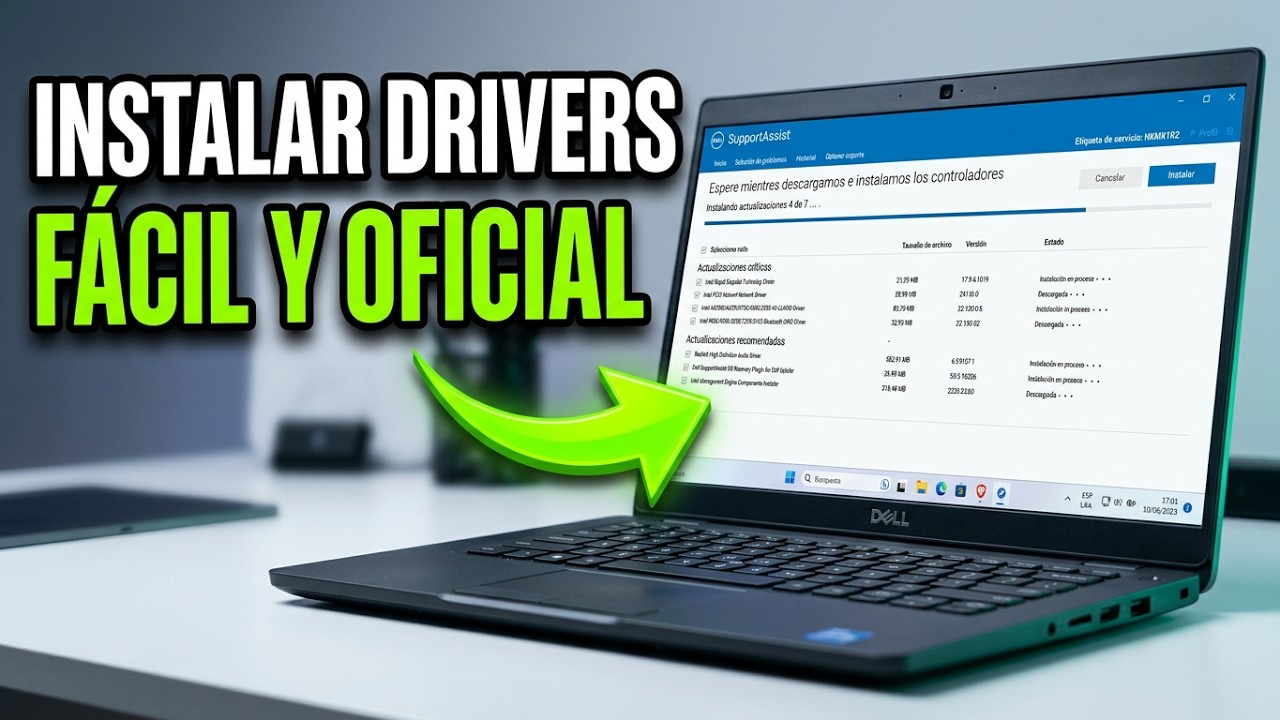
Si tu portátil o sobremesa Dell empieza a fallar por un sonido que se corta, una wifi que se desconecta o una gráfica que no rinde, lo más probable es que el driver (el programa interno que habla con ese dispositivo) esté desactualizado o se haya roto tras una actualización de Windows. Los drivers correctos para un Dell son los del propio Dell, no los genéricos: Dell los entrega por modelo (Service Tag), y la aplicación SupportAssist es la forma más rápida de buscarlos e instalarlos en el orden adecuado. Esta guía vale para Windows 10 y Windows 11 en equipos Dell de consumo y profesionales.
Qué hace SupportAssist y la web de soporte de Dell en tu PC
Un controlador es el programa que Windows usa para entenderse con cada pieza del PC: la tarjeta wifi, la tarjeta gráfica, el audio, el lector de huellas. Windows lo carga la primera vez que conecta con el hardware y, cuando cambias de modelo o actualizas, necesita uno nuevo.
Dell entrega sus drivers por Service Tag (una etiqueta identificativa única de cada equipo) en lugar de drivers genéricos, porque cada modelo lleva componentes distintos: el driver que sirve para un Inspiron 15 puede no servir para un XPS 13. SupportAssist es la app de Dell que lee esa Service Tag, la contrasta con los servidores de Dell y descarga los drivers correctos para ese PC, en el orden correcto.
La web de soporte de Dell hace lo mismo a mano: entras, introduces la Service Tag o dejas que Detect PC la lea, y la página te muestra los drivers y el firmware disponibles para tu modelo. SupportAssist automatiza esa misma lista; la web sirve cuando la app no detecta el equipo o cuando necesitas un driver concreto que SupportAssist no lista.
Por qué un driver Dell falla o no se instala: lo que puede estar pasando
| Lo que ves | Causa probable | Dónde se arregla |
|---|---|---|
| El dispositivo aparece con un triángulo amarillo en el Administrador de dispositivos y un código (28, 31, 32, 43…) | El driver está ausente, es incompatible o está dañado | Actualiza los drivers con SupportAssist (el camino más fácil) |
| SupportAssist no detecta el equipo, no abre o está muy desactualizado | Falta SupportAssist o la versión instalada está rota | Actualiza los drivers desde la web de soporte de Dell (sin SupportAssist) |
| Tras una actualización de Windows, el dispositivo dejó de funcionar y ahora pone «Microsoft» como proveedor | Windows Update instaló un driver genérico por encima del de Dell | Windows Update te ofrece un driver de Microsoft: qué hacer |
| El driver nuevo reinicia el PC y al volver ya no hay audio, wifi o vídeo | La versión del driver no es la adecuada para este modelo o para esta compilación de Windows | Tras actualizar, algo dejó de funcionar: cómo volver atrás |
| Nada de lo anterior arregla el dispositivo y el equipo va inestable | El sistema está tan tocado que solo una reinstalación limpia lo recupera | Si nada de lo anterior funciona: reinstala Windows o usa la imagen de recuperación de Dell |
Comprueba qué driver falla y qué modelo de Dell tienes
Antes de descargar nada hay que saber dos cosas: qué Dell tienes y qué dispositivo es el que falla. Dell entrega los drivers por Service Tag y por dispositivo concreto, no genéricos.
Averigua el Service Tag de tu Dell
Abre el Símbolo del sistema o Terminal (no necesita permisos de administrador) y escribe:
wmic bios get serialnumberLa salida muestra la etiqueta alfanumérica (la Service Tag). Es la que la web de Dell te va a pedir.
SerialNumber
ABCD123
Si wmic no devuelve nada o tu equipo no tiene la etiqueta en la BIOS, la Service Tag está en una pegatina blanca en la parte inferior del portátil o en la trasera del sobremesa (también en el apartado Sistema > Acerca de en Configuración).
Mira el error exacto en el Administrador de dispositivos
Abre el Administrador de dispositivos con Win+X y elige Administrador de dispositivos, o pulsa Win+R, escribe devmgmt.msc y abre. El dispositivo problemático aparece con un triángulo amarillo. Clic derecho sobre él → Propiedades. En la pestaña General, el cuadro Estado del dispositivo muestra el código de error:
- Código 28: faltan los drivers.
- Código 31: el driver no se cargó.
- Código 43: el driver falló al iniciar.
- Código 52: la firma digital no es válida para este Windows.
En la pestaña Detalles, despliega Id. de hardware. Ahí ves el identificador exacto del dispositivo, que es lo que confirma a Dell qué driver mandar.
Comprueba la versión del driver y la fecha
En la pestaña Controlador verás Proveedor, Fecha y Versión. Si la fecha es anterior a la del modelo o si en Proveedor pone Microsoft, estás con un driver genérico; toca el de Dell. Apunta los datos: te servirán para comprobar más adelante si el nuevo driver instalado es más reciente.
Actualiza los drivers con SupportAssist (el camino más fácil)
Para la mayoría de usuarios domésticos de Dell (Inspiron, XPS, Vostro, G Series, Alienware), SupportAssist es la forma más segura: identifica el modelo por la Service Tag, descarga los drivers correctos de los servidores de Dell y los instala en el orden recomendado, sin que tengas que elegirlos uno a uno. Necesita el PC enchufado a la corriente durante todo el proceso.
Abre SupportAssist y deja que busque actualizaciones
- Pulsa
Win, escribeSupportAssisty abre la app. - En la pestaña Inicio, pulsa Actualizar software y luego Inicio.
- SupportAssist lista los drivers y el firmware disponibles para tu modelo.
- Pulsa Ver actualizaciones para verlas todas.
- Pulsa Instalar y espera a que descargue e instale cada una.
- Cuando SupportAssist lo pida, reinicia.
Si SupportAssist no está, descarga e instálalo desde la web de Dell
- Entra en la web de soporte de Dell con el navegador.
- Pulsa Detect PC para que identifique tu equipo, o escribe la Service Tag.
- Busca SupportAssist para PC domésticas y pulsa Descargar ahora.
- Abre el archivo descargado y sigue el asistente hasta el final.
- Reinicia, abre SupportAssist y vuelve al paso anterior para actualizar los drivers.
dell.com/support o desde la Microsoft Store. Otras webs que ofrecen SupportAssist o drivers "para Dell" suelen empaquetar adware o versiones manipuladas.Actualiza los drivers desde la web de soporte de Dell (sin SupportAssist)
Cuando SupportAssist no detecta el equipo o necesitas un driver concreto que la app no muestra, la web oficial de Dell permite meter la Service Tag y descargar los drivers uno a uno.
Entra con tu Service Tag y filtra por categoría
- Entra y pulsa Detect PC (si el navegador lo permite) o escribe tu Service Tag.
- Abre Controladores y descargas.
- Elige la categoría (Audio, Vídeo, Red, Chipset…) y el sistema operativo (Windows 11 o Windows 10).
- Si no quieres revisar uno a uno, descarga solo los marcados como Críticos y Recomendados.
Instala los drivers en el orden correcto y reinicia cuando lo pida
- Abre el archivo descargado como administrador (clic derecho → Ejecutar como administrador) y sigue el asistente.
- Instala primero Chipset, luego los de placa y, al final, los de audio, vídeo y red.
- Reinicia cuando cada driver lo pida.
- Al volver a Windows, abre SupportAssist o entra otra vez en la web con tu Service Tag para confirmar que ese driver ya no aparece pendiente.
.inf desde el Explorador de archivos → Instalar.Dell Command Update, para equipos de empresa
En Latitude, OptiPlex, Precision y estaciones de trabajo Dell empresariales, SupportAssist se sustituye por Dell Command Update, que se descarga desde la web de soporte con la Service Tag del equipo. Funciona igual (busca, descarga e instala drivers y firmware) y permite programar las actualizaciones a una hora concreta para que el PC no se reinicie durante la jornada.
Windows Update te ofrece un driver de Microsoft: qué hacer
Windows Update puede instalar por su cuenta un driver genérico encima del de Dell, sobre todo después de una actualización grande de Windows. Si tras una de esas actualizaciones el dispositivo falla, hay que quitar el genérico y volver al de Dell, no seguir con el de Microsoft.
Quita el driver que rompió el dispositivo desde el Administrador de dispositivos
- Win+X → Administrador de dispositivos.
- Clic derecho en el dispositivo con triángulo amarillo → Propiedades.
- Pestaña Controlador → Revertir al driver anterior (si está habilitado) o Desinstalar el dispositivo.
- Marca Eliminar el software de driver y confirma.
- Reinicia y deja que SupportAssist o la web de Dell reinstalen el driver correcto.
.exe o .inf del driver de Dell correspondiente.Bloquea Windows Update para que no vuelva a poner ese driver
En Windows 11:
En Windows 10:
Desmarca el driver genérico de Microsoft para que Windows Update no lo vuelva a ofrecer. La opción «Recibir actualizaciones de otros productos de Microsoft» de esta misma pantalla no afecta a drivers, es solo para Office y otras apps de Microsoft.
Tras actualizar, algo dejó de funcionar: cómo volver atrás
A veces un driver nuevo rompe audio, wifi, vídeo o el touchpad. Windows guarda el anterior unos días, lo que permite volver sin tener que buscar nada.
Revertir el driver desde el Administrador de dispositivos
- Win+X → Administrador de dispositivos.
- Clic derecho en el dispositivo afectado → Propiedades.
- Pestaña Controlador → Revertir al driver anterior.
- Elige un motivo en el menú desplegable y pulsa Sí.
- Reinicia.
Si el botón Revertir al driver anterior aparece en gris, el driver antiguo ya se borró y toca reinstalar la versión anterior a mano.
Si no se puede revertir, descarga la versión anterior de la web de Dell
- Entra con la Service Tag y abre Controladores y descargas.
- Busca por fecha o por versión anterior al driver que rompe.
- Descarga e instala esa versión anterior.
- Reinicia.
Si nada de lo anterior funciona: reinstala Windows o usa la imagen de recuperación de Dell
Cuando un driver está tan roto que el equipo no arranca o el dispositivo no aparece ni en el Administrador de dispositivos, solo queda reinstalar.
Prueba el solucionador de problemas de Windows antes de reinstalar
En Windows 11:
En Windows 10:
Ejecuta el solucionador de Hardware y dispositivos, reinicia y comprueba si el dispositivo vuelve a aparecer bien.
Restablece Windows conservando tus archivos
En Windows 11:
En Windows 10:
Restablecer reinstala drivers genéricos, así que tras el primer arranque hay que pasar SupportAssist o entrar en la web de Dell para volver a los drivers del fabricante.
SupportAssist OS Recovery para equipos Dell
Si el equipo arranca pero la imagen de Windows está tocada, Dell incorpora SupportAssist OS Recovery, una partición oculta con la imagen de fábrica. Para llegar a ella:
- Enciende el Dell y pulsa F12 en el arranque para abrir el menú de arranque.
- Elige SupportAssist OS Recovery.
- Sigue el asistente; restaura la imagen de fábrica con sus drivers correctos.
Lo que ya has descartado al actualizar drivers en un Dell
- SupportAssist o la web oficial de Dell con tu Service Tag son la única fuente fiable de drivers para tu Dell.
- Los drivers genéricos de Windows pueden romper un dispositivo Dell; se quitan desde el Administrador de dispositivos y se instalan los de Dell.
- Si un driver nuevo rompe algo, se revierte desde la pestaña Controlador del propio dispositivo o, si no se puede, se descarga la versión anterior desde la web de Dell.
- Si nada arregla, restablecer Windows y volver a pasar SupportAssist deja el equipo con sus drivers correctos.
- No descargues drivers desde webs de terceros, optimizadores ni reparadores de registro. Todos los drivers vienen de
dell.com/support, de Microsoft Store o de la web del fabricante del componente.
Siguiente paso: si tras SupportAssist el dispositivo sigue fallando, apunta el código del Administrador de dispositivos y el Id. de hardware y entra en la Comunidad de soporte de Dell para abrir un caso con esa información.
Dudas sobre cómo actualizar los drivers en un Dell
1. ¿Cómo descargo los drivers de Dell desde su web oficial?
Entra en dell.com/support, escribe la etiqueta de servicio o el modelo exacto (Inspiron 15 3520, Latitude 5530, etc.) y pulsa en "Detectar producto" si no la sabes. Después abre la pestaña de drivers según tu Windows y descarga solo lo que necesites; SupportAssist del propio equipo hace lo mismo de forma automática.
2. ¿Cómo instalo los drivers de Dell en Windows 10?
En Windows 10 lo más cómodo es dejar que SupportAssist los busque e instale: ábrelo desde el menú Inicio, entra en "Actualización del sistema" y sigue los pasos. Si prefieres hacerlo a mano, entra en dell.com/support, filtra los drivers por Windows 10 de 64 bits y descarga e instala uno a uno reiniciando al final.
3. ¿Qué es Dell SupportAssist y para qué sirve?
SupportAssist es la aplicación que Dell trae preinstalada en sus equipos para analizar el hardware, mantener la BIOS al día y descargar los drivers correctos. También sirve para abrir un ticket de soporte o contactar con un técnico, y se puede reinstalar desde la Microsoft Store si lo has desinstalado por error.
4. ¿Cómo actualizo los drivers en un Dell con Windows 11?
Abre SupportAssist desde Inicio, ve a "Actualización del sistema" y deja que descargue e instale todo lo que marque como pendiente. Si quieres hacerlo a mano, entra en dell.com/support, pon tu etiqueta de servicio y filtra los resultados por Windows 11 de 64 bits.
5. ¿Dónde encuentro los drivers en la página de soporte de Dell?
En dell.com/support, dentro del apartado "Soporte" del menú superior, tienes la opción de buscar por etiqueta de servicio, por modelo o por número de producto. Tras identificar tu equipo se abre su página con las pestañas de controladores, manuales, diagnóstico y garantía, cada una con sus descargas.
6. ¿Qué hago si mi Dell todavía usa Windows 7 y necesito drivers?
Windows 7 ya no tiene soporte ni actualizaciones de seguridad desde enero de 2020, así que conviene plantearse el cambio. Mientras tanto, en dell.com/support puedes seguir buscando los drivers de tu modelo y filtrarlos por Windows 7 de 32 o 64 bits; ten en cuenta que muchas piezas nuevas ya no tienen driver para esa versión.
7. ¿Cómo buscar drivers con la etiqueta de servicio de un Dell?
La etiqueta de servicio es un código de 7 caracteres alfanuméricos que viene en una pegatina en la parte trasera, debajo o en la tapa del equipo. Escríbela en dell.com/support para abrir directamente la página de tu modelo concreto, con sus drivers y manuales ya filtrados y sin riesgo de equivocarte de versión.
8. ¿Cómo descargo Dell Support en español?
En dell.com/support tienes el selector de país e idioma arriba a la derecha; al elegir Español cambia toda la web y los manuales. SupportAssist, en cambio, se descarga desde la página de tu producto en "Drivers y descargas" o se reinstala gratis desde la Microsoft Store.
Fuentes
- DellInicio de soporte | Dell Ecuadorconsultado el 17/10/2026