Un driver (controlador) es el archivo que enseña a Windows a usar una pieza del PC: la tarjeta gráfica, el sonido, el wifi, la impresora. Cuando ese archivo falla, se daña o una actualización lo cambia por otro que no funciona, reinstalarlo suele ser la solución. Aquí va de menos a más riesgo, aplicable a Windows 11 y Windows 10, con lo que debe verse en pantalla en cada momento.
Qué pasa al reinstalar un controlador en Windows
El controlador es el archivo que enseña a Windows a usar la pieza: la tarjeta gráfica, el sonido, el wifi, la impresora. Reinstalarlo recarga ese archivo cuando está dañado, falta o una actualización lo cambió por otro que no funciona. El método cambia según el caso: a veces basta con Windows Update, otras hay que ir al Administrador de dispositivos y, si el fabricante tiene uno más nuevo, descargarlo de su web e instalarlo a mano.
Por qué un dispositivo falla: lo que puede estar pasando
| Lo que ves en tu PC | Causa más probable | Dónde se arregla |
|---|---|---|
| Signo amarillo o dispositivo desaparecido | Controlador dañado o de versión equivocada | Desinstalar el dispositivo y reiniciar |
| Fallo tras un Windows Update | Nuevo controlador incompatible | Vuelve a la versión anterior |
| Dispositivo nuevo sin instalar | Faltan los archivos | El dispositivo trae un .inf del fabricante |
| Código 52 en Propiedades | Controlador retirado o sin firmar | Instálalo a mano desde el fabricante |
| Varios dispositivos fallan a la vez | Archivos del sistema dañados | Reinstala la imagen de Windows con DISM |
Averigua la causa antes de reinstalar el controlador
Antes de reinstalar nada, abre el Administrador de dispositivos: clic derecho en el botón Inicio (o Win+X y elige Administrador de dispositivos), también con Win+R y devmgmt.msc. El dispositivo con problemas sale con un triángulo amarillo. Haz doble clic sobre él, ve a General y mira el campo Estado del dispositivo, donde aparece un código (Código 10, 28, 52, etc.) que apunta directo a la causa. Si la pieza no aparece en su categoría, abre el menú Acción > Buscar cambios de hardware para que Windows la vuelva a buscar.
El código del Administrador de dispositivos apunta a la causa
- En Propiedades del dispositivo, abre la pestaña General y mira el Estado del dispositivo.
- Si ves "Este dispositivo no se puede iniciar. (Código 10)", el archivo del controlador está dañado: toca reinstalarlo desde el fabricante o, si Windows lo carga al reiniciar, vale con desinstalar el dispositivo y dejar que Windows lo reinstale.
- Si ves "Los controladores de este dispositivo no están instalados. (Código 28)", falta el archivo: descarga el controlador de la web del fabricante.
- Si el código es 52, el controlador no está firmado digitalmente para Windows de 64 bits: hay que conseguir la versión firmada del fabricante, no sirve una copiada de otro PC.
El Visor de eventos: el ID 219 de Kernel-PnP
Abre el Visor de eventos con Win+R y eventvwr.msc, ve a Registros de Windows > Sistema y filtra por el origen Kernel-PnP y el identificador 219. Cada evento 219 dice que un controlador no se pudo cargar para un dispositivo concreto y lo nombra: ese es el dispositivo al que hay que tocar.
PnPUtil: qué paquete está instalado y sus problemas
pnputil /enum-driverspnputil /enum-devices /problemSe escribe en Símbolo del sistema o Terminal, abierto como administrador (clic derecho en Inicio > Terminal (Administrador) en Windows 11, o Windows PowerShell (Administrador) en Windows 10). pnputil /enum-drivers lista los paquetes de controladores de terceros instalados con su nombre oemNN.inf, el proveedor y la versión. pnputil /enum-devices /problem lista los dispositivos con un código de error y apunta a cuál conviene tocar. Busca en esa lista el nombre del dispositivo que falla (tarjeta gráfica, wifi, audio) y qué paquete lo está cargando.
Windows Update no encuentra el controlador: usa el Administrador de dispositivos
Cuando el dispositivo falla pero Windows Update no ofrece nada, abre el Administrador de dispositivos (Win+X o devmgmt.msc), clic derecho en el dispositivo y elige Actualizar controlador. Windows busca por su cuenta; si lo encuentra lo instala y puede pedir reiniciar.
Reinstálalo desde Opciones avanzadas de Windows Update
Solo en Windows 11. Funciona con cualquier edición y necesita Internet. Las ediciones Pro no son necesarias aquí. Windows 10 ya no tiene soporte desde el 14/10/2025 y los controladores nuevos llegan cada vez menos.
Pasos para Windows Update > Actualizaciones opcionales
- Abre Configuración con Win+I.
- Ve a Windows Update y entra en Opciones avanzadas.
- Abre Actualizaciones opcionales.
- Marca Actualizaciones de controladores, pulsa Descargar e instalar y reinicia.
Actualizar controlador > Buscar automáticamente software de controlador actualizado
- En Administrador de dispositivos, clic derecho en el dispositivo y elige Actualizar controlador.
- Selecciona Buscar automáticamente software de controlador actualizado y espera.
- Si Windows no encuentra nada, marca Buscar controladores actualizados en Windows Update.
- Pulsa Cerrar al terminar.
El dispositivo trae un .inf del fabricante: instálalo a mano
Cuando Windows Update no tiene la versión que buscas (suele pasar con tarjetas gráficas y chipsets nuevos), descarga el archivo del fabricante (NVIDIA, AMD, Intel, Realtek, ASUS, HP, Lenovo, Dell) y guárdalo en una carpeta. En Actualizar controlador, elige Buscar controladores en mi equipo y Examinar hasta esa carpeta. Comprueba que coincide con la arquitectura de tu Windows: 64 bits casi siempre, se ve en Win+R > msinfo32 > Tipo de sistema.
El fabricante solo da un .exe: extrae los archivos primero
- Clic derecho en el
.exedescargado y elige Extraer todo; apunta a una carpeta fácil. - Entra en la carpeta extraída (suele haber una subcarpeta dentro del instalador, llamada
Temp,Driverso con el modelo exacto). - Localiza los archivos
.inf,.sysy.catdel dispositivo que falla. - En Actualizar controlador > Buscar controladores en mi equipo, pulsa Examinar y elige esa carpeta.
Varios paquetes a la vez: usa PnPUtil
pnputil /add-driver C:\Drivers\*.inf /subdirs /installEn Símbolo del sistema o Terminal como administrador. Instala todos los .inf que encuentre en C:\Drivers y en sus subcarpetas, útil cuando el PC por lote trae drivers en varias subcarpetas por categoría. Cuando termine, reinicia.
pnputil /enum-drivers muestra ahora los nuevos oemNN.inf con el nombre del fabricante, y el dispositivo ya no aparece con triángulo amarillo.El dispositivo falló tras una actualización: vuelve a la versión anterior
Si el dispositivo empezó a fallar justo después de un Windows Update, lo más probable es que el nuevo controlador no le siente bien. En Administrador de dispositivos, abre Propiedades del dispositivo, ve a la pestaña Controlador y pulsa Revertir controlador (hace falta cuenta de administrador). Si la opción sale en gris, no hay versión anterior guardada y tendrás que reinstalar la versión antigua manualmente.
Cuando Revertir no está disponible
- Descarga del fabricante la versión anterior que te funcionaba.
- Si no la encuentras, en Administrador de dispositivos clic derecho en el dispositivo y Desinstalar dispositivo; activa Eliminar el software de controlador y reinicia.
- Al arrancar, Windows detecta la pieza y carga un controlador genérico o el que Windows Update tenga disponible.
Desinstalar el dispositivo y reiniciar para que Windows lo reinstale
Cuando el archivo está corrupto pero la pieza funciona, basta con desinstalar el dispositivo y reiniciar. Clic derecho en el dispositivo > Desinstalar dispositivo > confirmar > Reiniciar. Al arrancar, Windows detecta el hardware e instala un controlador por su cuenta (genérico o el de Windows Update). Útil para ratones, teclados, tarjetas de red y otros dispositivos que Windows reconoce sin paquete del fabricante.
Comprueba que el controlador se ha reinstalado solo
- Tras reiniciar, abre de nuevo el Administrador de dispositivos.
- El dispositivo debe aparecer en su categoría y sin triángulo amarillo.
- Abre sus Propiedades y entra en la pestaña Controlador: ahí se ve la versión recién cargada y la fecha.
Si nada de lo anterior lo arregla
Si varios dispositivos fallan a la vez, el problema no está en un controlador suelto, sino en los archivos del sistema. Antes de tocar esto, abre Configuración > Sistema > Recuperación > Restaurar sistema y crea un punto de restauración.
Reinstala la imagen de Windows con DISM
DISM /Online /Cleanup-Image /RestoreHealthsfc /scannowEn Terminal o Símbolo del sistema como administrador. DISM repara la imagen de Windows desde Windows Update; SFC revisa y reemplaza archivos del sistema dañados por los correctos. Si varios dispositivos fallan a la vez, reparar los archivos del sistema puede arreglar varios a la vez.
sfc /scannow debe terminar con "La Protección de recursos de Windows no encontró ninguna infracción de integridad" o diciendo qué reparó. Tras reiniciar, comprueba en el Administrador de dispositivos que ya no hay triángulos amarillos.Restaurar sistema al punto anterior al problema
Elige un punto guardado antes de que apareciera el fallo. Restaurar sistema deshacer cambios de Windows (controladores, actualizaciones y servicios) sin tocar tus archivos personales.
Lo que ya has descartado reinstalando drivers
- Causa confirmada en el Estado del dispositivo del Administrador de dispositivos y en el evento Kernel-PnP 219.
- Windows Update y Actualizaciones opcionales > Actualizaciones de controladores probados.
- Controlador instalado desde la web oficial del fabricante del PC, placa o dispositivo.
- DISM + SFC ejecutados y, si hacía falta, Restaurar sistema aplicado.
- Próximo paso: si el dispositivo sigue fallando, puede ser un fallo de hardware (puerto, pieza estropeada); prueba en otro puerto o equipo.
Dudas sobre reinstalar drivers en Windows 11 y 10
1. ¿Cómo reinstalo los drivers de la tarjeta gráfica NVIDIA?
Abre el Administrador de dispositivos, despliega "Adaptadores de pantalla", haz clic derecho sobre la GPU NVIDIA y elige "Desinstalar el dispositivo" marcando la casilla para borrar el software de controlador. Reinicia el PC y Windows volverá a instalar un driver genérico; después descarga el driver más reciente desde la página oficial de NVIDIA o desde GeForce Experience.
2. ¿Qué es DDU y para qué sirve al reinstalar drivers?
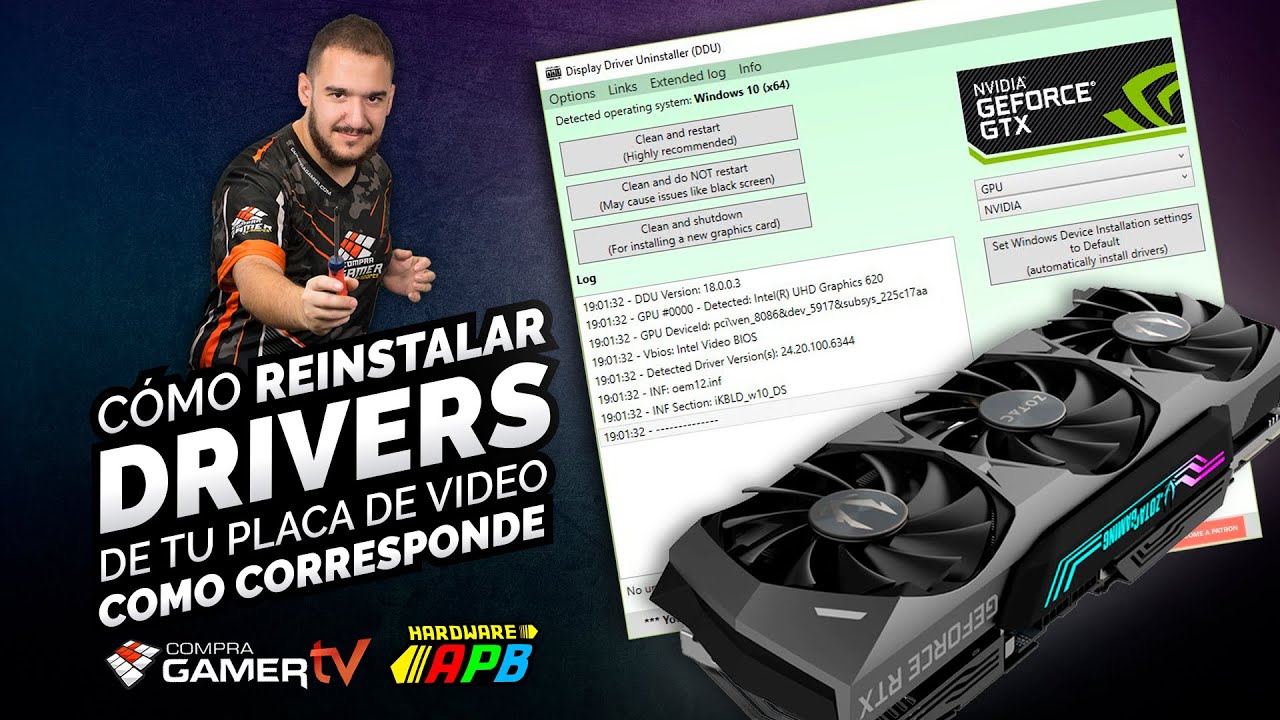
DDU (Display Driver Uninstaller) es una herramienta gratuita que borra por completo los restos del driver de la gráfica, incluyendo carpetas y entradas del registro. Se recomienda usarla cuando un driver nuevo da pantallazos, artefactos o no se instala bien, arrancando el PC en Modo seguro y siguiendo sus tres pasos (limpiar, reiniciar, instalar).
3. ¿Driver Booster es fiable para actualizar los drivers?
Driver Booster es un programa de IObit que detecta drivers desactualizados y los instala con un clic, pero no es la opción más recomendable: instala versiones que no siempre son las más estables y muestra publicidad. Para drivers críticos como el de la gráfica, chipset o Wi-Fi es mejor descargar siempre el driver desde la web del fabricante o usar Windows Update.
4. ¿Cómo reinstalo los drivers de AMD en Windows 11 o Windows 10?
Abre el Administrador de dispositivos, expande "Adaptadores de pantalla", haz clic derecho sobre la GPU AMD y selecciona "Desinstalar el dispositivo" con la casilla de borrar el software. Reinicia para que Windows coloque un driver básico y luego instala la versión más reciente con AMD Software: Adrenalin Edition desde la página oficial de AMD.
5. ¿Qué es GeForce Experience y en qué se diferencia de la NVIDIA App?
GeForce Experience es el programa clásico de NVIDIA para mantener los drivers actualizados y optimizar ajustes de juegos, aunque ya no se desarrolla para nuevas funciones. La NVIDIA App es su sustituto desde 2024: unifica drivers, overlay, filtros y panel de control en una sola interfaz moderna, y es la opción recomendada para tarjetas RTX y GTX recientes.
6. ¿La NVIDIA App sirve para reinstalar los drivers de la gráfica?
Sí, la NVIDIA App detecta tu tarjeta y permite descargar e instalar la versión de driver más reciente desde su apartado "Drivers". También incluye la opción de hacer una instalación limpia marcando "Realizar una instalación limpia", que equivale a reinstalar el driver desde cero sin tener que pasar por DDU.
Fuentes
- MicrosoftActualizar controladores a través de Administrador de dispositivos …consultado el 15/10/2026
- MicrosoftActualizar, revertir o reinstalar un controlador (driver) en Windows — documentación oficialconsultado el 15/10/2026