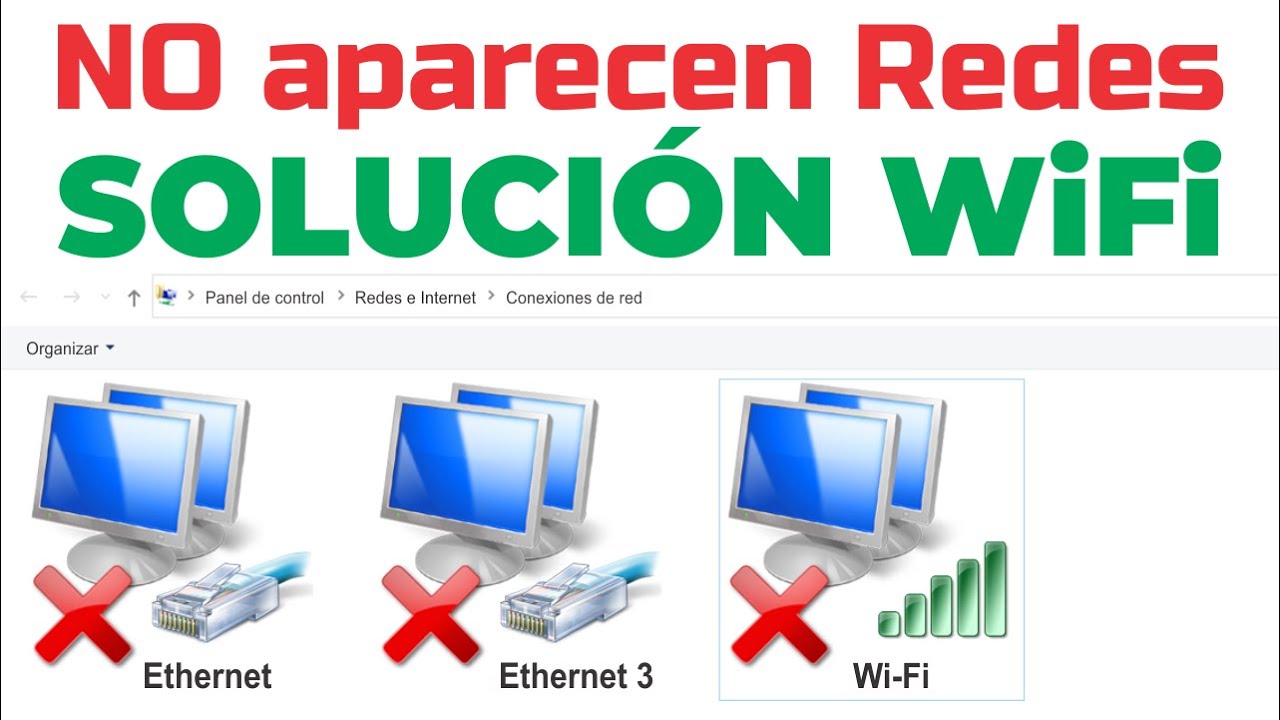
Cuando abres la lista de redes wifi en Windows y no ves todas las que deberían estar, lo más probable es que el adaptador esté bien encendido pero no encuentre redes, o que solo veas las de 2,4 GHz y no las de 5 o 6 GHz. Aquí se aplica a Windows 10 y Windows 11 en sus versiones con soporte; Windows 10 dejó de tener soporte el 14/10/2025, así que conviene pasar a Windows 11. Lo primero que conviene probar es abrir ncpa.cpl y comprobar que el adaptador Wi-Fi está habilitado, y después mirar la banda que usa en sus propiedades avanzadas. Si aun así no aparece ninguna red, el problema suele estar en el controlador (Código 10 o Código 43), en un perfil guardado que bloquea esa red, o en el propio router, que quizá no emite en 5 o 6 GHz.
Qué está pasando cuando no ves redes wifi
Windows detecta las redes wifi cercanas con el adaptador inalámbrico del PC: un chip que escucha las señales que emiten los routers y puntos de acceso a tu alrededor. Cuando pulsas el icono de red en la bandeja, el sistema le pide al adaptador la lista de redes que oye y te las muestra. Si ese diálogo no funciona bien, pueden pasar tres cosas: ves el icono con un globo de aviso y el texto «Sin Internet» o «No hay conexiones disponibles»; ves solo unas cuantas redes pero faltan las de 5 GHz o 6 GHz; o directamente no ves ninguna. Las tres situaciones tienen causas distintas: un adaptador apagado o bloqueado por Windows, una banda que el adaptador o el router no emiten, o un controlador que falla. Antes de tocar nada, conviene saber cuál de las tres te toca a ti, y para eso sirve el diagnóstico de la siguiente parte.
Por qué no ves todas las redes wifi disponibles
| Lo que ves | Causa más probable | Dónde se arregla |
|---|---|---|
| No aparece ninguna red y el icono dice «Sin Internet» o «No hay conexiones disponibles» | El adaptador wifi está apagado, deshabilitado o en modo avión | El adaptador está apagado o bloqueado por Windows |
| Solo ves redes de 2,4 GHz y faltan las de 5 GHz o 6 GHz | El adaptador o el router no tienen habilitada esa banda | Faltan las redes de 5 GHz o 6 GHz: la banda no está habilitada |
| El adaptador aparece con un triángulo amarillo y Código 10 o Código 43 | El controlador del wifi ha fallado o está mal instalado | El controlador del wifi falla (Código 10 o Código 43) |
| No aparece una red concreta que antes sí veías, pero el resto sí | La red está oculta, filtrada o bloqueada por un perfil guardado | La red que buscas está oculta o filtrada |
| Después de todo lo anterior, el adaptador sigue sin detectar redes | Fallo general de Windows, del controlador o del propio hardware | Sigue sin verse ninguna red: repara y reinstala |
Comprueba qué adaptador tienes y qué banda usa
Antes de aplicar ningún arreglo hay que confirmar qué adaptador tienes y en qué banda trabaja, porque eso determinan qué redes puede ver. Si el adaptador es antiguo, puede que solo reciba 2,4 GHz y por eso nunca vas a ver las de 5 o 6 GHz por mucho que reinstales el controlador. Para salir de esta parte sabiendo tu causa, abre ncpa.cpl, mira el estado del adaptador, compara la lista de redes en Configuración y en el Panel de control, y usa netsh para ver qué redes detecta el hardware de verdad.
El estado del adaptador en Conexiones de red
- Pulsa Win+R, escribe
ncpa.cply pulsaAceptar. - Busca el adaptador llamado Wi-Fi (o Wi-Fi 6, WLAN, según el fabricante).
- Haz doble clic en él para abrir su Estado.
- Si el botón dice Habilitar, el adaptador está apagado: púlsalo y vuelve a mirar la lista de redes.
- Si dice Deshabilitar y la velocidad o la SSID aparecen vacías, el adaptador está activo pero no tiene conexión: pasa al siguiente subapartado.
La lista de redes en Configuración y en el Panel de control
- Pulsa Win+I para abrir Configuración.
- Entra en Red e Internet y, en Windows 11, pulsa Wi-Fi y luego Mostrar redes disponibles; en Windows 10 entra directamente en Wi-Fi.
- Apunta qué redes ves y en qué banda están (algunas ponen el nombre, otras no).
- Pulsa Win+R, escribe
ncpa.cply acepta; haz clic derecho en Wi-Fi y elige Conectar / desconectar o Ver redes inalámbricas según la versión. - Compara las dos listas. Si la red que buscas sale en una y en la otra no, el problema es del perfil guardado o de la vista de Configuración, no del hardware.
ncpa.cpl ves más redes que en Configuración, el fallo está en el perfil: ve a La red que buscas está oculta o filtrada. Si en ambos sitios ves lo mismo y falta la red esperada, pasa a la siguiente comprobación con netsh.El comando netsh y los perfiles guardados
Abre Terminal como administrador: clic derecho en Inicio y elige Terminal (Administrador) en Windows 11 o Windows PowerShell (Administrador) en Windows 10.
netsh wlan show networks mode=bssidInterfaz: Wi-Fi
Hay 7 redes visibles actualmente.
SSID 1 : MiRed-2.4G
Tipo de red : Infraestructura
Autenticación : WPA2-Personal
BSSID 1 : 00:1a:2b:3c:4d:5e
Canal : 6
Banda : 2,4 GHz
Intensidad de señal: 78%
SSID 2 : MiRed-5G
Tipo de red : Infraestructura
BSSID 1 : 00:1a:2b:3c:4d:60
Canal : 36
Banda : 5 GHznetsh wlan show profiles- Si en
show networks mode=bssidaparecen más redes que en Configuración, el hardware las detecta pero Windows las oculta: probablemente estén filtradas o el perfil esté mal. - Si solo aparecen redes de 2,4 GHz, el adaptador no está leyendo la banda de 5 o 6 GHz: ve a Faltan las redes de 5 GHz o 6 GHz.
- Si una red está en la lista pero no en Configuración, el problema es el perfil: ve a La red que buscas está oculta o filtrada.
El adaptador está apagado o bloqueado por Windows
Esto le pasa a quien ve el icono con el globo de aviso «Sin Internet», «No hay conexiones disponibles» o directamente la lista vacía. La causa más frecuente es que el adaptador esté apagado por el modo avión o por un interruptor físico del portátil, o que Windows lo tenga deshabilitado. Antes de tocar nada, confirma que es tu caso: abre la lista de redes y, si está totalmente vacía y al hacer clic en el icono no aparece ningún interruptor de Wi-Fi, mira el botón de modo avión.
Quita el modo avión desde Configuración y desde Win+A
- Pulsa Win+A para abrir los accesos rápidos de la bandeja.
- Si el botón Modo avión está activado (resaltado), púlsalo para apagarlo.
- Si no se apaga o vuelve a activarse solo, abre Win+I y entra en Red e Internet > Modo avión.
- Asegúrate de que el interruptor general está en Desactivado y de que el de Wi-Fi también.
- Espera unos segundos y vuelve a abrir la lista de redes.
Reactiva el adaptador en Conexiones de red
- Pulsa Win+R, escribe
ncpa.cply acepta. - Haz clic derecho sobre Wi-Fi.
- Si la opción dice Habilitar, púlsala: el adaptador estaba apagado.
- Si dice Deshabilitar, púlsala igualmente, espera cinco segundos y vuelve a habilitarla: a veces se queda en un estado raro y el reinicio lo arregla.
- Abre la lista de redes y comprueba si ya aparecen.
Faltan las redes de 5 GHz o 6 GHz: la banda no está habilitada
Esto le pasa a quien ve redes de 2,4 GHz pero no las de 5 GHz o 6 GHz, que suelen tener el mismo nombre seguidas de «_5G» o «_6G». La causa casi siempre es una de estas dos: el adaptador del PC tiene la banda apagada en sus opciones avanzadas, o el router no la emite. Antes de tocar nada, confirma con netsh wlan show networks mode=bssid: si ahí solo salen redes de 2,4 GHz, el hardware no está leyendo esa banda y por eso Windows no te la puede mostrar.
Activa las bandas que faltan en las propiedades del adaptador
- Pulsa Win+R, escribe
ncpa.cply acepta. - Haz doble clic en Wi-Fi y abre la ventana Propiedades.
- Pulsa Configurar (es un botón dentro de la ventana, no el de Propiedades del sistema).
- Entra en la pestaña Avanzadas.
- Busca la opción Preferred Band o Banda preferida y ponla en Auto o en la banda que te falte.
- Si existe la opción 802.11ax/ac/n/a o similar, déjala en el valor que incluya 5 GHz y 6 GHz.
- Pulsa Aceptar, cierra todo y reinicia el PC.
netsh wlan show networks mode=bssid y mira si ahora aparecen redes de 5 o 6 GHz. Si siguen sin salir, el problema está en el router, no en el PC.Comprueba que el router emite en la banda que buscas
El controlador del wifi falla (Código 10 o Código 43)
Esto le pasa a quien ve el adaptador con un triángulo amarillo en el Administrador de dispositivos, o a quien después de los pasos anteriores sigue sin ver redes. La causa es un controlador dañado, mal instalado o demasiado antiguo para las bandas que usa el router. Antes de tocar nada, confirma que es tu caso: abre el Administrador de dispositivos (clic derecho en Inicio > Administrador de dispositivos), despliega Adaptadores de red y mira si tu adaptador Wi-Fi tiene un triángulo amarillo. Si lo tiene, haz doble clic y lee la pestaña General > Estado del dispositivo.
Reinstala el controlador desde el Administrador de dispositivos
- Clic derecho en Inicio y elige Administrador de dispositivos.
- Despliega Adaptadores de red y haz clic derecho sobre el adaptador wifi.
- Elige Desinstalar dispositivo y marca la casilla Eliminar el software de controlador de este dispositivo si aparece.
- Confirma y reinicia el PC: Windows debería reinstalar el controlador automáticamente al arrancar.
- Si no lo hace, abre Windows Update y mira en Opciones avanzadas > Actualizaciones opcionales > Actualizaciones de controladores (Windows 11) o en Ver actualizaciones opcionales (Windows 10).
Descarga el controlador desde la web del fabricante
- Apunta el nombre exacto del adaptador (lo viste en El estado del adaptador en Conexiones de red).
- Entra en la web de soporte del fabricante de tu PC (HP, Lenovo, Dell, Asus, Acer, Microsoft) y busca por modelo; o entra en la del fabricante del chip (Intel Wi-Fi, Realtek o Qualcomm).
- Descarga solo el paquete de Wi-Fi/WLAN y, si lo hay, el de Bluetooth (suelen ir juntos).
- Instálalo y reinicia.
La red que buscas está oculta o filtrada
Esto le pasa a quien ve todas las redes menos una, o a quien una red que antes funcionaba ha dejado de salir. La causa suele ser que esa red no emite su nombre (está «oculta») o que un perfil guardado la está bloqueando porque la contraseña cambió. Antes de tocar nada, confirma con netsh wlan show networks mode=bssid: si la red aparece ahí con su BSSID pero no sale en Configuración, es un problema de perfil. Si ni siquiera sale ahí, probablemente esté oculta y haya que conectarla a mano.
Conecta a mano a una red oculta
- Pulsa Win+R, escribe
ncpa.cply acepta. - Haz clic derecho en Wi-Fi y elige Conectar a una red (en Windows 10) o entra en Configuración > Red e Internet > Wi-Fi > Administrar redes conocidas > Agregar una nueva red (en Windows 11).
- Escribe el Nombre de la red (SSID) exacto, el Tipo de seguridad (suele ser WPA2-Personal o WPA3-Personal) y la Contraseña.
- Marca Conectar automáticamente si quieres que Windows la guarde.
- Pulsa Siguiente o Aceptar.
Quita un perfil antiguo que bloquea la red
Abre Terminal como administrador (clic derecho en Inicio > Terminal (Administrador) o Windows PowerShell (Administrador)).
netsh wlan delete profile name="MiRed-5G"Se eliminó el perfil MiRed-5G de la interfaz Wi-Fi.- Sustituye
MiRed-5Gpor el nombre exacto de la red que no aparece (respeta mayúsculas y guiones). - Pulsa Enter y vuelve a abrir la lista de redes.
- Conéctate escribiendo la contraseña como si fuera la primera vez.
netsh wlan show networks mode=bssid: si ahí tampoco aparece, la red está apagada o fuera de alcance.Sigue sin verse ninguna red: repara y reinstala
Esto le pasa a quien ha pasado por todas las partes anteriores y el adaptador sigue sin detectar redes. La causa suele ser un fallo general de la pila de red de Windows, un controlador muy dañado, o un problema físico del adaptador. Antes de tocar nada, confirma que es tu caso: el adaptador está habilitado, tiene banda correcta y el controlador está bien, pero la lista de redes sigue vacía. Llegados a este punto, los siguientes pasos ya pueden borrar ajustes, así que conviene tener a mano las contraseñas del wifi.
Restablecer red y reiniciar
- Pulsa Win+I y entra en Red e Internet.
- En Windows 11, abre Configuración de red avanzada; en Windows 10, abre Estado.
- Pulsa Restablecimiento de red y confirma.
- El PC se reiniciará solo. Después del reinicio, abre la lista de redes y vuelve a conectarte a la tuya introduciendo la contraseña.
Reinstalación en contexto de mantenimiento del PC con USB
- Entra en la web de Microsoft y descarga la Herramienta de creación de medios de Windows 11.
- Crea un USB de instalación (necesitas otro PC para prepararlo).
- Arranca el PC desde el USB (cambia el orden de arranque en la BIOS/UEFI o pulsa la tecla de boot menu, suele ser F12, F2 o Esc según el fabricante).
- Elige Reparar el equipo en vez de Instalar ahora.
- Selecciona Solucionar problemas > Opciones avanzadas > Reparación de inicio o Restaurar sistema y deja que Windows intente arreglar los archivos del sistema.
Lo que ya has descartado sobre las redes wifi que no aparecen
- El adaptador estaba apagado, deshabilitado o en modo avión.
- Faltaba la banda de 5 GHz o 6 GHz en el adaptador o en el router.
- El controlador del wifi fallaba con Código 10 o Código 43.
- Un perfil guardado bloqueaba la red que buscabas.
- El router no emitía en 5 o 6 GHz, o estaba apagado.
Si después de recorrer todas las partes el adaptador sigue sin detectar redes, lo más probable es un fallo físico del adaptador o del router. Prueba con otro dispositivo (un móvil, por ejemplo) para confirmar que el router emite; si el router está bien y el PC sigue sin ver nada, el siguiente paso es revisar el hardware en un servicio técnico.
Datos comprobados en octubre de 2026.
Dudas sobre las redes wifi que no aparecen en Windows
1. ¿Cómo puedo ver las contraseñas de las redes wifi disponibles cerca de mí?
Windows no muestra las contraseñas de redes wifi ajenas; solo guarda las de las redes a las que ya te conectaste. Para ver una de esas, abre Configuración > Red e internet > Wi-Fi, entra en la red guardada y pulsa «Mostrar» en su clave (necesitas ser administrador). Las contraseñas de redes de terceros no son accesibles desde el sistema.
2. ¿Cómo busco redes wifi en Windows?
Haz clic en el icono de red (las barras o el globo wifi) en la barra de tareas, junto al reloj, y se desplegará la lista de redes disponibles. Si no ves ninguna, pulsa la «>» de «Wi-Fi» en ese mismo panel para abrir el listado completo y forzar un reescaneo con el icono de actualización.
3. ¿Cómo me conecto a una red wifi privada en mi PC?
Abre el panel de wifi desde el icono de red de la barra de tareas y selecciona la red privada; te pedirá la clave. Márcala como «Red privada» al conectar para que Windows active el perfil de detección y comparta archivos e impresoras solo dentro de esa red.
4. ¿Por qué mi WiFi no aparece o se ve como «red cercana»?
«Red cercana» o que la red no aparezca suele deberse a que el wifi está apagado, el adaptador está deshabilitado o el router emite en una banda que tu adaptador no soporta (por ejemplo, solo 5 GHz). Entra en Configuración > Red e internet > Wi-Fi y asegúrate de que esté encendido; en el Administrador de dispositivos comprueba que el adaptador esté habilitado.
5. ¿Cómo puedo conectarme a cualquier red wifi disponible?
Windows se conecta a la red que elijas manualmente desde el panel de red; no es posible «conectarse a todas» a la vez porque cada una pide su propia clave. Si tu equipo tiene adaptadores compatibles, conectarte a la de 2.4 GHz suele dar más alcance que la de 5 GHz en zonas alejadas del router.
6. ¿Cómo conseguir wifi gratis estando fuera de casa?
Las redes wifi gratis seguras suelen estar en bibliotecas, cafeterías, aeropuertos o centros comerciales, y aparecen como abiertas en el panel de red. Evita conectarte a redes abiertas sin cifrado para hacer operaciones bancarias, ya que el tráfico puede ser interceptado con relativa facilidad.
7. ¿Existen mapas de redes wifi gratuitas?
Hay mapas colaborativos de hotspots (puntos de acceso públicos) que recopilan redes abiertas en distintas ciudades y locales. Úsalos solo como orientación: las redes pueden cambiar de clave o desaparecer, y conectarte a una red abierta implica riesgos de privacidad si no usas HTTPS o una VPN.
8. ¿Se puede conseguir wifi gratis sin saber la clave?
No de forma legítima: cada red wifi protegida exige su clave para asociarse, y Windows no incluye ninguna herramienta para saltarla. Lo único válido es pedir la contraseña al dueño del router o usar las redes abiertas y gratuitas que ofrecen locales y organismos públicos.
Fuentes
- MicrosoftWi-Fi conectado sin internet, conexión limitada o que se corta — documentación oficialconsultado el 16/10/2026