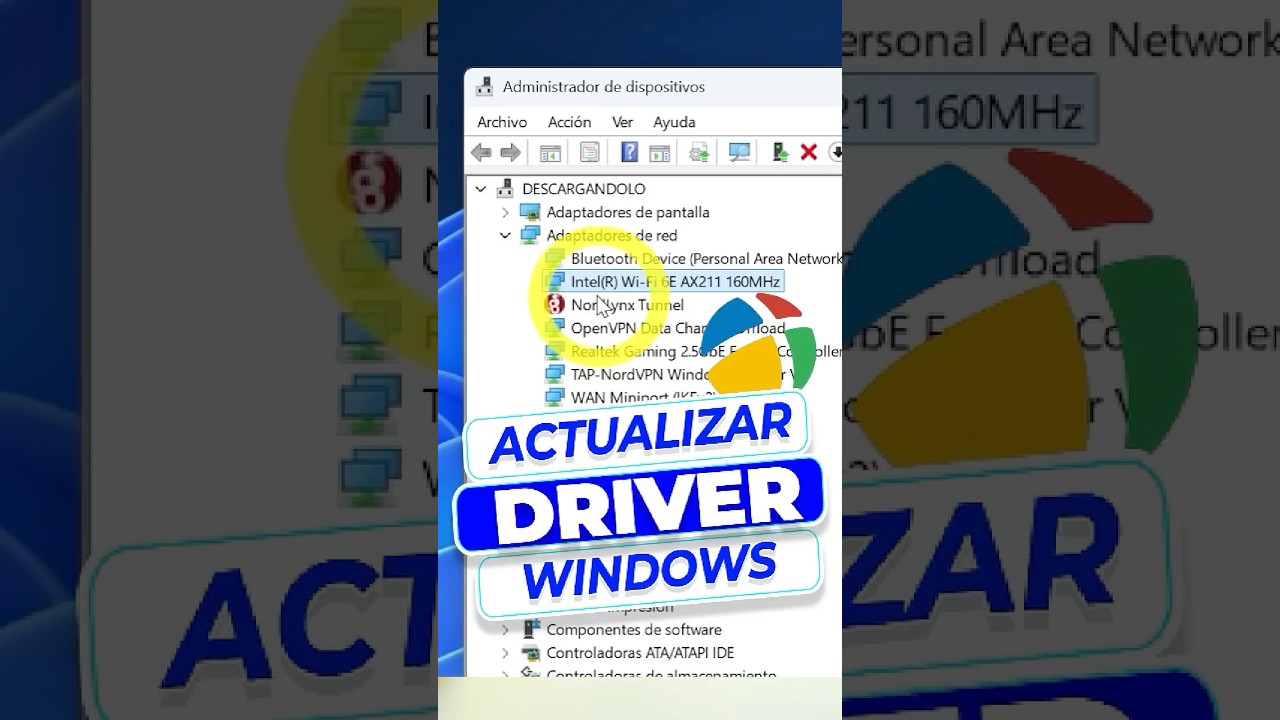
Actualizar los drivers del PC es, en la mayoría de los casos, dejar que Windows Update trabaje y revisar después el Administrador de dispositivos por si queda alguna pieza con triángulo amarillo o con Código 28, 43 o 52. Si Windows no encuentra un driver o el de la web del fabricante no termina de instalar, esta guía te lleva desde la copia de seguridad con DISM hasta la reinstalación manual y la restauración del driver anterior. Sirve para Windows 11 y Windows 10.
Datos comprobados en octubre de 2026.
Qué hace Windows al actualizar los drivers de tu PC
Un driver es el pequeño programa que enseña a Windows a hablar con cada pieza del PC: la tarjeta gráfica, la wifi, el sonido, la impresora, el chipset. Windows Update los trae, los descarga y los instala solo cuando están disponibles y son compatibles con tu versión de Windows. El Administrador de dispositivos es la ventana donde ves qué driver tiene cada pieza, dónde se queja (triángulo amarillo) y desde donde se reinstala, se revierte o se desinstala. Antes de tocar nada, una copia con DISM deja todos los drivers de terceros en una carpeta, por si algo va mal y hay que volver atrás.
Por qué un driver no se actualiza o falla al hacerlo: lo que ves y su causa
| Lo que ves | Causa probable | Dónde se arregla |
|---|---|---|
| Windows Update no encuentra un driver nuevo | El fabricante aún no lo ha publicado para tu versión de Windows, o está solo en su web | El driver no aparece en Windows Update: búscalo e instálalo a mano |
| Código 43 en el Administrador de dispositivos | El driver está dañado o es incompatible con la pieza | El dispositivo sale con Código 43: el driver falló, reinstálalo |
| La pieza dejó de funcionar justo después de una actualización de Windows | La actualización cambió un driver y ahora falla | El dispositivo dejó de funcionar tras una actualización de Windows 10 u 11 |
| Descargaste un driver de la web y no instala | Versión o arquitectura equivocadas (x64 frente a ARM64), o el instalador no es para tu versión de Windows | El driver no aparece en Windows Update: búscalo e instálalo a mano |
| Una pieza nueva no aparece en el PC | Falta el driver o el servicio Plug and Play no la detecta | Windows no detecta una pieza nueva o un dispositivo no tiene driver |
Confirma la causa antes de tocar los drivers
Antes de reinstalar nada, conviene saber si el fallo es del driver, de la pieza o de Windows. Con el Administrador de dispositivos abierto, mira si hay algún elemento con triángulo amarillo y lee el código de error en sus Propiedades. Después, abre el Visor de eventos y busca entradas de los últimos días con origen «Kernel-PnP» o «DeviceSetupManager»: ahí Windows cuenta qué driver falló y por qué. Si todo está limpio, el problema no es de drivers y este artículo no es tu caso.
El Código de error del dispositivo en el Administrador de dispositivos
- Pulsa Win+X y elige Administrador de dispositivos.
- Haz clic derecho en el dispositivo con triángulo amarillo y elige Propiedades.
- En la pestaña General, mira el campo Estado del dispositivo.
- Apunta el código: Código 43 significa que el driver falla o no es compatible (se arregla reinstalando o revirtiendo); Código 28 indica que falta el driver (Windows Update o la web del fabricante); Código 1 o 10 quiere decir que el driver no carga (desinstala y reinicia para que Windows lo busque de nuevo).
El Visor de eventos de Windows
eventvwr.msc.Filtra por origen Kernel-PnP y DeviceSetupManager, y por la fecha en la que empezó el fallo. La columna Id. del evento y la descripción dicen qué driver se quejó; si no sale nada relacionado con tu dispositivo en los días del fallo, el problema no es del driver.
Copia todos los drivers antes de tocar nada
Antes de desinstalar o reinstalar nada, hazte una copia de los drivers de terceros por si tienes que volver a ponerlos uno a uno.
dism /online /export-driver /destination:D:\CopiaDriversSe escribe en el Símbolo del sistema abierto como administrador (clic derecho en Inicio > Terminal (Administrador) en Windows 11, o Windows PowerShell (Administrador) en Windows 10). La carpeta D:\CopiaDrivers tiene que existir antes de ejecutar el comando.
La operación se completó correctamente.Al terminar, la carpeta D:\CopiaDrivers queda llena de subcarpetas, una por driver de terceros, cada una con su archivo .inf.
.inf, la copia está hecha; si sale un error de destino, vuelve a crear la carpeta y reintenta.El driver no aparece en Windows Update: búscalo e instálalo a mano
Esto le pasa a quien busca un driver que Windows Update no trae (suelen ser los de tarjeta gráfica NVIDIA/AMD/Intel, audio Realtek, wifi Intel, impresoras HP/Epson o periféricos Logitech) o a quien descargó un driver de la web y no consigue que se instale. La salida es pedirle a Windows que mire en la carpeta del driver descargado o ejecutar el instalador del fabricante.
Actualiza desde el Administrador de dispositivos
- Abre el Administrador de dispositivos con Win+X.
- Despliega la categoría del dispositivo, clic derecho sobre él y elige Actualizar controlador.
- Elige Buscar automáticamente software de controlador actualizado; si Windows no encuentra nada, elige Buscar software de controlador en el equipo y apunta a la carpeta donde descomprimiste el driver.
- Pulsa Siguiente y deja que instale; al terminar, reinicia.
Descarga el driver de la web del fabricante
Cuando Windows Update no tiene el driver, la web oficial del fabricante del PC (HP, Lenovo, Dell, Asus) o de la pieza (NVIDIA, AMD, Intel, Realtek, Logitech) es la única fuente fiable. Evita webs de drivers de terceros y, sobre todo, las que regalan archivos sueltos.
- Entra en la web oficial del fabricante y busca la sección de Soporte o Descargas.
- Escribe el modelo exacto de tu PC (en una pegatina debajo) o de la pieza (en el propio dispositivo o en sus Propiedades > Detalles > Id. de hardware).
- Filtra por tu versión de Windows (Windows 11 o Windows 10) y por la arquitectura (x64 en la mayoría de equipos; ARM64 si es un PC con procesador Snapdragon).
- Descarga el instalador
.exeo el paquete.zipcon el.inf; ejecuta el.exeo apunta con Buscar en mi equipo a la carpeta descomprimida. - Reinicia al terminar.
El dispositivo sale con Código 43: el driver falló, reinstálalo
El Código 43 aparece cuando el driver que tiene la pieza está dañado, es de otra pieza o no es compatible con tu versión de Windows. El arreglo es quitarlo del todo y dejar que Windows lo ponga de cero, o volver a la versión anterior si el problema empezó justo después de una actualización.
Desinstala el dispositivo y deja que Windows lo reconozca
Quitar el driver por completo fuerza a Windows a buscar uno limpio al reiniciar.
- Abre Administrador de dispositivos con Win+X.
- Clic derecho en el dispositivo con Código 43 y elige Desinstalar dispositivo.
- Marca la casilla Eliminar el software de controlador de este dispositivo y pulsa Desinstalar.
- Reinicia el PC: al arrancar detecta el dispositivo y reinstala el driver desde Windows Update.
D:\CopiaDrivers, primero descarga el driver de la web del fabricante antes de desinstalar.Vuelve a la versión anterior si el fallo vino de una actualización
- Clic derecho en el dispositivo > Propiedades > pestaña Controlador.
- Si el botón Revertir al controlador anterior está disponible (no lo está si no ha habido un driver previo), púlsalo.
- Elige un motivo de la lista cuando te lo pida y pulsa Sí.
- Reinicia si te lo pide.
El dispositivo dejó de funcionar tras una actualización de Windows 10 u 11
Si el problema apareció justo después de instalar una actualización de Windows, lo más probable es que esa actualización cambiara un driver. Hay que mirar si Windows Update tiene una versión mejor y, si no, quitar la actualización que rompió la pieza.
Comprueba Windows Update, incluidas las opcionales
- Abre Configuración con Win+I y ve a Windows Update.
- Entra en Opciones avanzadas y abre Actualizaciones opcionales.
- Marca todas las entradas de Actualizaciones de controladores que veas y pulsa Descargar e instalar.
- Reinicia al terminar.
Quita la actualización que rompió el driver
- Abre Configuración > Windows Update > Historial de actualizaciones.
- Pulsa Desinstalar actualizaciones.
- Ordena por Fecha de instalación y busca la actualización más cercana al día en que empezó el fallo.
- Selecciónala y pulsa Desinstalar.
- Reinicia y vuelve a Actualizaciones opcionales para reinstalar la versión buena del driver.
Windows no detecta una pieza nueva o un dispositivo no tiene driver
Cuando conectas una pieza y no aparece en el PC, puede que esté en Otros dispositivos con un triángulo amarillo (falta el driver) o que el servicio de detección de hardware no esté funcionando. Hay que mirar los dispositivos ocultos y reiniciar el servicio Plug and Play.
Recorre los dispositivos ocultos y los que no son Plug and Play
- Abre Administrador de dispositivos con Win+X.
- Pulsa Ver y elige Mostrar dispositivos ocultos.
- Revisa Otros dispositivos (los que salen con triángulo amarillo suelen necesitar driver) y Controladoras de bus serie universal.
- Si ves tu pieza ahí, clic derecho > Actualizar controlador > Buscar automáticamente software de controlador actualizado.
Habilita la detección de hardware y reinicia el servicio Plug & Play
El servicio Plug and Play es el encargado de detectar piezas nuevas al conectarlas; si está detenido, ningún dispositivo nuevo aparece.
sc config PlugPlay start=auto
sc start PlugPlay
Se escribe en el Símbolo del sistema abierto como administrador. Después, reinicia y vuelve a conectar la pieza en otro puerto USB (en el caso de USB) o apaga y enciende el PC.
Nada de lo anterior arregla el driver: repara Windows o restaura
Si ningún paso anterior ha servido, el problema está en los archivos del sistema o en un cambio reciente que ningún reinstalar de driver resuelve. Antes de reinstalar Windows, prueba a reparar los archivos del sistema y a volver a un punto de restauración anterior al fallo.
DISM y SFC para reparar los archivos del sistema
DISM repara la imagen de Windows desde la que SFC reemplaza los archivos dañados. Primero DISM y, cuando termine, SFC.
DISM /Online /Cleanup-Image /RestoreHealth
sfc /scannow
Se escriben en Terminal como administrador (un comando cada vez). Deja que cada uno llegue al 100 % aunque tarde.
Restaura desde un punto anterior al fallo
- Pulsa Win+R, escribe
rstruiy pulsa Aceptar. - Elige Elegir un punto de restauración diferente y Siguiente.
- Marca la casilla Mostrar más puntos de restauración, escoge uno anterior al día del fallo y pulsa Siguiente.
- Pulsa Finalizar y confirma; el PC se reinicia y restaura.
D:\CopiaDrivers para reinstalar los drivers de terceros uno a uno desde la web de cada fabricante.Lo que ya tienes claro al actualizar los drivers de tu PC
- Windows Update y el Administrador de dispositivos cubren la mayoría de drivers sin que tengas que hacer nada más.
- La web del fabricante del PC o de la pieza es la única fuente fiable cuando Windows no encuentra un driver.
- Antes de desinstalar nada, una copia con
dism /online /export-driverdeja los drivers de terceros a salvo. - El Código 43 se arregla reinstalando o revirtiendo; el Código 28, instalando desde Windows Update o la web; el Código 1 o 10, desinstalando y reiniciando.
- Si nada arregla el driver, DISM y SFC reparan los archivos del sistema, y la restauración desde un punto anterior devuelve el PC a un estado en el que todo funcionaba.
Si después de todo la pieza sigue sin funcionar, el problema ya no es de drivers: toca probar la pieza en otro PC o revisar el hardware.
Dudas sobre cómo actualizar los drivers del PC en Windows
1. ¿Driver Booster sirve para actualizar los drivers y qué tal funciona?
Driver Booster es un programa de IObit que escanea el equipo y descarga drivers desde su propia base. No es de Microsoft y puede instalar versiones que no son las más estables ni las oficiales del fabricante. Si lo usas, crea antes un punto de restauración y comprueba luego en el Administrador de dispositivos que todo sigue funcionando.
2. ¿Cómo se actualizan los drivers en Windows 10?
Windows 10 puede hacerlo solo: abre Configuración, entra en Windows Update y pulsa en "Opciones avanzadas"; ahí verás "Obtener actualizaciones de otros productos de Microsoft" y, tras actualizar, los drivers aparecerán listados en el historial. Para los que Windows no encuentre por sí mismo, usa el Administrador de dispositivos, clic derecho sobre el dispositivo y "Actualizar controlador".
3. ¿Cómo consulto los drivers que tengo instalados en Windows 10?
Pulsa Win+R, escribe msinfo32 y acepta: en "Componentes / Software / Entorno de software" verás cada driver con su nombre, versión y fecha. Otro camino más rápido es Win+X → Administrador de dispositivos, donde cada dispositivo muestra su controlador con clic derecho → Propiedades → Pestaña Controlador.
4. ¿Cómo actualizo los drivers en Windows 11?
Windows 11 los gestiona desde Windows Update: ve a Configuración → Windows Update → Opciones avanzadas y activa "Obtener actualizaciones de otros productos de Microsoft"; los drivers se descargan e instalan junto a las demás actualizaciones. Para un driver concreto, abre el Administrador de dispositivos (Win+X), clic derecho sobre el dispositivo y elige "Actualizar controlador" → "Buscar automáticamente". SiWindows no encuentra uno actualizado, descárgalo desde la web del fabricante.
5. ¿Hay alguna forma gratis de actualizar los drivers en Windows 10?
Sí, y la oficial es Windows Update: Configuración → Actualización y seguridad → Windows Update → Buscar actualizaciones, asegurándote de que "Obtener actualizaciones de otros productos de Microsoft" está activo. También puedes hacerlo manualmente desde el Administrador de dispositivos o entrar en la página de soporte del fabricante (HP, Lenovo, Dell, Realtek, NVIDIA, AMD…) y bajar el driver exacto de tu modelo.
6. ¿Se pueden actualizar los drivers desde la consola de Windows 11?
Desde el Símbolo del sistema o PowerShell no existe un comando que instale drivers a voluntad; lo que sí puedes usar es la herramienta pnputil para listar, añadir o quitar paquetes .inf ya descargados en el equipo. Para que Windows instale y actualice drivers por sí mismo, el camino real es Windows Update, no la consola.
7. ¿Hay herramientas gratis para mantener los drivers al día?
La opción gratis de Microsoft es Windows Update, que ya incluye drivers de chipset, audio, red y gráficos de forma periódica. Para drivers que Windows no cubre o son antiguos, lo más fiable es la web del fabricante (Intel, AMD, NVIDIA, Realtek, HP, Lenovo…). Evita los actualizadores de terceros que prometen hacerlo todo: suelen instalar versiones genéricas o de pago.
8. ¿Dónde descargo drivers oficiales para Windows 10?
El sitio de cada fabricante es la fuente fiable: para un PC de marca entra en la página de soporte del fabricante (HP, Lenovo, Dell, ASUS, Acer…) con tu número de serie o modelo y descarga solo el driver de tu versión de Windows 10 (22H2, por ejemplo). Para componentes sueltos, ve a la web del fabricante del chip (Intel, AMD, NVIDIA, Realtek, Qualcomm). Evita portales de descarga genéricos que suelen reempaquetar drivers con adware.
Fuentes
- MicrosoftObtener automáticamente controladores de hardware …consultado el 16/10/2026
- MicrosoftAlt+letra subrayada: Para las acciones en los menús contextuales o de comandos, algunas ventanas y aplicaciones especifican métodos abreviados de teclado subrayando un carácter en el nombre de la acción. Presione Alt y luego la letra para realizar esa acción — documentación oficialconsultado el 16/10/2026
- MicrosoftCopia de seguridad de todos los controladores (DISM /Export-Driver) — documentación oficialconsultado el 16/10/2026
- Microsoftwinget (Administrador de paquetes de Windows) — documentación oficialconsultado el 16/10/2026