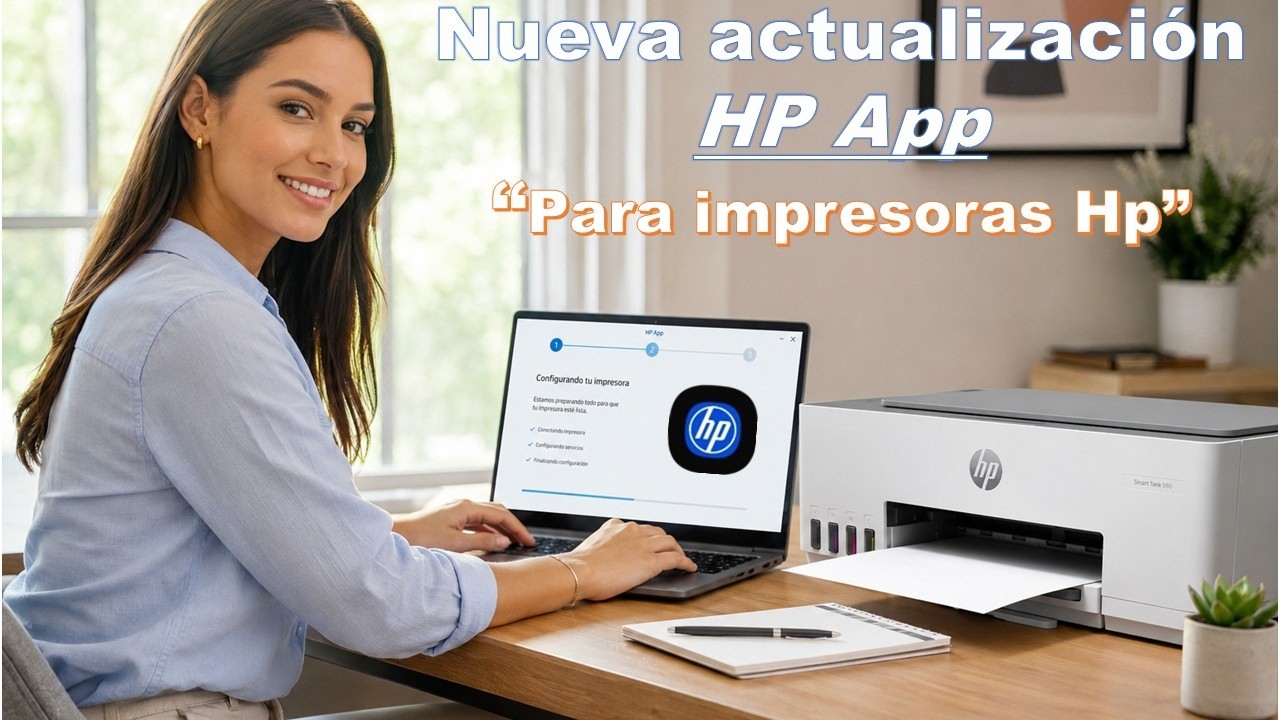
Conectar una impresora HP al PC con Windows suele ser cuestión de dejar que el controlador se instale solo al enchufarla por USB o al enlazarla por Wi-Fi con la app HP (antes HP Smart). Cuando eso no ocurre, lo más probable es que Windows no encuentre el controlador correcto, que la impresora esté en otra red o en reposo, o que el firewall impida el descubrimiento. Este artículo aplica a Windows 10 y Windows 11 en sus versiones actuales.
Conectar una impresora HP en Windows: cómo funciona la app HP y el controlador
Windows detecta la impresora por USB o por red y le asigna un controlador desde Windows Update. La app HP (antes HP Smart) complementa ese controlador: es la que guía la configuración por Wi-Fi o Bluetooth, transfiere las credenciales de la red desde el PC a la impresora e instala el controlador completo del modelo. Si la impresora tiene HP+, ese modo exige cuenta HP, conexión permanente a Internet y cartuchos HP originales, y una vez activado no se puede desactivar. Conviene tener claros los tres nombres: la app HP para configurar; HP+ como modo de servicio, e Instant Ink como la suscripción de tinta que llega a casa. El controlador de Windows es el que mantiene la impresora imprimiendo después.
Por qué tu impresora HP no conecta: lo que puede estar fallando
| Lo que ves | Causa probable | Dónde se arregla |
|---|---|---|
| La app HP no encuentra la impresora | Bluetooth o Wi-Fi directo apagados, o la impresora está lejos | «La app HP no detecta la impresora» |
| La impresora sale «sin conexión» | Cambió su IP, está en otra banda Wi-Fi o en reposo | «La impresora HP sale "sin conexión" o cambia de IP» |
| Windows no trae controlador o da «El controlador no está disponible» | Windows Update no descargó el del modelo exacto | «Instalar o reinstalar el controlador HP» |
| Imprimir desde otro PC da 0x0000011b o 0x00000bcb | Impresora compartida por RPC sin los parches de seguridad | «Imprimir desde otro PC: errores 0x0000011b y 0x00000bcb» |
Comprueba por qué Windows no ve la impresora HP
Antes de tocar nada conviene confirmar la causa. Tres comprobaciones rápidas, de menos a más profunda, suelen bastar para saber a qué sección ir.
Configuración > Bluetooth y dispositivos > Impresoras y escáneres: cómo sale la impresora
En Windows 11 entra en Configuración > Bluetooth y dispositivos > Impresoras y escáneres. En Windows 10 la ruta es Configuración > Dispositivos > Impresoras y escáneres. También se abre con Win+R y ms-settings:printers. Si la impresora aparece con el mensaje «Sin conexión», el problema es de red: ve a «La impresora HP sale "sin conexión" o cambia de IP». Si no aparece en absoluto, es de detección o de controlador.
Panel de la impresora y luces: qué te cuenta cada LED
Las luces más habituales en una HP Wi-Fi son: azul fija, enlace inalámbrico listo; azul parpadeando lento, intentando conectar; apagada, Wi-Fi desactivado. En el panel, un icono de papel o de tinta con una exclamación indica atasco o cartucho. Confirma que la luz Wi-Fi está azul antes de seguir, porque sin enlace la app no la detectará.
Símbolo del sistema: ipconfig y ping a la impresora
Abre el Símbolo del sistema desde Win+R escribiendo cmd y ejecuta:
ipconfigApunta la Dirección IPv4 del adaptador Wi-Fi. Luego haz ping a la IP de la impresora (suele estar en la página de autodiagnóstico que imprime el menú Configuración > Informe de prueba de red o similar del modelo):
ping 192.168.1.50Si responde, PC e impresora están en la misma red. Si dice «host de destino inaccesible» o «tiempo de espera agotado», la IP cambió o están en redes distintas.
Visor de eventos: el error al instalar el controlador
Si Windows intentó instalar el controlador y falló, el servicio Cola de impresión deja un evento. Abre eventvwr.msc con Win+R y entra en Registros de Windows > Sistema. Busca entradas con origen PrintSpooler o Print y anota el Id. del evento. Los relacionados con instalación de controlador fallida suelen ser 372, 373 o 7000. Aplica a la sección «Instalar o reinstalar el controlador HP».
La app HP no detecta la impresora: Bluetooth, Wi-Fi directo y WPS
Cuando la app HP no encuentra la impresora, casi siempre se debe a que el PC no tiene Bluetooth encendido, la impresora está en Wi-Fi directo pero muy lejos, o no se ha puesto en modo de conexión. Esta parte arregla ese caso.
Activa Bluetooth y Wi-Fi directo en el PC y acerca la impresora
Windows 11: Configuración > Bluetooth y dispositivos y activa Bluetooth. Windows 10: Configuración > Dispositivos > Bluetooth y otros dispositivos. Coloca la impresora a menos de dos metros del PC, sin obstáculos, y reinicia la app HP desde el menú Inicio.
Conecta con WPS o desde el panel de la impresora
Método WPS: mantén pulsado el botón WPS del router y, antes de que pasen dos minutos, pulsa el botón Wi-Fi de la impresora hasta que la luz quede azul fija. Método por panel: en la impresora entra en Configuración > Configuración de red/inalámbrica > Asistente de configuración inalámbrica, elige tu red (SSID) y escribe la contraseña.
La impresora HP sale «sin conexión» o cambia de IP: ajusta la red
Windows no consigue hablar con la impresora casi siempre porque esta cambió su IP, está en reposo o está en otra banda Wi-Fi. Esta parte estabiliza el enlace.
Desmarca «Usar impresora sin conexión» y vuelve a agregarla
Abre Configuración > Bluetooth y dispositivos > Impresoras y escáneres, elige la impresora y pulsa Abrir cola de impresión. En el menú Impresora que se abre, quita la marca de Usar impresora sin conexión. Si sigue fallando, en la misma página de la impresora elige Quitar el dispositivo y vuelve a pulsar Agregar dispositivo.
Reserva una IP fija en el router y usa un puerto TCP/IP estándar
Para que la IP no vuelva a cambiar, entra en la página del router (suele ser 192.168.1.1) y reserva la dirección MAC de la impresora a una IP fija. Después, en el PC, abre Propiedades de la impresora > pestaña Puertos > Agregar puerto > Puerto TCP/IP estándar y escribe esa IP fija. Así Windows siempre la localizará.
Abrir cola de impresión > Impresora > Propiedades > Imprimir página de prueba y sale el papel. Si vuelve a quedar «sin conexión» en unos días, revisa que el DHCP del router no le haya asignado otra IP.Instalar o reinstalar el controlador HP en Windows
Cuando Windows no trae controlador compatible o muestra «El controlador no está disponible», la solución es dar con el del modelo exacto, ya sea a través de Windows Update o de la web oficial de HP.
Deja que Windows Update instale el controlador
Conecta la impresora por USB o a la misma red y entra en Configuración > Bluetooth y dispositivos > Impresoras y escáneres > Agregar dispositivo. Elige la impresora cuando aparezca y deja que Windows descargue el controlador. En Configuración > Windows Update > Opciones avanzadas > Actualizaciones opcionales > Actualizaciones de controladores puedes ver si hay uno específico para tu modelo.
Descarga el del modelo exacto desde la web de soporte de HP
Si Windows Update no lo trae, ve a support.hp.com/es-es/drivers y escribe el modelo que viene en la etiqueta de la impresora (sin espacios). Elige la versión de Windows correcta y ejecuta el instalador. Huye de webs de drivers de terceros.
HP Print and Scan Doctor: diagnóstico oficial para Windows
HP mantiene una herramienta gratuita que diagnostica por qué una impresora conectada no imprime: HP Print and Scan Doctor, disponible en la sección de soporte de la web de HP. La descargas, la ejecutas, eliges la impresora y sigas los pasos. Suele arreglar colas atascadas y reinstalar el controlador.
PrintSpooler para ver el motivo.Imprimir desde otro PC: errores 0x0000011b y 0x00000bcb en la impresora HP compartida
Los códigos 0x0000011b y 0x00000bcb aparecen al imprimir desde un PC cliente contra una impresora que otro PC comparte por la red. Vienen de los cambios de seguridad de Microsoft sobre el protocolo de impresión por RPC para cerrar la vulnerabilidad PrintNightmare. Conviene actualizar Windows en ambos equipos y, si no basta, imprimir por IP en lugar de compartir.
Actualiza Windows en los dos equipos e instala el controlador en el cliente
En el PC que comparte y en el cliente ve a Configuración > Windows Update y aplica todas las actualizaciones pendientes. Después, en el cliente, descarga el controlador desde support.hp.com/es-es/drivers con el modelo exacto.
Evita compartir desde otro PC: imprime por IP directa
Añade la impresora al cliente por su IP, como en «Reserva una IP fija en el router y usa un puerto TCP/IP estándar». Así se evita el salto entre PCs y los errores 0x0000011b y 0x00000bcb.
Si nada funciona: restablece la impresora y revisa consumibles
Como último recurso antes de llamar al soporte, restablece la impresora a los valores de fábrica y revisa los consumibles.
Restablece la impresora HP de fábrica desde el panel
En el panel de la impresora entra en Configuración > Configuración del sistema > Restaurar valores predeterminados o Restablecer configuración de fábrica, según el modelo. Tras el reinicio, repite la configuración guiada desde la app HP como si fuera nueva.
Comprueba consumibles y, si es HP+, tenlo en cuenta
- Usa cartuchos de tinta o tóner HP originales. Las impresoras HP con «seguridad dinámica» pueden bloquear cartuchos con chip no original.
- Si la impresora se activó con HP+, ese modo no se puede desactivar: seguirá exigiendo cuenta HP, conexión a Internet y cartuchos originales.
- Comprueba que el papel está bien colocado y que no hay atasco: un LED de papel en el panel bloquea cualquier trabajo.
Id. del evento del Visor de eventos.Lo que ya has descartado al conectar tu impresora HP en Windows
- Controlador reinstalado desde Windows Update o desde support.hp.com/es-es/drivers
- App HP probada con Bluetooth y Wi-Fi directo encendidos
- Impresora y PC en la misma banda Wi-Fi (2.4 GHz recomendado)
- IP fija reservada en el router y puerto TCP/IP estándar en el cliente
- Errores 0x0000011b y 0x00000bcb descartados con Windows al día
- Cartuchos HP originales y, si es HP+, cuenta HP activa y conexión a Internet
Si todo esto ya está hecho y la impresora no responde, queda hablar con el soporte de HP en support.hp.com/es-es o cambiar de equipo.
Datos comprobados en octubre de 2026.
Dudas sobre cómo conectar una impresora HP en Windows
1. Qué es HP Smart y para qué sirve
HP Smart es la aplicación oficial de HP para Windows 10 y 11 que permite instalar la impresora, conectarla por wifi o USB, imprimir y escanear desde el PC y ver el nivel de tinta. Descárgala desde la Microsoft Store o desde 123.hp.com para evitar versiones con adware.
2. Cómo instalar una impresora HP por wifi en Windows
Enciende la impresora y mantén pulsado el botón wifi unos 3 segundos hasta que parpadee; desde el PC ve a Configuración > Bluetooth y dispositivos > Impresoras y escáneres y elige Agregar impresora, seleccionando la red wifi de tu impresora (suele llamarse HP-Setup-xx). Como alternativa, HP Smart detecta la impresora en red y guía la instalación paso a paso.
3. Cómo configurar una impresora HP Deskjet en Windows
HP Smart instala los controladores correctos sin descargar la configuración vieja Deskjet y la reconoce en red automáticamente; si la Deskjet no aparece, reinicia el router y la impresora, y comprueba que ambos estén en la misma banda de 2,4 GHz, ya que muchas Deskjet no soportan 5 GHz.
4. Cómo instalar la impresora HP Smart Tank 580
Descarga HP Smart desde la Microsoft Store, enciende la Smart Tank 580 con los tanques de tinta ya llenos y pulsa el botón wifi durante 5 segundos para entrar en modo de configuración; HP Smart la detectará y completará la instalación, incluyendo la alineación de cabezales desde el panel de la impresora.
5. Cómo configurar una impresora HP con cable USB en Windows
Conecta el cable USB directamente al PC (evita hubs sin alimentación), enciende la impresora y Windows 10 u 11 la instalará sola; si no ocurre, abre Configuración > Impresoras y escáneres y pulsa Agregar impresora, seleccionándola de la lista.
6. Dónde descargar HP Smart gratis y de forma segura
HP Smart es gratis y está en la Microsoft Store buscando «HP Smart» o desde 123.hp.com, la web de soporte de HP; evita páginas de descargas de terceros, que suelen incluir instaladores con adware o versiones desactualizadas que dan errores de conexión.
7. Cómo configurar la impresora HP Smart Tank 210
La Smart Tank 210 solo tiene wifi de 2,4 GHz, así que conecta el PC a esa banda; descarga HP Smart, pulsa el botón wifi del panel durante 3 segundos y sigue los pasos de la app para vincularla e imprimir si está instalada y alineada.
Fuentes
- HpHP: HP Smart, HP+ e Instant Ink — documentación oficialconsultado el 16/10/2026
- MicrosoftDemonio de impresora de línea (LPR/LPD) (en desuso en Windows) — documentación oficialconsultado el 16/10/2026
- MicrosoftInstalar o actualizar el controlador (driver) de una impresora en Windows — documentación oficialconsultado el 16/10/2026
- MicrosoftConfiguración > Dispositivos > Impresoras y escáneres — documentación oficialconsultado el 16/10/2026
- MicrosoftEnlace Móvil — documentación oficialconsultado el 16/10/2026