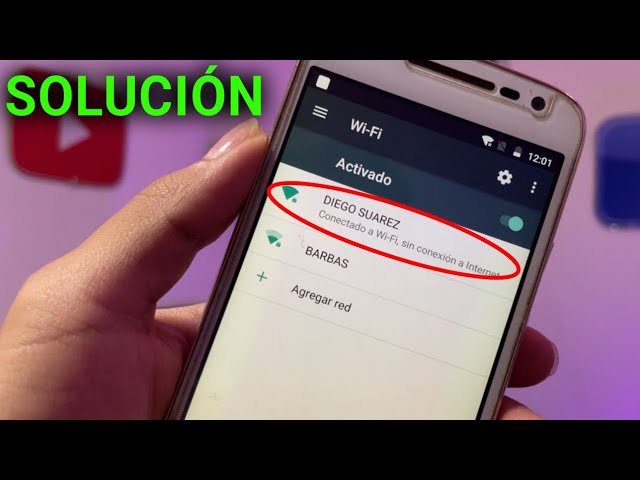
Cuando Windows muestra el icono de red con el globo tachado y el mensaje «Sin Internet» o «Conectado, sin Internet», casi siempre es algo del PC, del router o del proveedor, en ese orden. Lo primero y más probable: reiniciar el router, después el PC, y comprobar si otros dispositivos tienen conexión. Esta guía vale para Windows 10 y Windows 11 en sus versiones con soporte; Windows 10 dejó de tener soporte el 14/10/2025 (los particulares solo pueden seguir recibiendo parches de seguridad con el programa ESU hasta el 13/10/2026).
Qué significa "sin Internet" en Windows
Windows distingue dos casos que se parecen pero no son lo mismo. Si no estás conectado a ninguna red, no ves el icono de Wi-Fi o de cable: el adaptador está apagado, deshabilitado o no tiene enlace físico. Si ves el icono de la red con un globo terráqueo y un triángulo de aviso, sí hay enlace con el router (las luces del puerto o del Wi-Fi lo confirman) pero el equipo no consigue llegar a Internet. Este segundo caso es el más habitual y el que trata esta guía.
Por qué tu Windows dice que no hay Internet
| Lo que ves | Causa más probable | Dónde se arregla |
|---|---|---|
| Otros dispositivos tampoco navegan; puede haber una caída general | Router o proveedor caído | "El router es el problema: reinícialo y comprueba la línea" |
ipconfig muestra una IP 169.254.x.x en el adaptador activo |
El equipo no recibió IP del router | "El PC no recibe IP del router: libera, renueva y vacía DNS" |
| Tras actualizar Windows o instalar un programa falla la resolución de nombres | Caché DNS o pila TCP/IP rota | "El PC no recibe IP del router: libera, renueva y vacía DNS" |
| El adaptador Wi-Fi o Ethernet está apagado, desaparece o se corta | Adaptador desactivado, sin controlador o con ahorro de energía | "El adaptador Wi-Fi o Ethernet falla: controlador y energía" |
| Solo algunos programas navegan o hay avisos del navegador sobre el proxy | Proxy manual mal configurado o antivirus cortando | "Un proxy manual o un antivirus está cortando la conexión" |
Comprueba qué está pasando antes de tocar nada
Antes de tocar nada, conviene saber si el fallo es del PC, del router o de Internet. Tres comprobaciones rápidas bastan: probar con otros dispositivos, mirar la IP que tiene el PC y revisar los avisos de red que Windows ha ido guardando.
¿Fallan todos los dispositivos o solo este PC?
- Coge el móvil, conéctalo al mismo Wi-Fi y abre una página web. Si navega, el router y el proveedor están bien.
- Si tienes un cable de red, desconecta el Wi-Fi del PC, enchúfalo al router y prueba: si ahora navegas, el problema era la parte inalámbrica.
- Si todos los dispositivos fallan con el mismo Wi-Fi, apaga y enciende el router (se explica en "El router es el problema"). Si el cable directo al portátil tampoco va, llama a tu proveedor.
ipconfig, la prueba clave para saber si el PC tiene IP
Abre Terminal o Símbolo del sistema como administrador (clic derecho en Inicio > Terminal (Administrador) en Windows 11; Windows PowerShell (Administrador) en Windows 10) y escribe:
ipconfig /allAdaptador de Ethernet:
Descripción. . . . . . . . . : Intel Wi-Fi 6 AX201
Dirección IPv4. . . . . . . . : 192.168.1.42
Máscara de subred . . . . . . . : 255.255.255.0
Puerta de enlace predeterminada : 192.168.1.1
Servidor DHCP . . . . . . . . : 192.168.1.1
Servidores DNS. . . . . . . . : 1.1.1.1, 1.0.0.1Si en el adaptador activo ves una IP 169.254.x.x, el PC no ha recibido dirección del router: la causa está en la sección "El PC no recibe IP del router". Si la IP es del rango del router (por ejemplo 192.168.1.x) y la puerta de enlace es la IP del router, el enlace local está bien y el problema está más arriba (DNS, proxy, Internet del proveedor).
Eventos de red en el Visor de eventos
Filtra el registro por el identificador 1014 (origen DNS Client Events). Cada vez que sale significa que Windows ha agotado el tiempo esperando una respuesta DNS. Si hay docenas seguidas, la causa es la resolución de nombres o el servidor DNS configurado: ve a "Probar otro DNS desde las propiedades del adaptador".
El router es el problema: reinícialo y comprueba la línea
La causa más frecuente de "sin Internet" es el router o el proveedor. Antes de tocar nada en Windows, descarta esta parte: un reinicio ordenado del router arregla la mayoría de cortes domésticos y es lo que primero te pedirá también el servicio técnico.
Reiniciar router y PC en este orden
- Apaga el router con el botón trasero o desenchufándolo.
- Espera 30 segundos con el router apagado.
- Enciéndolo y espera a que las luces se estabilicen (suele tardar uno o dos minutos).
- Reinicia el PC y vuelve a conectar.
Probar otro DNS desde las propiedades del adaptador
Si con el reinicio no basta, cambiar el servidor DNS a veces devuelve la navegación cuando el del operador está fallando.
- Marca "Usar las siguientes direcciones de servidor DNS".
- En "Servidor DNS preferido" escribe
1.1.1.1; en "Servidor DNS alternativo",1.0.0.1(Cloudflare). También vale8.8.8.8y8.8.4.4(Google). - Pulsa Aceptar en las dos ventanas, cierra y vuelve a abrir el navegador.
El PC no recibe IP del router: libera, renueva y vacía DNS
Si en ipconfig /all ves una IP 169.254.x.x, el PC no ha tomado dirección del router. La pila de red de Windows guarda restos de conexiones anteriores; al liberarla y renovarla se vuelve a pedir una dirección limpia al router, y al vaciar la caché DNS se descarta una respuesta obsoleta que pueda estar bloqueando la navegación.
ipconfig /release, /renew y /flushdns
Abre Terminal (Administrador) y escribe, uno por uno:
ipconfig /release
ipconfig /renew
ipconfig /flushdnsConfiguración IP de Windows
Operación completada correctamente.Cada comando debe terminar con "Operación completada correctamente". Cuando termine, reinicia el PC.
Restablecer la pila TCP/IP y Winsock
Si lo anterior no basta, restaura la pila de red completa. En la misma consola como administrador:
netsh winsock reset
netsh int ip resetReinicie el equipo para completar la acción.El reinicio es obligatorio para que los cambios surtan efecto.
ipconfig ya no es 169.254.x.x y navegas, estaba aquí. Si sigue igual, ve a "El adaptador Wi-Fi o Ethernet falla".El adaptador Wi-Fi o Ethernet falla: controlador y energía
Cuando el adaptador está desactivado, ha desaparecido del Administrador de dispositivos o se apaga solo al cabo de un rato, el problema es del propio adaptador o de su controlador. El ahorro de energía de Windows puede estar mandando apagarlo para ahorrar batería, sobre todo en portátiles, y eso corta la conexión sin avisar.
Comprobar adaptador y ahorro de energía en el Administrador de dispositivos
- Despliega "Adaptadores de red" y mira el adaptador activo (Wi-Fi o Ethernet).
- Clic derecho > Propiedades > pestaña "Administración de energía".
- Desmarca "Permitir que el equipo apague este dispositivo para ahorrar energía".
- Aceptar y reiniciar.
Si el adaptador sale con un triángulo amarillo, mira el código en Propiedades > General > Estado del dispositivo. El Código 10 ("Este dispositivo no se puede iniciar") apunta a un controlador dañado: ve al siguiente apartado.
Actualizar o reinstalar el controlador del adaptador
- Pulsa "Buscar drivers automáticamente". Si hay Internet por otro medio (otro adaptador, anclaje USB del móvil o Ethernet), Windows descargará el controlador.
- Si no hay forma de conectar, descarga el controlador desde la web del fabricante del PC o del chip en otro equipo y pásalo por USB.
- Los chips Wi-Fi 7 recientes piden además un Windows actualizado para que el driver funcione.
Un proxy manual o un antivirus está cortando la conexión
Cuando algunos programas sí tienen red y otros no, o el navegador avisa de un proxy, hay una configuración de red manual o un cortafuegos de terceros que está interceptando la conexión.
Quitar el proxy manual desde Configuración
- En "Configuración de proxy manual" asegúrate de que "Usar un servidor proxy" está desactivado.
- Como alternativa, abre
inetcpl.cpl(Win+R, escribeinetcpl.cpl), ve a la pestaña "Conexiones" > "Configuración de LAN" y deja marcado solo "Detectar configuraciones automáticamente".
Comprobar el antivirus o cortafuegos de terceros
- Abre Configuración > Privacidad y seguridad > Seguridad de Windows > Firewall y protección de red para ver qué proveedor de seguridad está activo.
- Desactiva un momento el cortafuegos del antivirus o la inspección HTTPS y vuelve a probar.
- Si así entra, crea una exclusión para el programa afectado: dejar el antivirus desactivado no es buena idea.
Si Windows sigue sin Internet: restablécelo por completo
Cuando nada de lo anterior ha funcionado, queda el restablecimiento de red de Windows, que reinstala los adaptadores y borra la configuración guardada (redes Wi-Fi y VPN). Es el último paso antes de pensar en reinstalar.
Restablecimiento de red de Windows
- Pulsa "Restablecer ahora" y confirma.
- El equipo se reinicia solo y vuelve con los adaptadores y la red a valores de fábrica.
Apagar y arrancar el PC de verdad (no suspensión ni inicio rápido)
- Inicio > Apagar, pero mantén la tecla
Mayúsmientras haces clic: fuerza un apagado completo. - Vuelve a encender y comprueba.
- Si el problema reaparece tras cada arranque, desactiva el inicio rápido en
powercfg.cpl> "Elegir el comportamiento de los botones de inicio/apagado" > "Cambiar la configuración actualmente no disponible" > desmarca "Activar inicio rápido".
Lo que ya has descartado con esta guía
- El router y el proveedor (otros dispositivos, luces del router, reinicio ordenado).
- La IP del PC con
ipconfigy la caché DNS (ipconfig /release,/renew,/flushdns). - La pila TCP/IP y Winsock (
netsh winsock reset,netsh int ip reset). - El adaptador y su controlador, y el ahorro de energía que lo apagaba.
- El proxy manual y el cortafuegos o antivirus de terceros.
- El restablecimiento de red y el inicio rápido.
Si tras todo esto sigue igual y hay luz en el puerto del router con un cable bueno, el adaptador de red puede estar averiado: toca revisarlo en un servicio técnico.
Fuentes
- Microsoft: Abre Microsoft Copilot o Microsoft 365 Copilot. Abrir o cerrar Windows Search. Si Copilot no está disponible, se abrirá Configuración para que pueda elegir qué hace la clave — documentación oficialconsultado el 16/10/2026
- MicrosoftInstalar o actualizar el controlador (driver) de una impresora en Windows — documentación oficialconsultado el 16/10/2026
- Microsoft«Tu PIN no está disponible» / error del PIN de Windows Hello — documentación oficialconsultado el 16/10/2026
- MicrosoftProblemas para iniciar sesión: PIN no disponible, contraseña olvidada, Windows Hello — documentación oficialconsultado el 16/10/2026
- MicrosoftCHKDSK y discos con errores: «CHKDSK no está disponible para unidades RAW» y la unidad que pide formatear — documentación oficialconsultado el 16/10/2026